Nota
L'accesso a questa pagina richiede l'autorizzazione. È possibile provare ad accedere o modificare le directory.
L'accesso a questa pagina richiede l'autorizzazione. È possibile provare a modificare le directory.
In questa esercitazione viene creato un flusso di Power Automate per estrarre testo in un foglio di calcolo di Excel senza dover scrivere codice.
Questo flusso usa un foglio di calcolo costituito da problemi segnalati su un complesso di appartamenti e li classifica in due categorie: idraulica e altro. Estrae anche i nomi e i numeri di telefono dei tenant che li hanno inviati. Infine, il flusso aggiunge queste informazioni al foglio di Excel.
In questa esercitazione si apprenderà come:
- Usare Power Automate per creare un flusso
- Caricare i dati di Excel da OneDrive
- Estrarre testo da Excel e inviarlo per il Riconoscimento di entità denominate (NER)
- Usare le informazioni dell'API per aggiornare un foglio di Excel.
Prerequisiti
- Un account Microsoft Azure. Creare un account gratuito o eseguire l'accesso.
- Una risorsa linguistica. Se non ne è disponibile uno, è possibile crearne uno nel portale di Azure e usare il livello gratuito per completare questa esercitazione.
- La chiave e l’endpoint generati durante la creazione della risorsa.
- Foglio di calcolo contenente i problemi dell’inquilino. I dati di esempio per questa esercitazione sono disponibili in GitHub.
- Microsoft 365, con OneDrive.
Aggiungere il file di Excel a OneDrive
Scaricare il file di Excel di esempio da GitHub. Questo file deve essere archiviato nell'account di OneDrive.

I problemi vengono segnalati in testo non elaborato. Viene usata la funzionalità Riconoscimento entità denominata (NER) per estrarre il nome e il numero di telefono della persona. Il flusso cerca quindi la parola "idraulica" nella descrizione per classificare i problemi.
Creare un nuovo flusso di lavoro di Power Automate
Passare al sito di Power Automate ed eseguire l'accesso. Selezionare quindi Crea e Flusso pianificato.

Nella pagina Creare un flusso cloud pianificato, inizializzare il flusso con i campi seguenti:
| Campo | valore |
|---|---|
| Nome flusso | Revisione pianificata o un altro nome. |
| Avvio | Inserire la data e l'ora correnti. |
| Ripeti ogni | 1 ora |
Aggiungere variabili al flusso
Creare variabili che rappresentano le informazioni aggiunte al file di Excel. Selezionare Nuovo passaggio e cercare Inizializzare variabile. Eseguire questa operazione quattro volte e creare quattro variabili.

Aggiungere le informazioni seguenti alle variabili create. Rappresentano le colonne del file di Excel. Se le variabili sono compresse, è possibile selezionarle per espanderle.
| Azione | Nome | Type | valore |
|---|---|---|---|
| Inizializzare una variabile | var_person | string | Persona |
| Inizializzare la variabile 2 | var_phone | string | Numero di telefono |
| Inizializzare la variabile 3 | var_plumbing | string | plumbing |
| Inizializzare la variabile 4 | var_other | string | Altre |
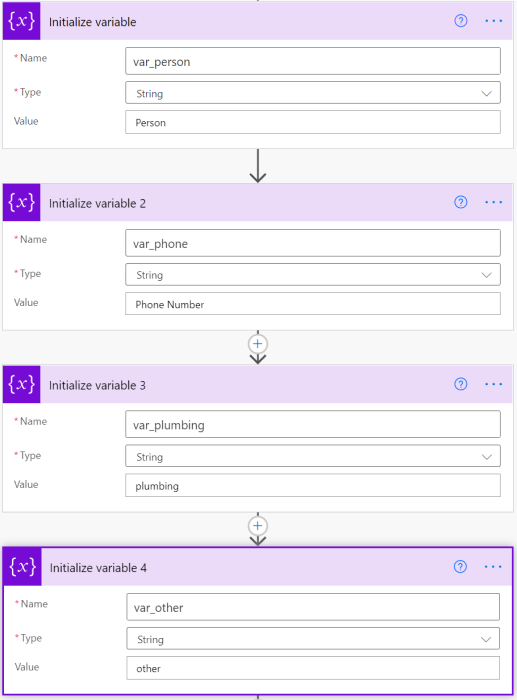
Lettura del file Excel
Selezionare Nuovo passaggio e digitare Excel, quindi selezionare Righe elenco presenti in una tabella dall'elenco di azioni.
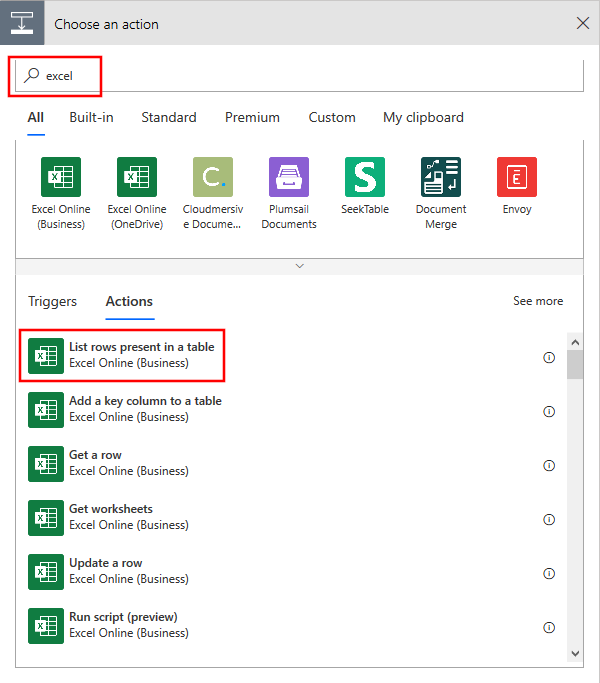
Aggiungere il file di Excel al flusso compilando i campi in questa azione. Per questa esercitazione è necessario caricare il file in OneDrive.

Selezionare Nuovo passaggio e aggiungere un’azione Applica a ogni.

Selezionare Selezionare un output dai passaggi precedenti. Nell'elenco di contenuto dinamico che viene visualizzato selezionare valore.

Inviare una richiesta di riconoscimento delle entità
Se non lo si è già fatto, è necessario creare una Risorsa lingua nel portale di Azure.
Creare una connessione linguistica
Nella Applica a ogni, selezionare Aggiungi un'azione. Passare alla pagina chiave e endpoint della risorsa di linguaggio nel portale di Azure e ottenere la chiave e l'endpoint per la risorsa Lingua.
Nel flusso immettere le informazioni seguenti per creare una nuova connessione Lingua.
Note
Se è già stata creata una connessione lingua e si desidera modificare i dettagli della connessione, selezionare i puntini di sospensione nell'angolo superiore destro e selezionare + Aggiungi nuova connessione.
| Campo | valore |
|---|---|
| Connection Name (Nome connessione) | Nome per la connessione alla risorsa Lingua. Ad esempio: TAforPowerAutomate. |
| Chiave account | Chiave per la risorsa linguistica. |
| URL sito | Endpoint per la risorsa Lingua. |

Estrarre il contenuto di Excel
Dopo aver creato la connessione, cercare Analisi del testo e selezionare Riconoscimento entità denominata. Vengono estratte informazioni dalla colonna di descrizione del problema.

Selezionare il campo Testo e selezionare Descrizione dalle finestre di contenuto Dinamico che appaiono. Immettere en per Lingua e un nome univoco come ID documento (potrebbe essere necessario selezionare Mostra opzioni avanzate).

All'interno di Applica a ogni, selezionare Aggiungi un'azione e creare un'altra azione Applica a ogni. Selezionare all'interno della casella di testo e selezionare documenti nella finestra Contenuto dinamico visualizzata.

Estrarre il nome della persona
Quindi, troviamo il tipo di entità persona nell'output NER. All'interno di Applica a ogni 2, selezionare Aggiungi un'azione e creare un'altra azione Applica a ogni. Selezionare all'interno della casella di testo e selezionare Entità nella finestra Contenuto dinamico visualizzata.

All'interno dell’azione Applica a ogni 3 appena creata, selezionare Aggiungi un'azione e aggiungere un controllo Condizione.

Nella finestra Condizione, selezionare la prima casella di testo. Nella finestra Contenuto dinamico, cercare Categoria e selezionarla.

Assicurarsi che la seconda casella sia impostata su è uguale a. Selezionare quindi la terza casella e cercare var_person nella finestra Contenuto dinamico.

Nella condizione Se sì, digitare in Excel e quindi selezionare Aggiorna una riga.

Immettere le informazioni di Excel e aggiornare i campi Colonna chiave, Valore chiave e PersonName . Questo passaggio aggiunge il nome rilevato dall'API al foglio di Excel.
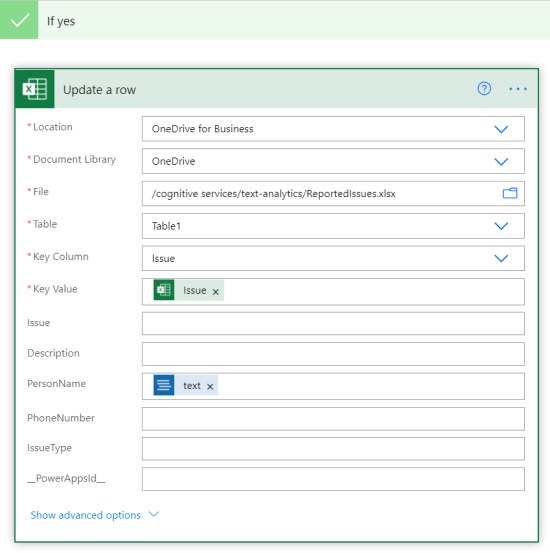
Ottenere il numero di telefono
Ridurre al minimo l’azione Applica a ogni 3 selezionando il nome. Aggiungere quindi un'altra azione Applica a ogni ad Applica a ogni 2, come prima. L'azione è denominata Applica a ogni 4. Selezionare la casella di testo e aggiungere entità come output per questa azione.

All’interno di Aggiungi a ogni 4, aggiungere un controllo Condizione. Questo controllo è denominato Condizione 2. Nella prima casella di testo, cercare e aggiungere categorie dalla finestra Contenuto dinamico. Assicurarsi che la casella centrale sia impostata su è uguale a. Quindi, nella casella di testo a destra, immettere var_phone.

Nella condizione Se sì, aggiungere un'azione Aggiornare una riga. Immettere quindi le informazioni come in precedenza, per la colonna numeri di telefono del foglio di Excel. Questo passaggio aggiunge il numero di telefono rilevato dall'API al foglio di Excel.
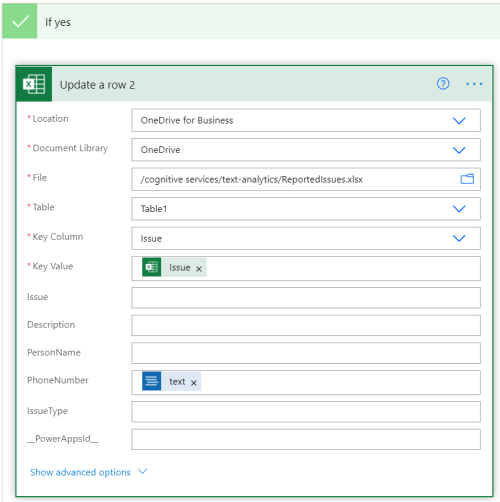
Ottenere i problemi di idraulica (“plumbing”)
Ridurre a icona Applica a ciascuno 4 selezionando il nome. Creare quindi un altro Applica a ogni nell'azione padre. Selezionare la casella di testo e aggiungere Entità come output per questa azione dalla finestra contenuto Dinamico.

Successivamente, il flusso controlla se la descrizione del problema dalla riga della tabella di Excel contiene la parola "plumbing". In caso affermativo, aggiunge "plumbing" nella colonna IssueType. In caso contrario, immetti "other".
Nell’azione Applica a ogni 4, aggiungere un controllo Condizione. Denominato Condizione 3. Nella prima casella di testo, cercare e aggiungere Descrizione dal file Excel usando la finestra Contenuto dinamico. Assicurarsi che la casella centrale indichi contiene. Quindi, nella casella di testo a destra, trovare e selezionare var_plumbing.

Nella condizione Se sì, selezionare Aggiungi un'azione e selezionare Aggiornare una riga. Immettere quindi le informazioni come prima. Nella colonna IssueType, selezionare var_plumbing. In questo modo viene applicata un'etichetta "plumbing" alla riga.
Nella condizione Se no, selezionare Aggiungi un'azione e selezionare Aggiornare una riga. Immettere quindi le informazioni come prima. Nella colonna IssueType, selezionare var_other. Questo passaggio applica un'etichetta "other" alla riga.

Testare il flusso di lavoro
Nell'angolo in alto a destra della schermata, selezionare Salva, quindi Test. In Flusso di test, selezionare manualmente. Selezionare Teste quindi Esecuzione del flusso.
Il file di Excel viene aggiornato nell'account di OneDrive. L'esempio seguente è simile al seguente:
