Documentazione di riferimento | Pacchetto (NuGet) | Ulteriori esempi in GitHub
In questa guida introduttiva, si installerà lo Speech SDK per C#.
Speech SDK per C# è compatibile con Windows, Linux e macOS.
Speech SDK per C# supporta solo le distribuzioni seguenti nelle architetture x64, ARM32 e ARM64:
- Ubuntu 20.04/22.04/24.04
- Debian 11/12
- Amazon Linux 2023
- Azure Linux 3.0
Important
Usare la versione LTS più recente della distribuzione Linux. Ad esempio, se si usa Ubuntu 20.04 LTS, usare la versione più recente di Ubuntu 20.04.X.
Speech SDK dipende dalle seguenti librerie di sistema Linux:
- Le raccolte condivise della Libreria GNU C (inclusa la libreria di Programmazione thread POSIX,
libpthreads).
- Libreria OpenSSL, versione 1.x (
libssl1) o 3.x (libssl3) e certificati (ca-certificates).
- La libreria condivisa per le applicazioni ALSA (
libasound2).
Eseguire i comandi seguenti.
sudo apt-get update
sudo apt-get install build-essential ca-certificates libasound2-dev libssl-dev wget
Eseguire i comandi seguenti.
sudo apt-get update
sudo apt-get install build-essential ca-certificates libasound2-dev libssl-dev wget
Eseguire i comandi seguenti.
sudo yum update
sudo yum install alsa-lib ca-certificates openssl wget
Eseguire i comandi seguenti.
sudo tdnf update
sudo tdnf install alsa-lib ca-certificates openssl wget
È necessaria una versione macOS 10.14 o successiva.
Installare Speech SDK per C#
Speech SDK per C# è disponibile come pacchetto NuGet e implementa .NET Standard 2.0. Per ulteriori informazioni, consultare Microsoft.CognitiveServices.Speech.
Speech SDK per C# può essere installato tramite l’interfaccia della riga di comando di .NET con il comando seguente dotnet add:
dotnet add package Microsoft.CognitiveServices.Speech
Speech SDK per C# può essere installato tramite il comando seguente Install-Package:
Install-Package Microsoft.CognitiveServices.Speech
Documentazione di riferimento | Pacchetto (NuGet) | Ulteriori esempi in GitHub
In questa guida introduttiva si installerà lo Speech SDK per C++.
Speech SDK per C++ è compatibile con Windows, Linux e macOS.
Speech SDK per C++ supporta solo le distribuzioni seguenti nelle architetture x64, ARM32 e ARM64:
- Ubuntu 20.04/22.04/24.04
- Debian 11/12
- Amazon Linux 2023
- Azure Linux 3.0
Important
Usare la versione LTS più recente della distribuzione Linux. Ad esempio, se si usa Ubuntu 20.04 LTS, usare la versione più recente di Ubuntu 20.04.X.
Speech SDK dipende dalle seguenti librerie di sistema Linux:
- Le raccolte condivise della Libreria GNU C (inclusa la libreria di Programmazione thread POSIX,
libpthreads).
- Libreria OpenSSL, versione 1.x (
libssl1) o 3.x (libssl3) e certificati (ca-certificates).
- La libreria condivisa per le applicazioni ALSA (
libasound2).
Eseguire i comandi seguenti.
sudo apt-get update
sudo apt-get install build-essential ca-certificates libasound2-dev libssl-dev wget
Eseguire i comandi seguenti.
sudo apt-get update
sudo apt-get install build-essential ca-certificates libasound2-dev libssl-dev wget
Eseguire i comandi seguenti.
sudo yum update
sudo yum install alsa-lib ca-certificates openssl wget
Eseguire i comandi seguenti.
sudo tdnf update
sudo tdnf install alsa-lib ca-certificates openssl wget
È necessaria una versione macOS 10.14 o successiva.
Installare Speech SDK per C++
Speech SDK per C++ è disponibile come pacchetto NuGet. Per ulteriori informazioni, consultare Microsoft.CognitiveServices.Speech.
Speech SDK per C++ può essere installato dall'interfaccia della riga di comando di .NET con il comando seguente dotnet add:
dotnet add package Microsoft.CognitiveServices.Speech
Speech SDK per C++ può essere installato con il comando seguente Install-Package:
Install-Package Microsoft.CognitiveServices.Speech
È possibile seguire queste guide per altre opzioni.
Questa guida spiega come installare Speech SDK per Linux.
Usare la seguente procedura per scaricare e installare SDK. I passaggi includono il download delle librerie e dei file di intestazione necessari come file .tar.
Scegliere una directory per i file Speech SDK. Impostare la variabile di ambiente SPEECHSDK_ROOT in modo che punti a tale directory. La variabile semplifica il riferimento alla directory nei comandi futuri.
Per usare la directory speechsdk nella home directory, eseguire il seguente comando:
export SPEECHSDK_ROOT="$HOME/speechsdk"
Creare la directory se non esiste:
mkdir -p "$SPEECHSDK_ROOT"
Scaricare ed estrarre l'archivio .tar.gz contenente i file binari di Speech SDK:
wget -O SpeechSDK-Linux.tar.gz https://aka.ms/csspeech/linuxbinary
tar --strip 1 -xzf SpeechSDK-Linux.tar.gz -C "$SPEECHSDK_ROOT"
Convalidare il contenuto della directory di primo livello del pacchetto estratto:
ls -l "$SPEECHSDK_ROOT"
L'elenco di directory deve contenere le note dei partner e i file di licenza. L'elenco deve contenere anche una directory include che contiene file header (.h) e una directory lib che contiene librerie per arm32, arm64 e x64.
| Path |
Description |
|
license.md |
License |
|
ThirdPartyNotices.md |
Comunicazioni dei partner |
|
REDIST.txt |
Avviso di ridistribuzione |
|
include |
File di intestazione necessari per C++ |
|
lib/arm32 |
Libreria nativa per ARM32 necessaria per collegare l'applicazione |
|
lib/arm64 |
Libreria nativa per ARM64 necessaria per collegare l'applicazione |
|
lib/x64 |
Libreria nativa per x64 necessaria per collegare l'applicazione |
Questa guida spiega come installare Speech SDK per C++ su macOS 10.14 e versioni successive. I passaggi includono il download delle librerie e dei file di intestazione necessari come file .tar.
Scegliere una directory per i file Speech SDK. Impostare la variabile di ambiente SPEECHSDK_ROOT in modo che punti a tale directory. La variabile semplifica il riferimento alla directory nei comandi futuri.
Per usare la directory speechsdk nella home directory, eseguire il seguente comando:
export SPEECHSDK_ROOT="$HOME/speechsdk"
Creare la directory se non esiste:
mkdir -p "$SPEECHSDK_ROOT"
Scaricare ed estrarre l'archivio .zip contenente Speech SDK XCFramework:
wget -O SpeechSDK-macOS.zip https://aka.ms/csspeech/macosbinary
unzip SpeechSDK-macOS.zip -d "$SPEECHSDK_ROOT"
Convalidare il contenuto della directory di primo livello del pacchetto estratto:
ls -l "$SPEECHSDK_ROOT"
L'elenco di directory deve contenere le note del partner, i file di licenza e una directory MicrosoftCognitiveServicesSpeech.xcframework.
Questa guida mostra come installare Speech SDK per C++ nei sistemi operativi Windows Desktop.
Questa guida alla configurazione richiede:
Creare un progetto in Visual Studio e installare Speech SDK
Per creare un progetto di Visual Studio per lo sviluppo di applicazioni desktop C++, è necessario:
- Configurare le opzioni di sviluppo di Visual Studio.
- Creare il progetto.
- Scegliere l'architettura di destinazione.
- Installare Speech SDK.
Configurare le opzioni di sviluppo di Visual Studio
Per iniziare, verificare di essere configurati correttamente in Visual Studio per lo sviluppo di applicazioni desktop con C++:
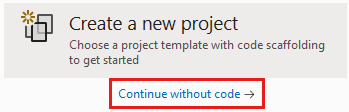
Aprire Visual Studio 2019 per visualizzare la finestra iniziale.
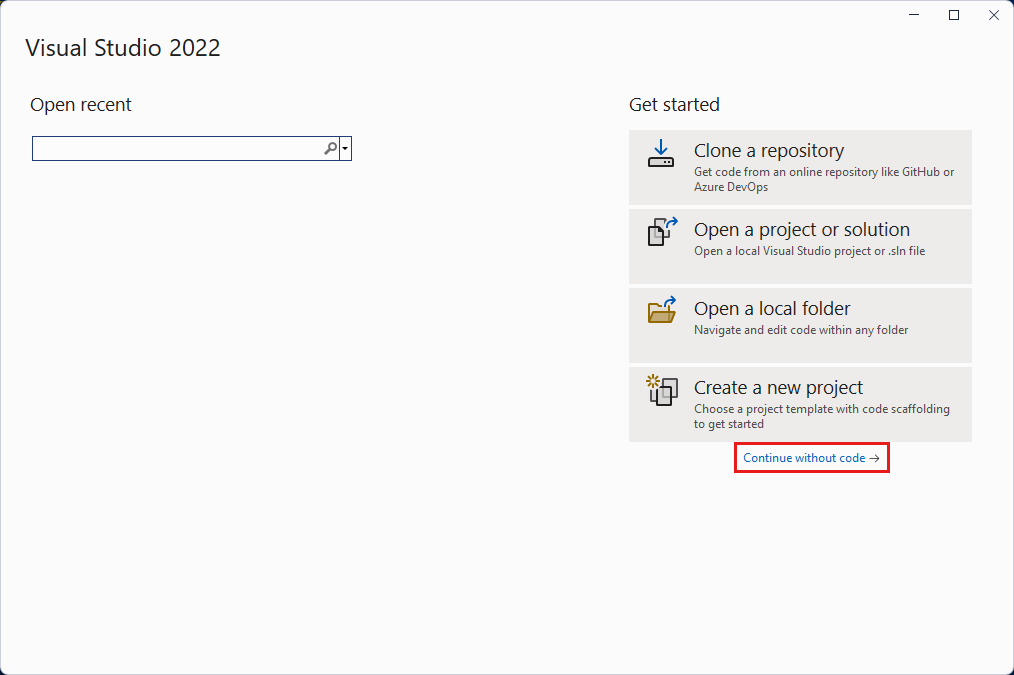
Fare clic su Continua senza codice per passare all'IDE di Visual Studio.
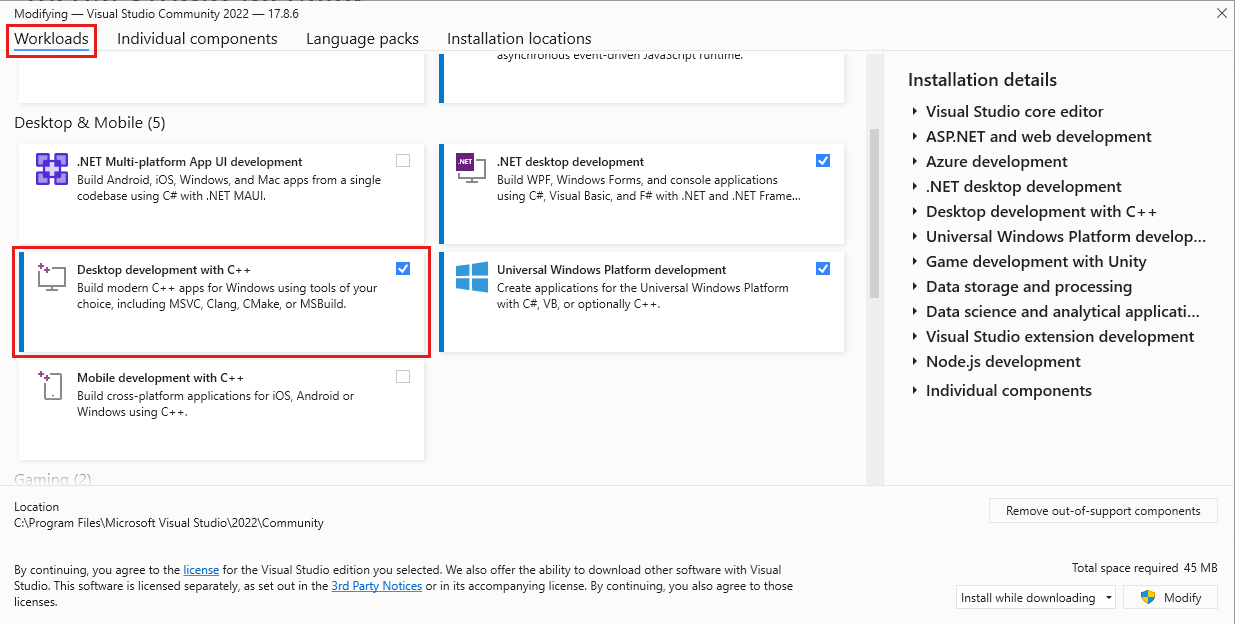
Dalla barra dei menu di Visual Studio scegliere Strumenti>Ottieni strumenti e funzionalità per aprire il Programma di installazione di Visual Studio e visualizzare la finestra di dialogo Modifica.
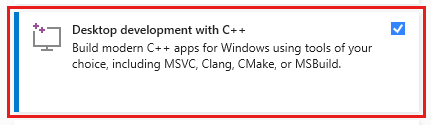
Nella scheda Carichi di lavoro in Windows, individuare il carico di lavoro Sviluppo di applicazioni desktop con C++. Se il carico di lavoro non è già selezionato, selezionarlo.
Nella scheda Singoli componenti, trovare Gestione pacchetti NuGet. Se non è già selezionata, selezionarla.
Selezionare Chiudi o Modifica. Il nome del pulsante varia a seconda che funzionalità per l’installazione siano selezionate o meno.
Se si seleziona Modifica, l'installazione verrà avviata. Il processo potrebbe richiedere un po' di tempo.
Chiudere il Programma di installazione di Visual Studio.
Creare il progetto
Quindi, creare il progetto e selezionare l'architettura di destinazione:
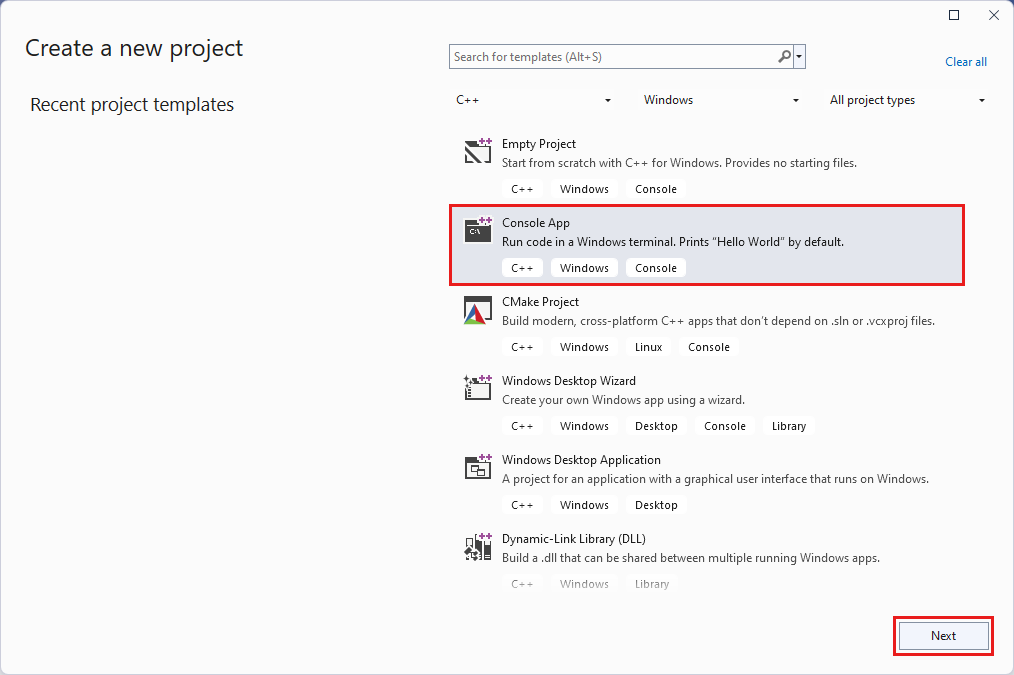
Dal menu di Visual Studio, selezionare File>Nuovo>Progetto per visualizzare la finestra Crea un nuovo progetto.
Individuare e selezionare App console. Assicurarsi di selezionare la versione C++ di questo tipo di progetto e non C# o Visual Basic.
Seleziona Avanti.

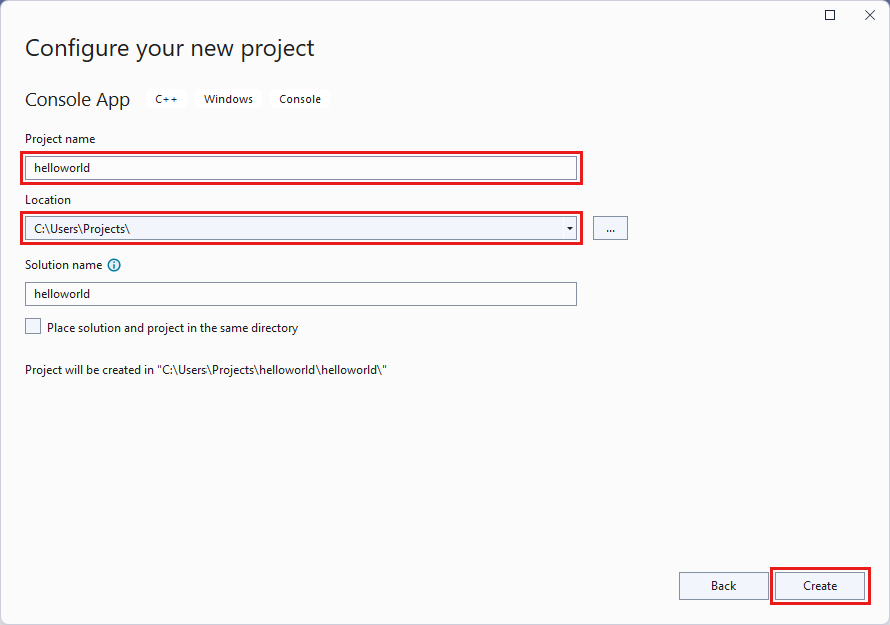
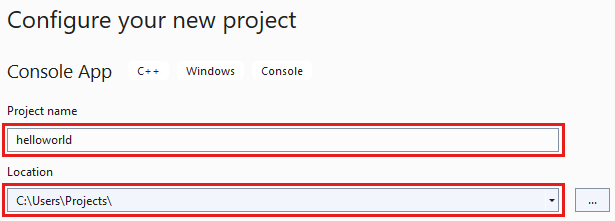
Nella finestra di dialogo Configurare il nuovo progetto, inserire nella casella Nome progettohelloworld.
In Percorso, selezionare (o creare) la cartella in cui si vuole salvare il progetto, quindi selezionare Crea.
A questo punto, selezionare l'architettura della piattaforma di destinazione. Nella barra degli strumenti di Visual Studio, individuare la casella a discesa Piattaforme soluzione. Se essa non è visibile, scegliere Visualizza>Barre degli strumenti>Standard per visualizzare la barra degli strumenti contenente Piattaforme soluzione.
Se Windows a 64 bit è in esecuzione, selezionare x64 dalla casella a discesa. Windows a 64 bit può eseguire anche applicazioni a 32 bit, pertanto è possibile selezionare x86 se si preferisce.
Installare Speech SDK usando Visual Studio
Installare infine il pacchetto NuGet Speech SDK e fare riferimento a Speech SDK nel progetto:
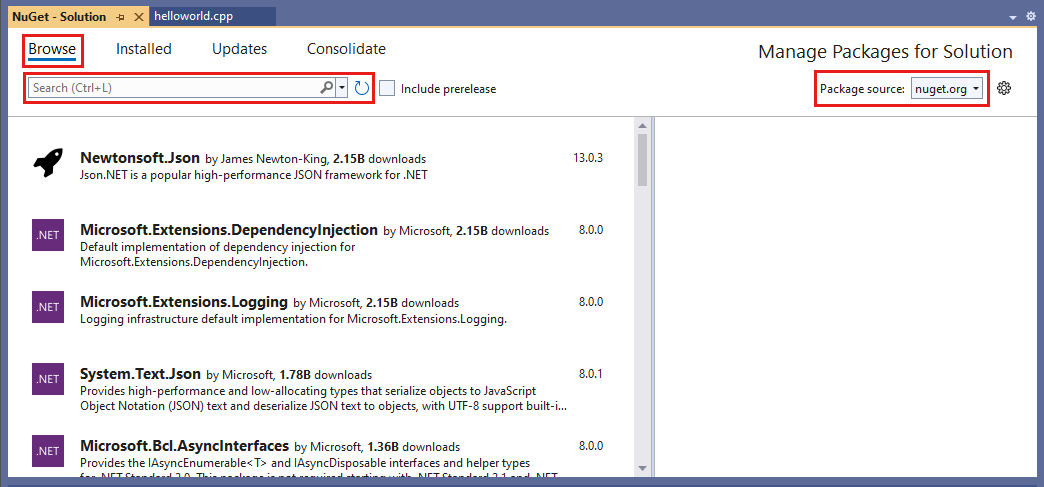
In Esplora soluzioni, fare clic con il pulsante destro del mouse sulla soluzione e scegliere Gestire pacchetti NuGet per la soluzione per passare alla finestra NuGet - Soluzione.
Seleziona Sfoglia.
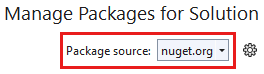
In Origine dei pacchetti, selezionare nuget.org.
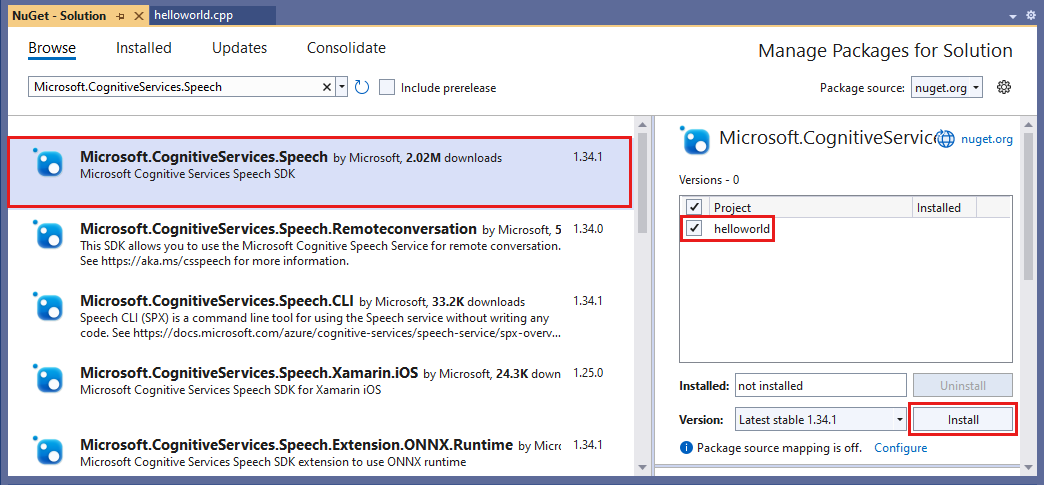
Nella casella di ricerca digitare Microsoft.CognitiveServices.Speech. Selezionare quel pacchetto dopo che viene visualizzato nei risultati della ricerca.
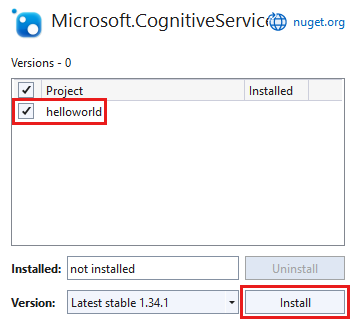
Nel riquadro relativo allo stato del pacchetto, accanto ai risultati della ricerca, selezionare il progetto helloworld.
Selezionare Installa.
Nella finestra di dialogo Anteprima modifiche fare clic su OK.
Nella finestra di dialogo Accettazione della licenza visualizzare la licenza e quindi fare clic su Accetto. L'installazione del pacchetto verrà inviata. Al termine dell'installazione, nel riquadro Output verrà visualizzato un messaggio simile al testo seguente: Successfully installed 'Microsoft.CognitiveServices.Speech 1.15.0' to helloworld.
Documentazione di riferimento | Pacchetto (Go) | Ulteriori esempi in GitHub
In questa guida introduttiva, si installerà lo Speech SDK per Go.
Speech SDK per Go supporta le seguenti distribuzioni nell'architettura x64:
- Ubuntu 20.04/22.04/24.04
- Debian 11/12
Important
Usare la versione LTS più recente della distribuzione Linux. Ad esempio, se si usa Ubuntu 20.04 LTS, usare la versione più recente di Ubuntu 20.04.X.
Speech SDK dipende dalle seguenti librerie di sistema Linux:
- Le raccolte condivise della Libreria GNU C (inclusa la libreria di Programmazione thread POSIX,
libpthreads).
- Libreria OpenSSL, versione 1.x (
libssl1) o 3.x (libssl3) e certificati (ca-certificates).
- La libreria condivisa per le applicazioni ALSA (
libasound2).
Eseguire i comandi seguenti.
sudo apt-get update
sudo apt-get install build-essential ca-certificates libasound2-dev libssl-dev wget
Eseguire i comandi seguenti.
sudo apt-get update
sudo apt-get install build-essential ca-certificates libasound2-dev libssl-dev wget
Eseguire i comandi seguenti.
sudo yum update
sudo yum install alsa-lib ca-certificates openssl wget
Eseguire i comandi seguenti.
sudo tdnf update
sudo tdnf install alsa-lib ca-certificates openssl wget
Installare il file binario Go versione 1.13 o successive.
Installare Speech SDK per Go
Usare la seguente procedura per scaricare e installare SDK. I passaggi includono il download delle librerie e dei file di intestazione necessari come file .tar.
Scegliere una directory per i file Speech SDK. Impostare la variabile di ambiente SPEECHSDK_ROOT in modo che punti a tale directory. La variabile semplifica il riferimento alla directory nei comandi futuri.
Per usare la directory speechsdk nella home directory, eseguire il seguente comando:
export SPEECHSDK_ROOT="$HOME/speechsdk"
Creare la directory se non esiste:
mkdir -p "$SPEECHSDK_ROOT"
Scaricare ed estrarre l'archivio .tar.gz contenente i file binari di Speech SDK:
wget -O SpeechSDK-Linux.tar.gz https://aka.ms/csspeech/linuxbinary
tar --strip 1 -xzf SpeechSDK-Linux.tar.gz -C "$SPEECHSDK_ROOT"
Convalidare il contenuto della directory di primo livello del pacchetto estratto:
ls -l "$SPEECHSDK_ROOT"
L'elenco di directory deve contenere le note dei partner e i file di licenza. L'elenco deve contenere anche una directory include che contiene file header (.h) e una directory lib che contiene librerie per arm32, arm64 e x64.
| Path |
Description |
|
license.md |
License |
|
ThirdPartyNotices.md |
Comunicazioni dei partner |
|
REDIST.txt |
Avviso di ridistribuzione |
|
include |
File di intestazione necessari per C++ |
|
lib/arm32 |
Libreria nativa per ARM32 necessaria per collegare l'applicazione |
|
lib/arm64 |
Libreria nativa per ARM64 necessaria per collegare l'applicazione |
|
lib/x64 |
Libreria nativa per x64 necessaria per collegare l'applicazione |
I seguenti passaggi consentono all'ambiente Go di trovare Speech SDK.
Poiché i binding si basano su cgo, è necessario impostare le variabili di ambiente in modo che Go possa trovare l'SDK.
export CGO_CFLAGS="-I$SPEECHSDK_ROOT/include/c_api"
export CGO_LDFLAGS="-L$SPEECHSDK_ROOT/lib/<architecture> -lMicrosoft.CognitiveServices.Speech.core"
Important
Sostituire <architecture> con l'architettura del processore della CPU: x64, arm32 o arm64.
Per eseguire applicazioni e SDK, indicare al sistema operativo dove trovare le librerie.
export LD_LIBRARY_PATH="$SPEECHSDK_ROOT/lib/<architecture>:$LD_LIBRARY_PATH"
Important
Sostituire <architecture> con l'architettura del processore della CPU: x64, arm32 o arm64.
Documentazione di riferimento | Ulteriori esempi in GitHub
In questa guida introduttiva, si installerà lo Speech SDK per Java.
Scegliere l'ambiente di destinazione:
Speech SDK per Java è compatibile con Windows, Linux e macOS.
Speech SDK per Java supporta le distribuzioni seguenti nelle architetture x64, ARM32 e ARM64:
- Ubuntu 20.04/22.04/24.04
- Debian 11/12
- Amazon Linux 2023
- Azure Linux 3.0
Important
Usare la versione LTS più recente della distribuzione Linux. Ad esempio, se si usa Ubuntu 20.04 LTS, usare la versione più recente di Ubuntu 20.04.X.
Speech SDK dipende dalle seguenti librerie di sistema Linux:
- Le raccolte condivise della Libreria GNU C (inclusa la libreria di Programmazione thread POSIX,
libpthreads).
- Libreria OpenSSL, versione 1.x (
libssl1) o 3.x (libssl3) e certificati (ca-certificates).
- La libreria condivisa per le applicazioni ALSA (
libasound2).
Eseguire i comandi seguenti.
sudo apt-get update
sudo apt-get install build-essential ca-certificates libasound2-dev libssl-dev wget
Eseguire i comandi seguenti.
sudo apt-get update
sudo apt-get install build-essential ca-certificates libasound2-dev libssl-dev wget
Eseguire i comandi seguenti.
sudo yum update
sudo yum install alsa-lib ca-certificates openssl wget
Eseguire i comandi seguenti.
sudo tdnf update
sudo tdnf install alsa-lib ca-certificates openssl wget
È necessaria una versione macOS 10.14 o successiva.
Speech SDK è compatibile con dispositivi Android con processore ARM a 32/64 bit e processori compatibili con Intel x86/x64.
Installare un Development Kit di Java, come Azul Zulu OpenJDK.
Microsoft Build di OpenJDK o il proprio JDK di scelta dovrebbero funzionare allo stesso modo.
Installare Speech SDK per Java
Alcune delle istruzioni usano una versione specifica dell'SDK, ad esempio 1.43.0. Per controllare la versione più recente, effettuare una ricerca sul repository GitHub.
Scegliere l'ambiente di destinazione:
Questa guida spiega come installare Speech SDK per Java sul Runtime Java.
Sistemi operativi supportati
Il pacchetto Speech SDK di Java è disponibile per i seguenti sistemi operativi:
Seguire questa procedura per installare Speech SDK per Java usando Apache Maven:
Installare Apache Maven.
Aprire un prompt dei comandi dove si vuole il nuovo progetto e creare un nuovo file pom.xml.
Copiare il seguente contenuto XML in pom.xml:
<project xmlns="http://maven.apache.org/POM/4.0.0" xmlns:xsi="http://www.w3.org/2001/XMLSchema-instance" xsi:schemaLocation="http://maven.apache.org/POM/4.0.0 http://maven.apache.org/xsd/maven-4.0.0.xsd">
    <modelVersion>4.0.0</modelVersion>
    <groupId>com.microsoft.cognitiveservices.speech.samples</groupId>
    <artifactId>quickstart-eclipse</artifactId>
    <version>1.0.0-SNAPSHOT</version>
    <build>
        <sourceDirectory>src</sourceDirectory>
        <plugins>
        <plugin>
            <artifactId>maven-compiler-plugin</artifactId>
            <version>3.7.0</version>
            <configuration>
            <source>1.8</source>
            <target>1.8</target>
            </configuration>
        </plugin>
        </plugins>
    </build>
    <dependencies>
        <dependency>
        <groupId>com.microsoft.cognitiveservices.speech</groupId>
        <artifactId>client-sdk</artifactId>
        <version>1.43.0</version>
        </dependency>
    </dependencies>
</project>
Eseguire il seguente comando Maven per installare Speech SDK e le relative dipendenze.
mvn clean dependency:copy-dependencies
Creare un progetto di Eclipse e installare Speech SDK
Installare l'ambiente di sviluppo integrato Java Eclipse. Per questo IDE, è necessario che Java sia già installato.
Avviare Eclipse.
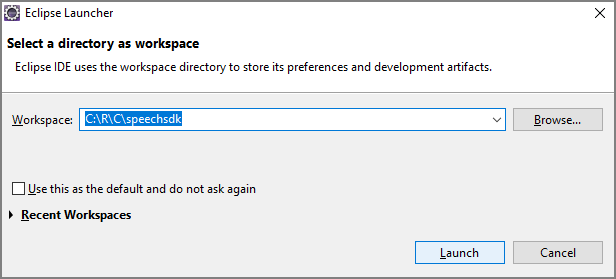
Nell'utilità di avvio di Eclipse, nella casella Area di lavoro, inserire il nome di una nuova directory dell'area di lavoro. Selezionare quindi Avvio.
Dopo qualche istante verrà visualizzata la finestra principale dell'IDE di Eclipse. Se è presente, chiudere la schermata iniziale.
Selezionare File> Nuovo>Progetto dal menu Eclipse.
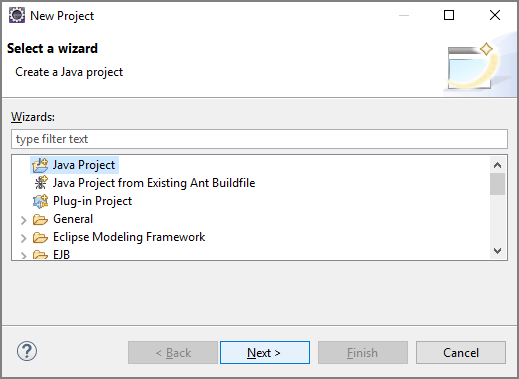
Verrà visualizzata la finestra di dialogo Nuovo progetto . Selezionare Progetto Java, quindi selezionare Avanti.
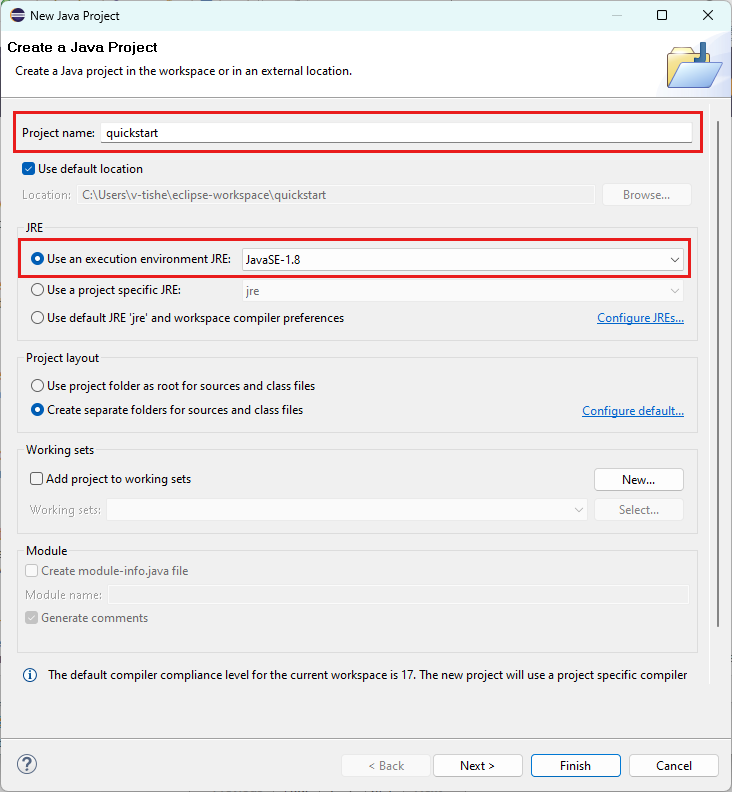
Viene avviata la procedura guidata Nuovo progetto Java. Nel campo Nome progetto, immettere avvio rapido. Scegliere JavaSE-1.8 come ambiente di esecuzione. Selezionare Fine.
Se viene visualizzata la finestra Aprire prospettiva associata?, selezionare Apri prospettiva.
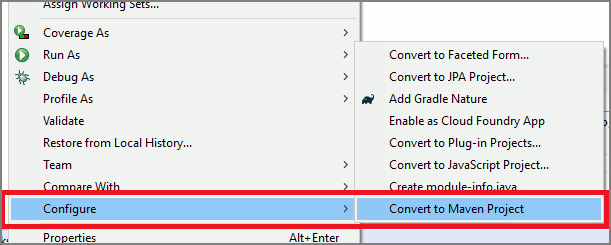
In Esplora pacchetti, fare clic con il pulsante destro del mouse sul progetto avvio rapido. Selezionare Configura>Converti in Progetto Maven dal menu di scelta rapida.
Viene visualizzata la finestra Crea nuovo POM. Nel campo ID gruppo, immettere com.microsoft.cognitiveservices.speech.samples. Nel campo ID artefatto, immettere avvio rapido. Quindi selezionare Fine.
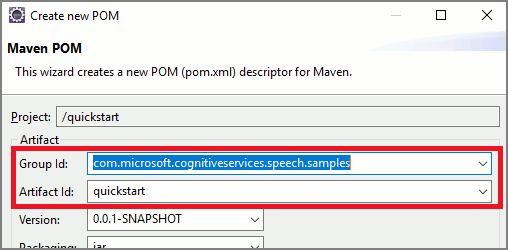
Aprire il file pom.xml e modificarlo:
- Aggiungere un
dependencies elemento alla fine del file, prima del tag di chiusura </project>, con Speech SDK come dipendenza:
<dependencies>
  <dependency>
    <groupId>com.microsoft.cognitiveservices.speech</groupId>
    <artifactId>client-sdk</artifactId>
    <version>1.43.0</version>
  </dependency>
</dependencies>
- Salvare le modifiche.
Configurazioni Gradle
Le configurazioni Gradle richiedono un riferimento esplicito all'estensione di dipendenza .jar:
// build.gradle

dependencies {
    implementation group: 'com.microsoft.cognitiveservices.speech', name: 'client-sdk', version: "1.43.0", ext: "jar"
}
Questa guida spiega come installare Speech SDK per Java su Android.
Speech SDK per Android è confezionato come un file archivio Android (AAR), che include le librerie necessarie, nonché le autorizzazioni Android richieste.
Installare Speech SDK usando Android Studio
Creare un nuovo progetto in Android Studio e aggiungere Speech SDK per Java come dipendenza della libreria. La configurazione è basata sul pacchetto Maven di Speech SDK e su Android Studio Chipmunk 2021.2.1.
Creare un progetto vuoto
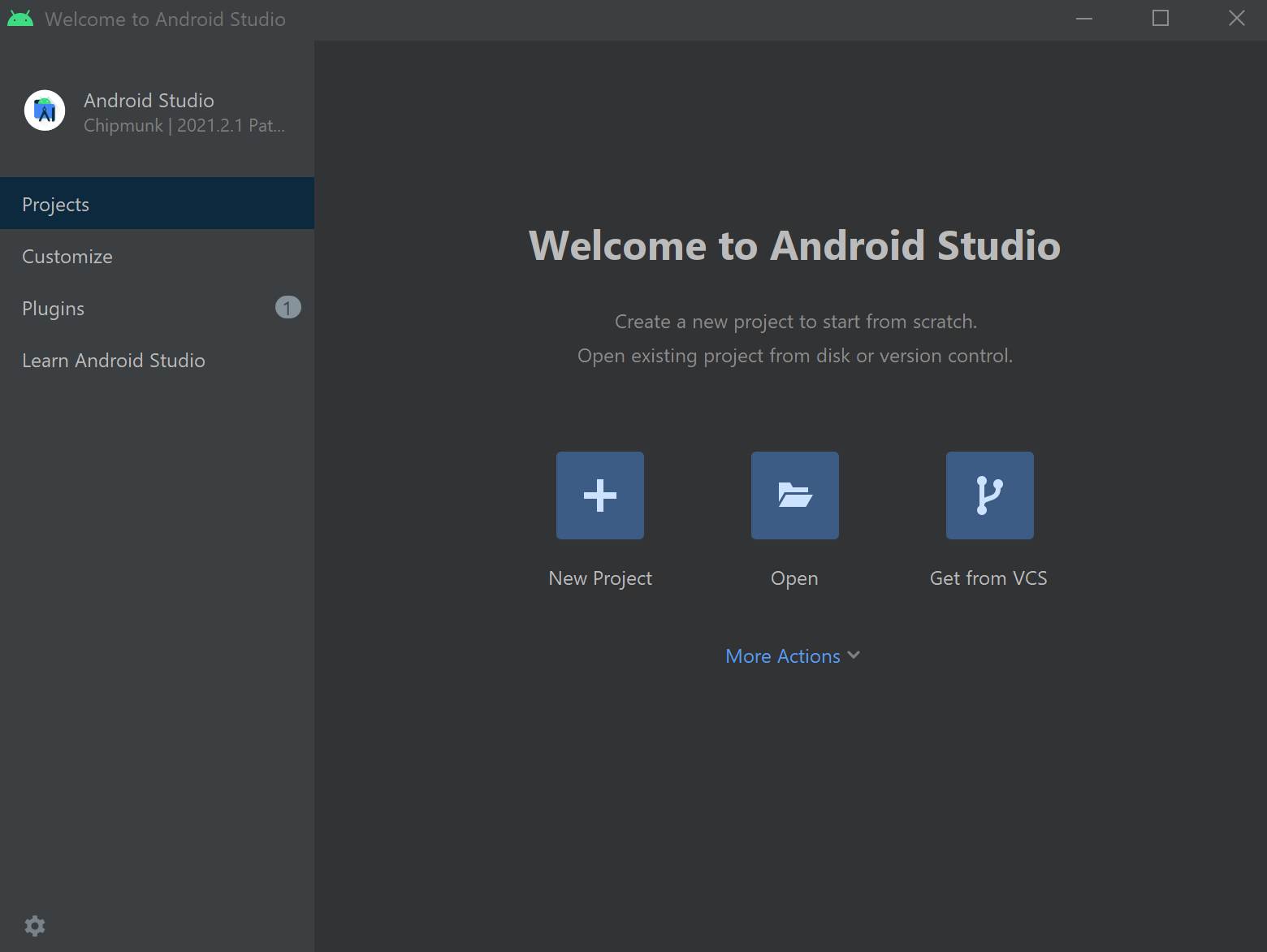
Aprire Android Studio e selezionare Nuovo progetto.
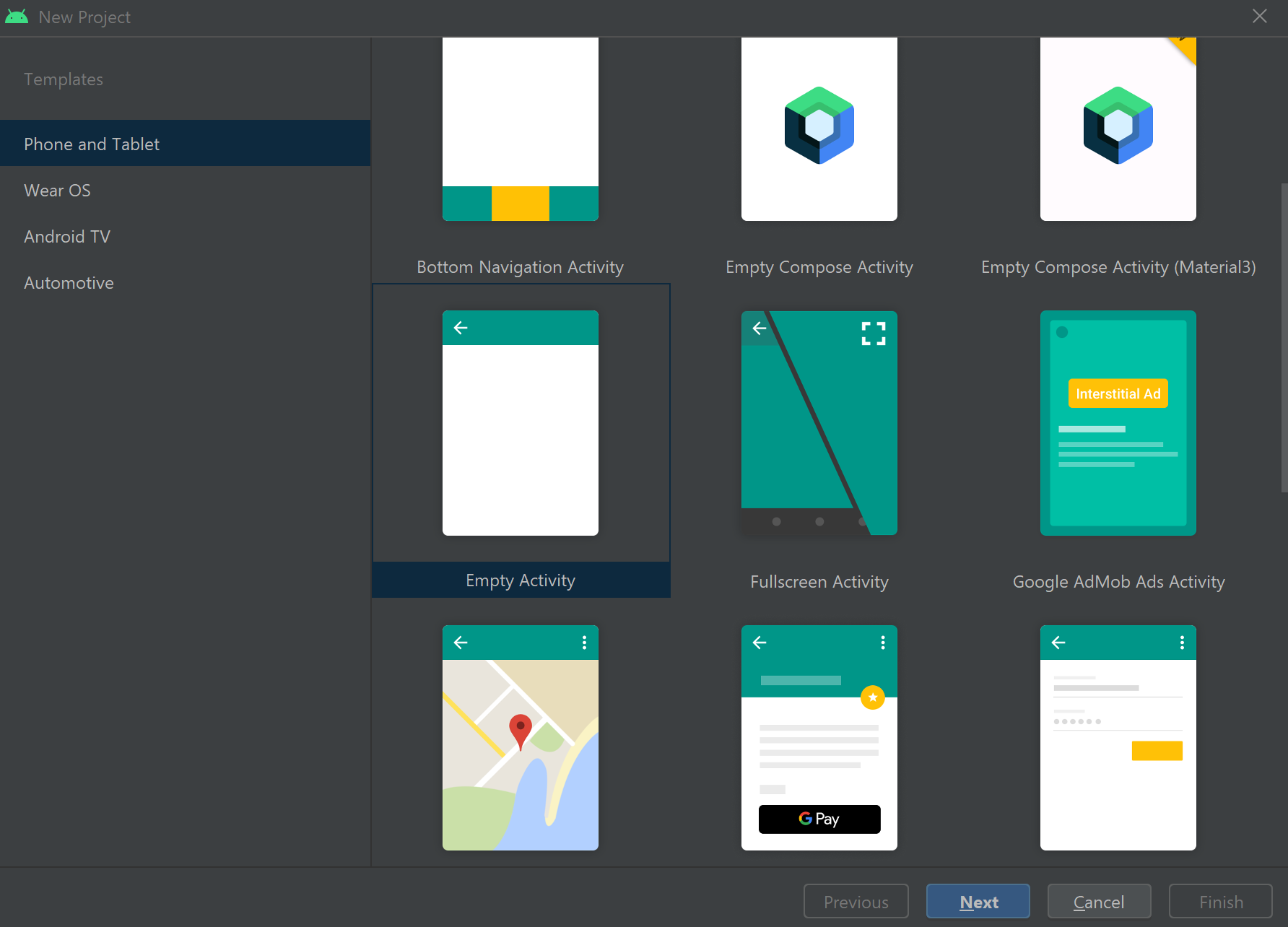
Nella finestra Nuovo progetto visualizzata, selezionare Telefono e Tablet>Attività vuota e poi Avanti.
Immettere SpeechQuickstart nella casella di testo Nome.
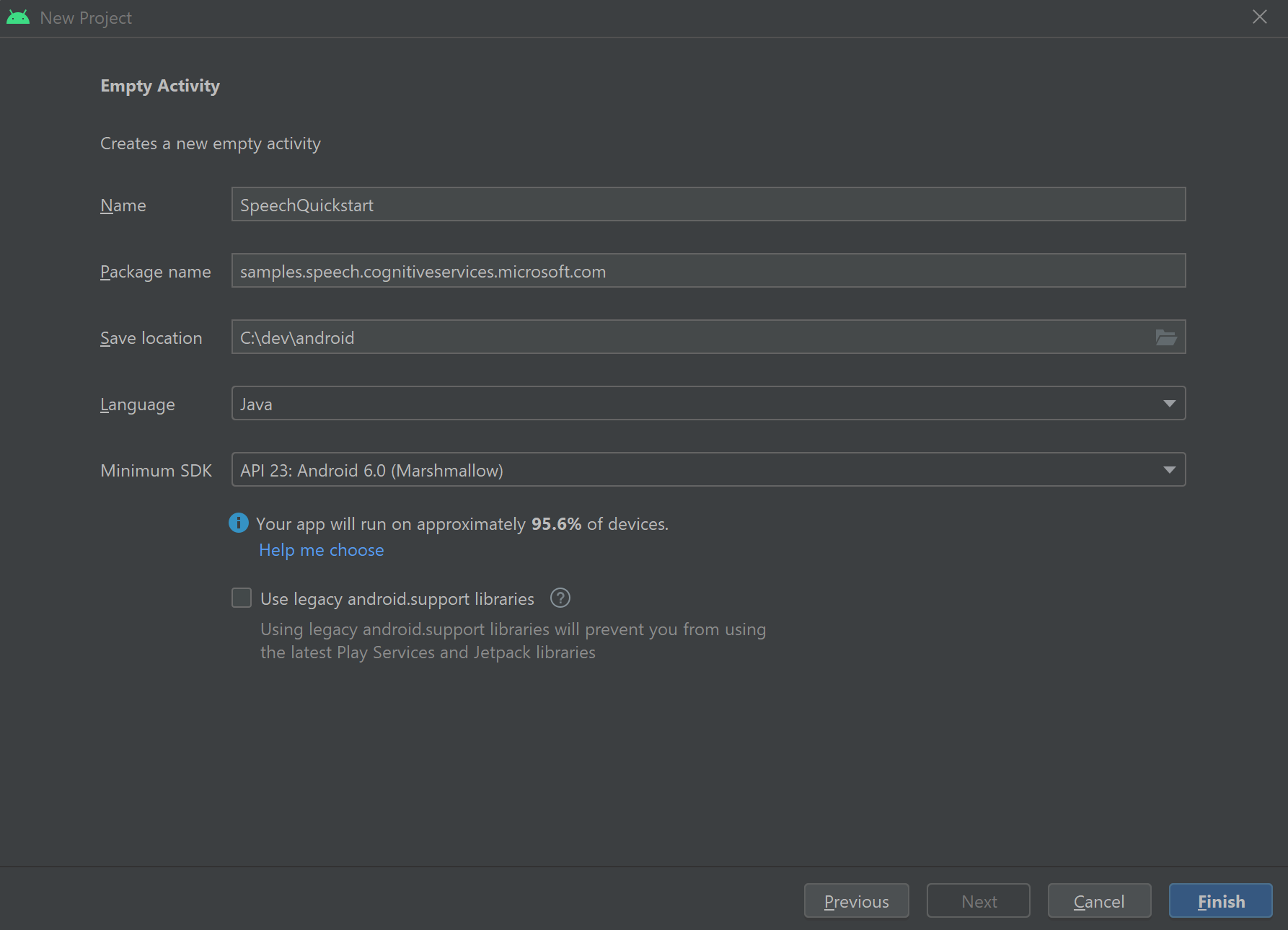
Immettere samples.speech.cognitiveservices.microsoft.com nella casella di testo Nome pacchetto.
Selezionare una directory del progetto nella casella di selezione Salva percorso.
Selezionare Java nella casella di selezione Lingua.
Selezionare API 26: Android 8.0 (Oreo) nella casella di selezione Livello API minimo .
Selezionare Fine.
Android Studio richiede del tempo per preparare il nuovo progetto. Al primo uso di Android Studio, potrebbero essere necessari alcuni minuti per impostare le preferenze, accettare licenze e completare la procedura guidata.
Installare Speech SDK per Java in Android
Aggiungere Speech SDK come dipendenza nel progetto.
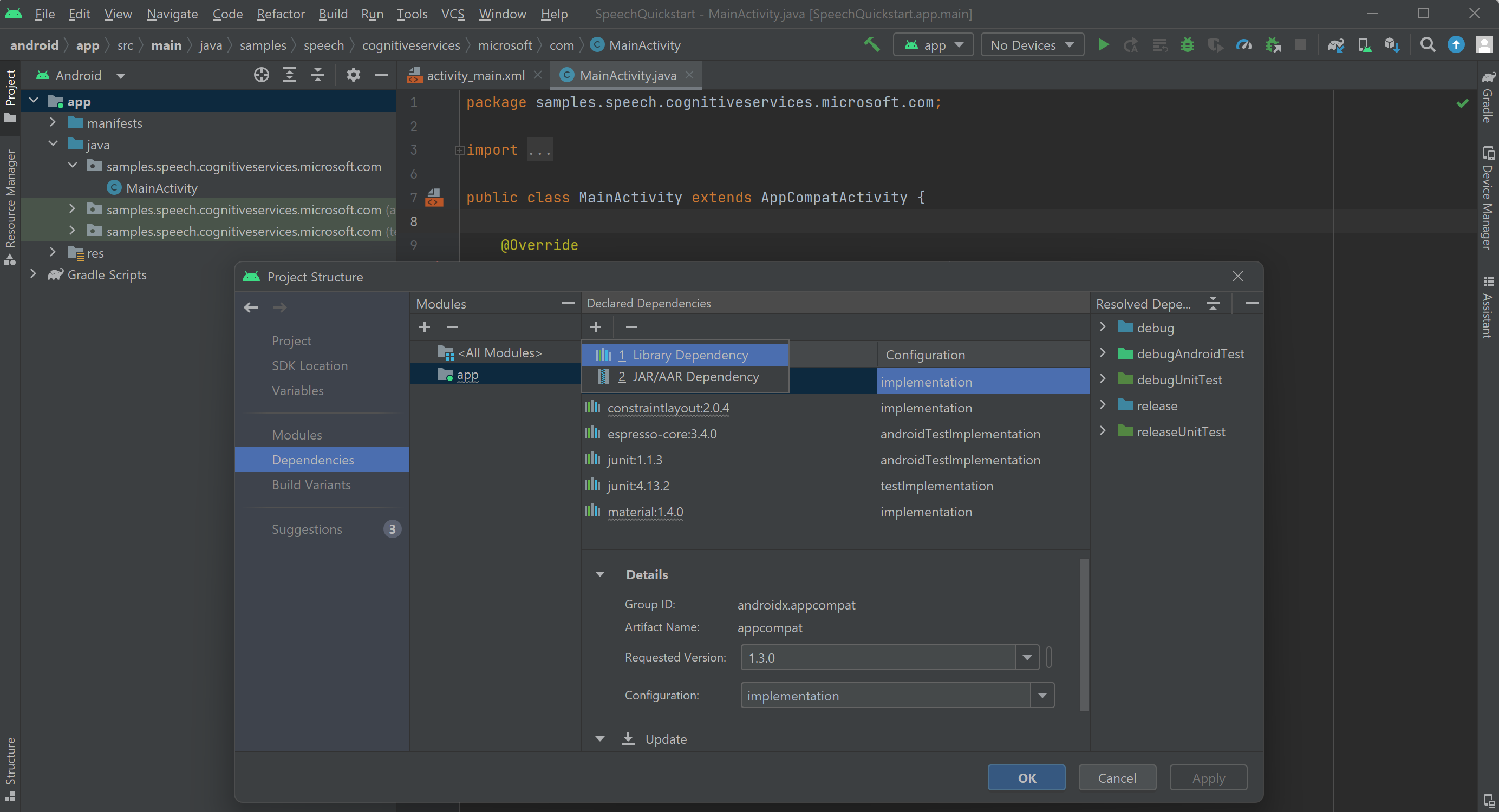
Selezionare File>Struttura progetto>Dipendenze>app.
Selezionare il simbolo più (+) per aggiungere una dipendenza in Dipendenze dichiarate. Selezionare Dipendenza libreria dal menu a discesa.
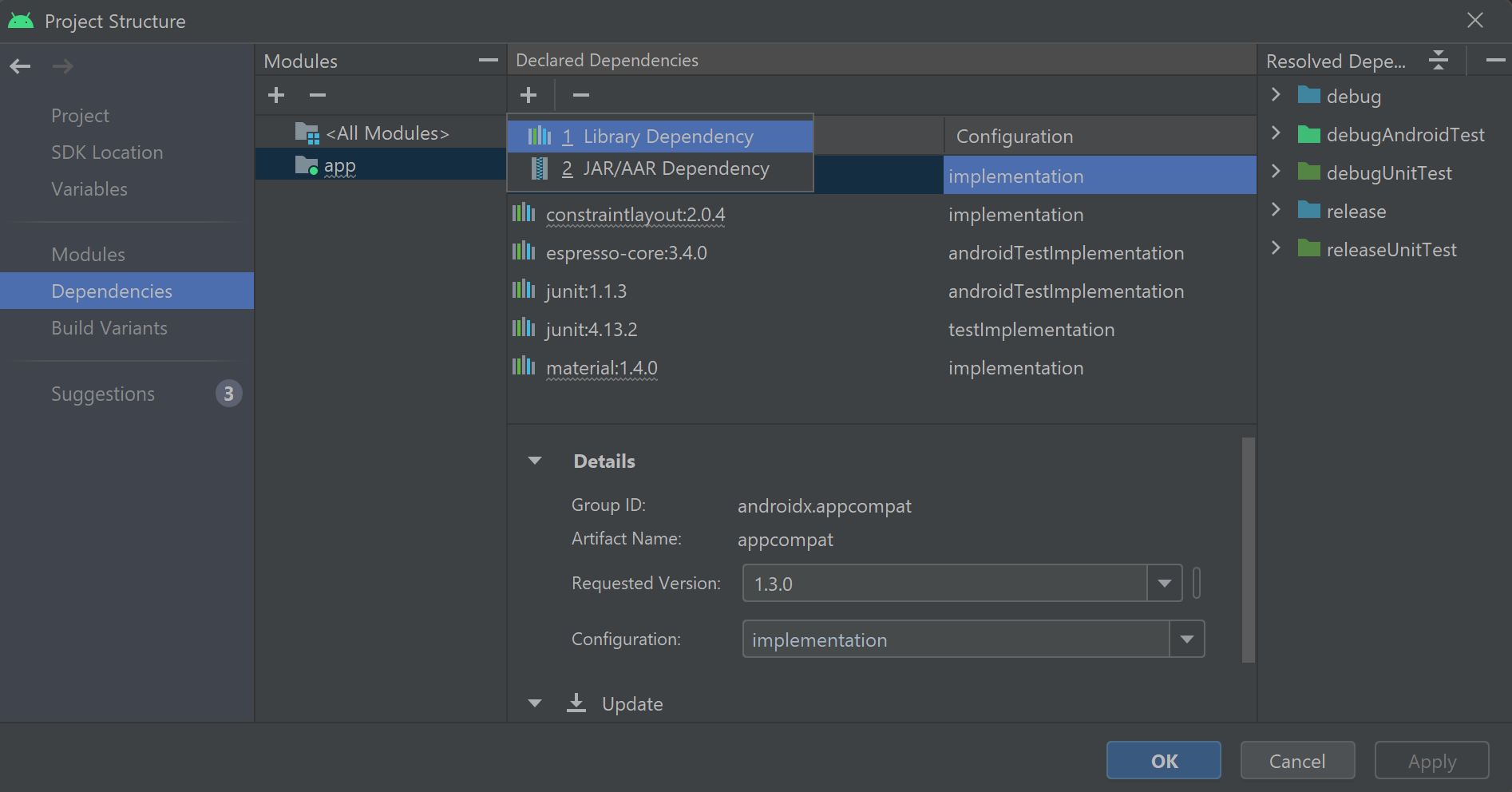
Nella finestra Aggiungi dipendenza libreria che appare, inserire il nome e la versione di Speech SDK per Java: com.microsoft.cognitiveservices.speech:client-sdk:1.43.0. quindi selezionare Search (Cerca).
Accertarsi che l'ID gruppo selezionato sia com.microsoft.cognitiveservices.speech, quindi selezionare OK .
Scegliere OK per chiudere la finestra Project Structure (Struttura del progetto) e applicare le modifiche apportate al progetto.
Documentazione di riferimento | Pacchetto (npm) | Ulteriori esempi in GitHub | Codice sorgente della libreria
In questa guida introduttiva, si installerà lo Speech SDK per JavaScript.
Speech SDK per JavaScript è disponibile come pacchetto npm. Consultare microsoft-cognitiveservices-speech-sdk e il repository GitHub complementare cognitive-services-speech-sdk-js.
Comprendere le implicazioni di architettura tra Node.js e web browser client. Ad esempio, il Document Object Model (DOM) non è disponibile per le applicazioni del lato server. Il file system Node.js non è disponibile per le applicazioni del lato client.
Installare Speech SDK per JavaScript
A seconda dell'ambiente di destinazione, usare una delle guide seguenti:
Questa guida spiega come installare Speech SDK per JavaScript per l'uso con Node.js.
Installare Node.js.
Creare una nuova directory, eseguire npm init ed esaminare i prompt.
Per installare Speech SDK per JavaScript, eseguire il seguente comando npm install:
npm install microsoft-cognitiveservices-speech-sdk
Per ulteriori informazioni, vedere gli esempi di Node.js.
Questa guida spiega come installare Speech SDK per JavaScript per l'uso con una pagina Web.
Decomprimere in una cartella
Creare una nuova cartella vuota. Se si vuole ospitare il campione in un server Web, assicurarsi che il server Web possa accedere alla cartella.
Scaricare Speech SDK come pacchetto con estensione zip e decomprimerlo nella nuova cartella. Questi file vengono decompressi:
-
microsoft.cognitiveservices.speech.sdk.bundle.js: versione leggibile di Speech SDK.
-
microsoft.cognitiveservices.speech.sdk.bundle.js.map: file di mapping usato per il debug del codice SDK.
-
microsoft.cognitiveservices.speech.sdk.bundle.d.ts: definizioni di oggetti da usare con TypeScript.
-
microsoft.cognitiveservices.speech.sdk.bundle-min.js: versione minimizzata di Speech SDK.
-
speech-processor.js: codice per migliorare le prestazioni in alcuni browser.
Creare un nuovo file denominato index.html nella cartella e aprire il file con un editor di testo.
Tag script HTML
Scaricare ed estrarre il file microsoft.cognitiveservices.speech.sdk.bundle.js da Speech SDK per JavaScript. Posizionarlo in una cartella alla quale il file HTML possa accedere.
<script src="microsoft.cognitiveservices.speech.sdk.bundle.js"></script>;
Tip
Se la destinazione è un Web browser e si sta usando il tag <script>, il prefisso sdk non è necessario. Il prefisso sdk è un alias usato per la denominazione del modulo require.
In alternativa, è possibile includere direttamente un tag <script> nell'elemento HTML <head>, basandosi sul JSDelivr.
<script src="https://cdn.jsdelivr.net/npm/microsoft-cognitiveservices-speech-sdk@latest/distrib/browser/microsoft.cognitiveservices.speech.sdk.bundle-min.js">
</script>
Per ulteriori informazioni, consultare i campioni basati su browser.
Usare Speech SDK
Per ulteriori informazioni su import, consultare Esportazione e importazione nel sito Web JavaScript.
In alternativa, è possibile usare un'istruzione di richiesta:
const sdk = require("microsoft-cognitiveservices-speech-sdk");
Documentazione di riferimento | Pacchetto (download) | Ulteriori esempi in GitHub
In questa guida introduttiva, si installerà lo Speech SDK per Objective-C.
Installare Speech SDK per Objective-C
Speech SDK per Objective-C è disponibile in modo nativo come pacchetto CocoaPod per Mac x64 e sistemi basati su ARM.
Requisiti di sistema per Mac:
- macOS versione 10.14 o successive
Il pacchetto macOS CocoaPod è disponibile per il download e l'uso con l'ambiente di sviluppo integrato (IDE) Xcode 9.4.1 o versioni successive.
Passare alla directory Xcode in cui si trova il file di progetto .xcodeproj.
Eseguire pod init per creare un file pod denominato Podfile.
Sostituire il contenuto di Podfile con quello seguente. Aggiornare il nome target da AppName al nome dell'app. Aggiornare la versione della piattaforma o del pod in base alle esigenze.
platform :osx, 10.14
use_frameworks!

target 'AppName' do
  pod 'MicrosoftCognitiveServicesSpeech-macOS', '~> 1.43.0'
end
Eseguire pod install per installare Speech SDK.
In alternativa, scaricare il CocoaPod binario ed estrarne contenuto. Nel progetto Xcode, aggiungere un riferimento alla cartella MicrosoftCognitiveServicesSpeech.xcframework estratta e al relativo contenuto.
Speech SDK per Objective-C è disponibile in modo nativo come pacchetto CocoaPod.
Requisiti di sistema per iOS:
- macOS versione 10.14 o successive
- Destinazione iOS 9.3 o versioni successive
Il pacchetto macOS CocoaPod è disponibile per il download e l'uso con l'ambiente di sviluppo integrato (IDE) Xcode 9.4.1 o versioni successive.
Passare alla directory Xcode in cui si trova il file di progetto .xcodeproj.
Eseguire pod init per creare un file pod denominato Podfile.
Sostituire il contenuto di Podfile con quello seguente. Aggiornare il nome target da AppName al nome dell'app. Aggiornare la versione della piattaforma o del pod in base alle esigenze.
platform :ios, '9.3'
use_frameworks!

target 'AppName' do
  pod 'MicrosoftCognitiveServicesSpeech-iOS', '~> 1.43.0'
end
Eseguire pod install per installare Speech SDK.
In alternativa, scaricare il CocoaPod binario ed estrarne contenuto. Nel progetto Xcode, aggiungere un riferimento alla cartella MicrosoftCognitiveServicesSpeech.xcframework estratta e al relativo contenuto.
Documentazione di riferimento | Pacchetto (download) | Ulteriori esempi in GitHub
In questa guida introduttiva, si installerà lo Speech SDK per Swift.
Installare Speech SDK per Swift
Speech SDK per Swift è disponibile in modo nativo come pacchetto CocoaPod per i sistemi basati su Mac x64 e ARM.
Requisiti di sistema per Mac:
- macOS versione 10.14 o successive
Il pacchetto macOS CocoaPod è disponibile per il download e l'uso con l'ambiente di sviluppo integrato (IDE) Xcode 9.4.1 o versioni successive.
Passare alla directory Xcode in cui si trova il file di progetto .xcodeproj.
Eseguire pod init per creare un file pod denominato Podfile.
Sostituire il contenuto di Podfile con quello seguente. Aggiornare il nome target da AppName al nome dell'app. Aggiornare la versione della piattaforma o del pod in base alle esigenze.
platform :osx, 10.14
use_frameworks!

target 'AppName' do
  pod 'MicrosoftCognitiveServicesSpeech-macOS', '~> 1.43.0'
end
Eseguire pod install per installare Speech SDK.
In alternativa, scaricare il CocoaPod binario ed estrarne contenuto. Nel progetto Xcode, aggiungere un riferimento alla cartella MicrosoftCognitiveServicesSpeech.xcframework estratta e al relativo contenuto.
Speech SDK per Swift è disponibile in modo nativo come pacchetto CocoaPod.
Requisiti di sistema per iOS:
- macOS versione 10.14 o successive
- Destinazione iOS 9.3 o versioni successive
Il pacchetto macOS CocoaPod è disponibile per il download e l'uso con l'ambiente di sviluppo integrato (IDE) Xcode 9.4.1 o versioni successive.
Passare alla directory Xcode in cui si trova il file di progetto .xcodeproj.
Eseguire pod init per creare un file pod denominato Podfile.
Sostituire il contenuto di Podfile con quanto segue. Aggiornare il nome target da AppName al nome dell'app. Aggiornare la versione della piattaforma o del pod in base alle esigenze.
platform :ios, '9.3'
use_frameworks!

target 'AppName' do
  pod 'MicrosoftCognitiveServicesSpeech-iOS', '~> 1.43.0'
end
Eseguire pod install per installare Speech SDK.
In alternativa, scaricare il CocoaPod binario ed estrarne contenuto. Nel progetto Xcode, aggiungere un riferimento alla cartella MicrosoftCognitiveServicesSpeech.xcframework estratta e al relativo contenuto.
Documentazione di riferimento | Pacchetto (PyPi) | Ulteriori esempi in GitHub
In questa guida introduttiva, si installerà lo Speech SDK per Python.
Speech SDK per Python è compatibile con Windows, Linux e macOS.
In Windows, è necessario usare l'architettura di destinazione a 64 bit. È necessario Windows 11 o versione successiva.
Installare Microsoft Visual C++ Redistributable per Visual Studio 2015, 2017, 2019 e 2022 per la piattaforma. La prima installazione di questo pacchetto potrebbe richiedere un riavvio.
Important
Assicurarsi che i pacchetti della stessa architettura di destinazione siano installati. Ad esempio, se si installa il pacchetto ridistribuibile x64, è necessario installare il pacchetto Python x64.
Speech SDK per Python supporta le seguenti distribuzioni nelle architetture x64 e ARM64:
- Ubuntu 20.04/22.04/24.04
- Debian 11/12
- Amazon Linux 2023
- Azure Linux 3.0
Important
Usare la versione LTS più recente della distribuzione Linux. Ad esempio, se si usa Ubuntu 20.04 LTS, usare la versione più recente di Ubuntu 20.04.X.
Speech SDK dipende dalle seguenti librerie di sistema Linux:
- Le raccolte condivise della Libreria GNU C (inclusa la libreria di Programmazione thread POSIX,
libpthreads).
- Libreria OpenSSL, versione 1.x (
libssl1) o 3.x (libssl3) e certificati (ca-certificates).
- La libreria condivisa per le applicazioni ALSA (
libasound2).
Eseguire i comandi seguenti.
sudo apt-get update
sudo apt-get install build-essential ca-certificates libasound2-dev libssl-dev wget
Eseguire i comandi seguenti.
sudo apt-get update
sudo apt-get install build-essential ca-certificates libasound2-dev libssl-dev wget
Eseguire i comandi seguenti.
sudo yum update
sudo yum install alsa-lib ca-certificates openssl wget
Eseguire i comandi seguenti.
sudo tdnf update
sudo tdnf install alsa-lib ca-certificates openssl wget
È necessaria una versione macOS 10.14 o successiva.
Installare una versione di Python 3.8 o successiva.
Per controllare l'installazione, aprire un terminale ed eseguire il comando python --version. Se Python è stato installato correttamente, si otterrà una risposta come Python 3.8.10.
Se si sta usando macOS o Linux, potrebbe essere necessario eseguire il comando python3 --version.
Per abilitare l'uso di python invece di python3, eseguire alias python='python3' per configurare un alias. I campioni di avvio rapido di Speech SDK specificano l’utilizzo di python.
Installare Speech SDK per Python
Prima di installare Speech SDK per Python, assicurarsi di soddisfare i requisiti della piattaforma.
Installare da PyPI
Per installare Speech SDK per Python, eseguire questo comando in una finestra console:
pip install azure-cognitiveservices-speech
Eseguire l'aggiornamento alla versione più recente di Speech SDK
Per eseguire l'aggiornamento alla versione più recente di Speech SDK, eseguire questo comando in una finestra console:
pip install --upgrade azure-cognitiveservices-speech
È possibile controllare quale versione di Speech SDK per Python sia attualmente installata esaminando la variabile azure.cognitiveservices.speech.__version__. Ad esempio, eseguire questo comando in una finestra console:
pip list
Installare Speech SDK usando Visual Studio Code
Per installare Speech SDK per Python:
Scaricare e installare Visual Studio Code.
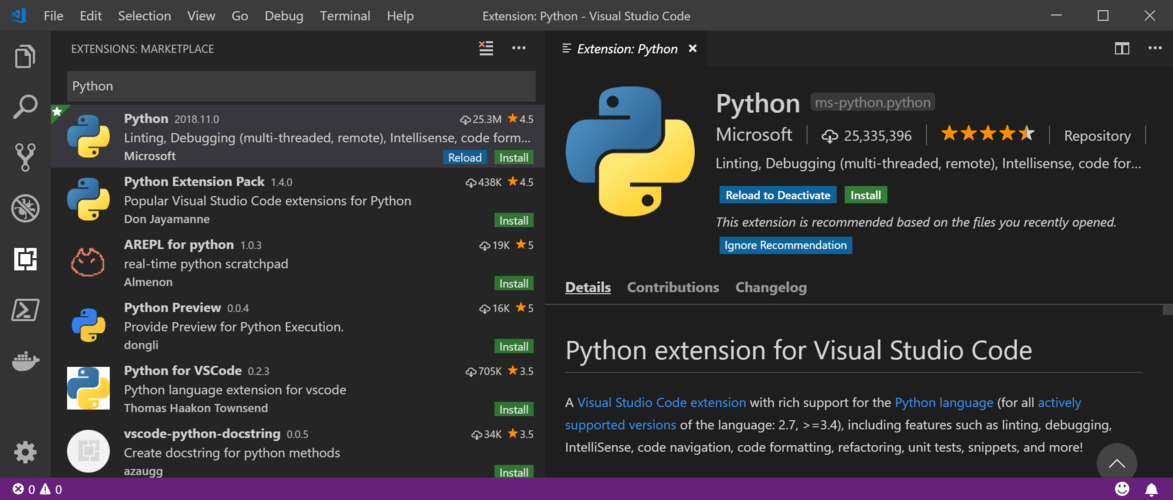
Aprire Visual Studio Code e installare l'estensione Python:
- Selezionare File>Preferenze>Estensioni.
- Cercare Python, trovare l'estensione Python per Visual Studio Code pubblicata da Microsoft, quindi selezionare Installa.
Selezionare Terminale>Nuovo terminale per aprire un terminale in Visual Studio Code.
Al prompt del terminale, eseguire il seguente comando per installare il pacchetto Speech SDK per Python.
python -m pip install azure-cognitiveservices-speech
Per ulteriori informazioni su Visual Studio Code e Python, consultare Visual Studio Code e Introduzione a Python in VS Code.
Usare Speech SDK
Aggiungere la seguente istruzione di importazione per usare Speech SDK nel progetto Python:
import azure.cognitiveservices.speech as speechsdk
Esempi di codice
Gli esempi di codice sono disponibili nel repository Azure-Samples/cognitive-services-speech-sdk su GitHub. Sono disponibili esempi per C# (inclusa la piattaforma UWP), C++, Java, JavaScript (inclusi Browser e Node.js), Objective-C, Python e Swift. Gli esempi di codice per Go sono disponibili nel repository Microsoft/cognitive-services-speech-sdk-go su GitHub.
Contenuti correlati