Nota
L'accesso a questa pagina richiede l'autorizzazione. È possibile provare ad accedere o modificare le directory.
L'accesso a questa pagina richiede l'autorizzazione. È possibile provare a modificare le directory.
La distribuzione e la gestione delle applicazioni Kubernetes richiedono in genere la scrittura di manifesti YAML, l'esecuzione di comandi kubectl e il passaggio tra più strumenti. Il desktop del servizio Azure Kubernetes rimuove questa complessità con flussi di lavoro guidati che consentono agli sviluppatori e ai tecnici DevOps di distribuire, monitorare, risolvere i problemi e pulire le applicazioni senza competenze approfondite di Kubernetes.
Questa guida illustra come distribuire un'applicazione TypeScript usando il desktop del servizio Azure Kubernetes, dalla creazione di un cluster all'esplorazione di log applicazioni, metriche, scalabilità e strumenti predefiniti per la risoluzione dei problemi.
Prerequisiti
- Una sottoscrizione di Azure. Se non si ha una sottoscrizione di Azure, è possibile creare un account Azure gratuito.
- È necessario installare l'interfaccia della riga di comando di Azure versione 2.64.0 o successiva. Verificare la versione usando il comando
az --version. Per installare o aggiornare, vedere Installare interfaccia della riga di comando di Azure. - Estensione CLI di
aks-previewAzure. Installarlo usando ilaz extension add --name aks-previewcomando . - AKS desktop installato. Il desktop AKS supporta i seguenti sistemi operativi: Windows, Linux e Mac.
- Se si usa un cluster esistente, il cluster deve essere autenticato con Microsoft Entra ID. Per assicurarsi che il cluster sia autenticato tramite Microsoft Entra ID, usare un AKS Automatic cluster. È necessario anche il ruolo di amministratore del cluster RBAC del servizio Azure Kubernetes o autorizzazioni equivalenti nel cluster di destinazione.
Creare risorse Azure
Se non si dispone di un cluster esistente di Azure Kubernetes Service (AKS) e di Registro Azure Container (ACR), è possibile crearli utilizzando l'interfaccia della riga di comando di Azure. Queste sezioni illustrano come creare un nuovo gruppo di risorse, un cluster AKS e un Registro Azure Container. Se si dispone già di queste risorse, è possibile passare a Registrare il cluster con AKS desktop.
Impostare le variabili di ambiente
Per semplificare i comandi, impostare le variabili di ambiente seguenti nel terminale. Assicurarsi di impostare l'area myLocation di Azure. Nell'esempio seguente viene usato per creare nomi di risorse univoci RAND . Se si preferisce, è possibile sostituirli con i propri valori.
RAND=$RANDOM
export RAND
echo "Random resource identifier will be: ${RAND}"
myResourceGroup=bbash$RAND
myLocation=westus3
myClusterName=clu-$RAND
registryName=bbashreg$RAND
Creare un gruppo di risorse
Creare un gruppo di risorse Azure usando il comando az group create.
az group create --name $myResourceGroup --location $myLocation
Creare un Registro dei contenitori di Azure
Creare un Registro Azure Container usando il comando az acr create.
az acr create --resource-group $myResourceGroup --name $registryName --sku Basic
Creare un cluster del Servizio Azure Kubertnetes con integrazione di Registro Azure Container
Creare un cluster AKS con l'integrazione dell'Azure Container Registry usando il comando az aks create. Il --attach-acr parametro concede al cluster AKS l'autorizzazione per recuperare immagini dall'ACR. Questo comando di esempio imposta anche --sku su automatic. È consigliabile usare i cluster automatici del servizio Azure Kubernetes per un'esperienza ottimale con il desktop del servizio Azure Kubernetes, ma è anche possibile usare un cluster Standard.
az aks create --resource-group $myResourceGroup --name $myClusterName --sku automatic --attach-acr $registryName
Concedere le autorizzazioni di amministratore del cluster
Ottenere l'ID risorsa cluster usando il
az aks showcomando e impostarlo su una variabile di ambiente.AKS_ID=$(az aks show --resource-group $myResourceGroup --name $myClusterName --query id --output tsv)Concedere a sé stesso le autorizzazioni di amministratore al cluster usando il comando
az role assignment createcon il con il ruolo di amministratore del cluster RBAC del servizio Azure Kubernetes. Assicurarsi di sostituire<your-entra-id>con l'ID oggetto Microsoft Entra ID.az role assignment create --role "Azure Kubernetes Service RBAC Cluster Admin" \ --assignee <your-entra-id> \ --scope $AKS_ID
Creare un'immagine del contenitore per il test
Questo esempio crea un'immagine dall'applicazione di esempio Contoso Air, ma è possibile usare qualsiasi immagine del container per testare la distribuzione applicativa con desktop AKS. Se si vuole usare un'immagine diversa, assicurarsi di sostituire i dettagli dell'immagine nei passaggi di distribuzione.
Creare una nuova directory, accederla e clonare l'applicazione di esempio Contoso Air. Passare quindi alla directory dell'applicazione Web. Se si usa un'applicazione o una struttura di directory diversa, modificare questi comandi di conseguenza.
mkdir myapp
cd myapp
git clone https://github.com/Azure-Samples/contoso-air
cd contoso-air/src/web
Compilare e pushare l'immagine del contenitore nel registro di container utilizzando il comando
az acr build. Se si usa un'immagine diversa, assicurarsi di aggiornare di conseguenza il nome e il percorso dell'immagine.az acr build --resource-group $myResourceGroup --registry $registryName --image contosoair:v1 .
Registrare il cluster con desktop di Azure Kubernetes Service
Assicurarsi di aver effettuato l'accesso al desktop di AKS con lo stesso account con accesso al cluster di AKS. Dopo l'accesso, selezionare Aggiungi dalla sottoscrizione di Azure.
Immettere il nome del proprio abbonamento Azure se ne esistono più di uno. In alternativa, selezionare la freccia per aprire l'elenco a discesa e quindi selezionare la sottoscrizione di Azure.
Selezionare il cluster e quindi selezionare Registra cluster
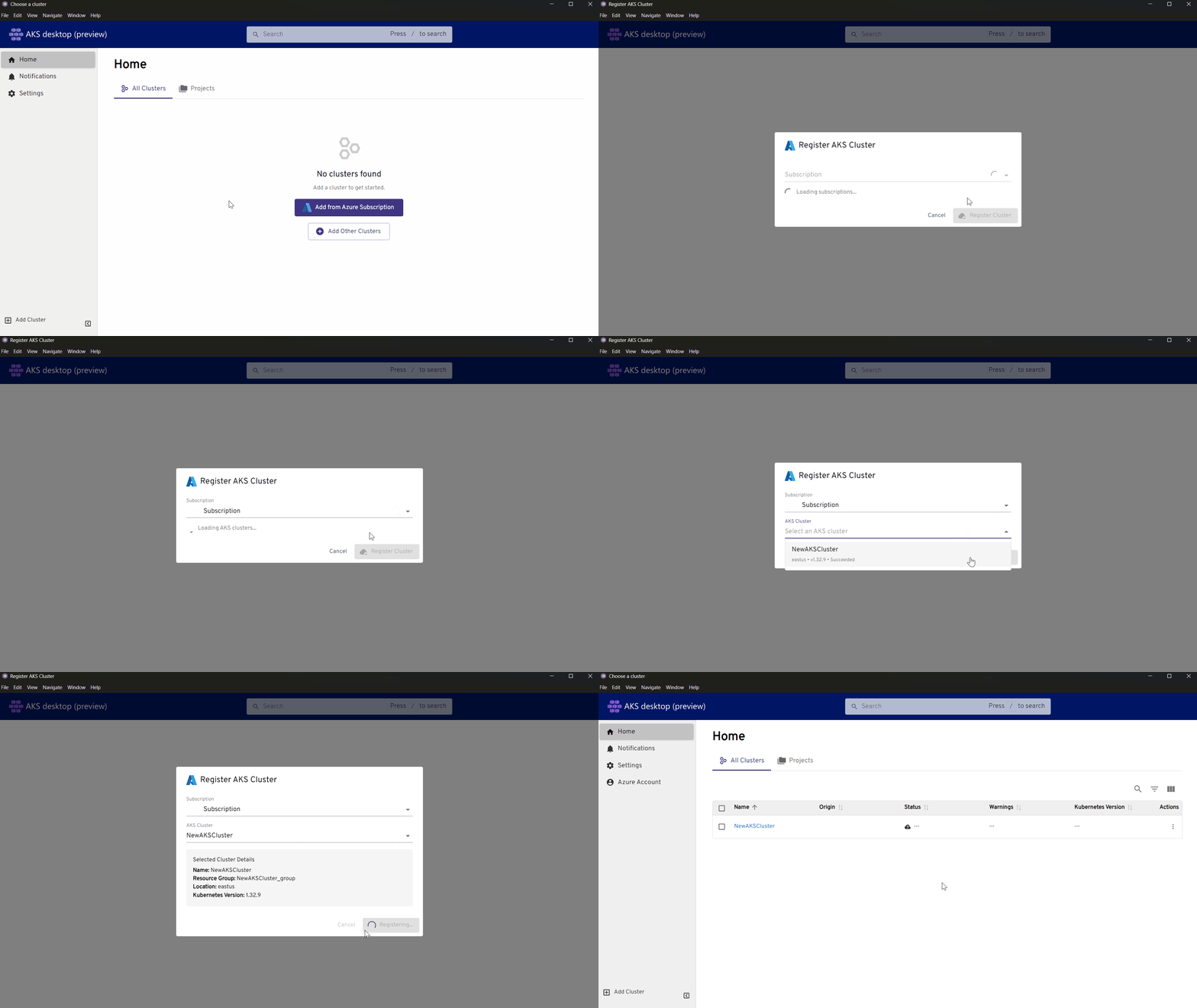
Creare un progetto gestito su AKS desktop
Nel desktop di AKS, passare alla scheda Progetti e selezionare Crea un nuovo progetto gestito.
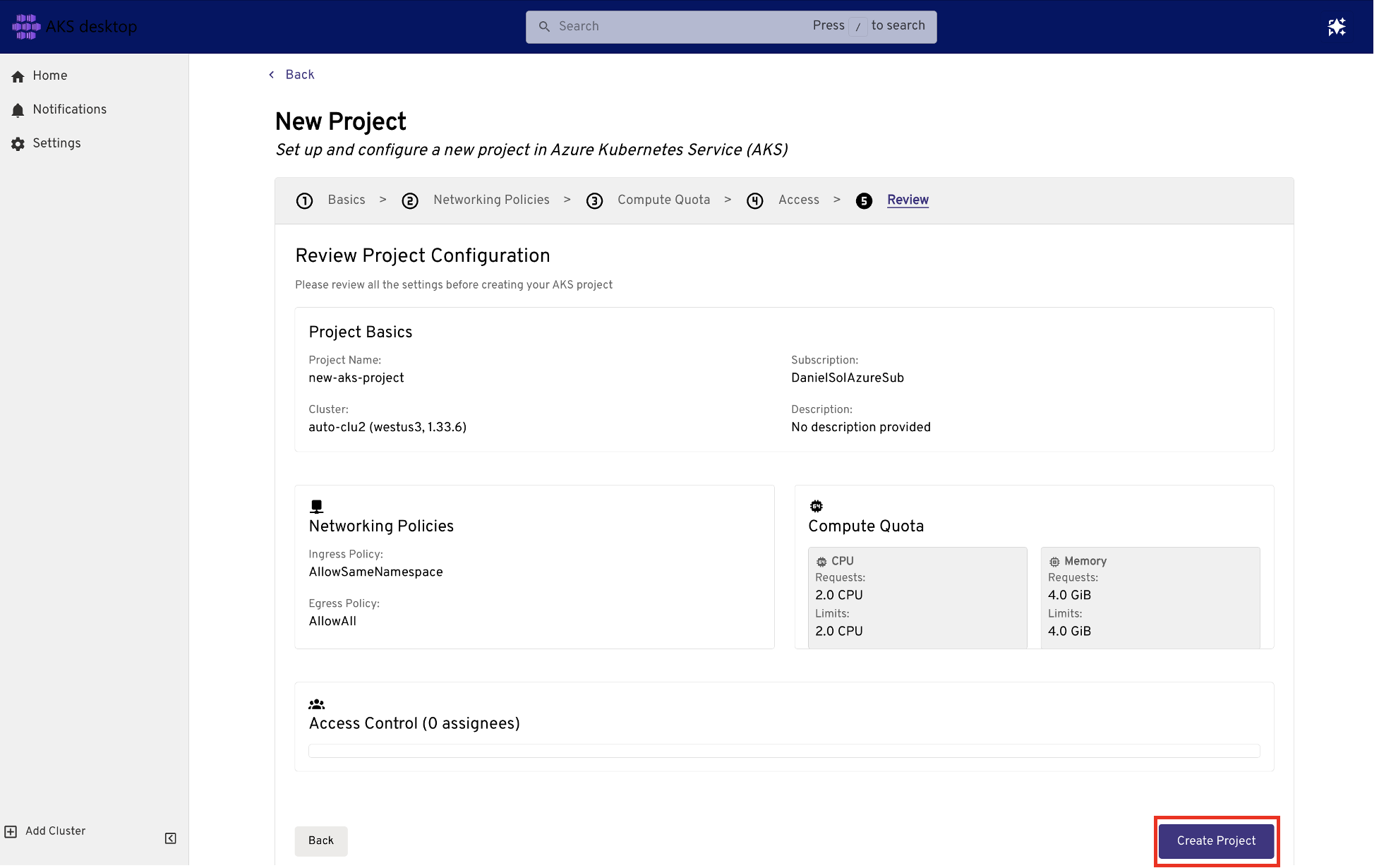
Configurare le impostazioni di Project seguenti:
-
Nozioni di base:
- Nome progetto: ad esempio
my-dev-frontend - Sottoscrizione:
<your-subscription-name> - Cluster:
<your-cluster-name>
- Nome progetto: ad esempio
Annotazioni
Quando si imposta la sottoscrizione di Azure e il cluster del servizio Azure Kubernetes, il desktop del servizio Azure Kubernetes verifica la presenza del supporto per le funzionalità del cluster e della sottoscrizione necessarie per l'esperienza desktop del servizio Azure Kubernetes.
Criteri di rete: è possibile lasciare le impostazioni predefinite per questa guida introduttiva o aggiornarle in base alle esigenze.
- Per esporre pubblicamente l'applicazione, impostare Ingresso su
Allow all traffic.
- Per esporre pubblicamente l'applicazione, impostare Ingresso su
Quota di calcolo: Mantenere l'impostazione predefinita per l'applicazione di test.
Accesso: aggiungere qualcuno o cancellare la voce eliminando l'elemento della riga.
-
Nozioni di base:
In Rivedi verificare le impostazioni per il progetto e quindi selezionare Crea progetto.
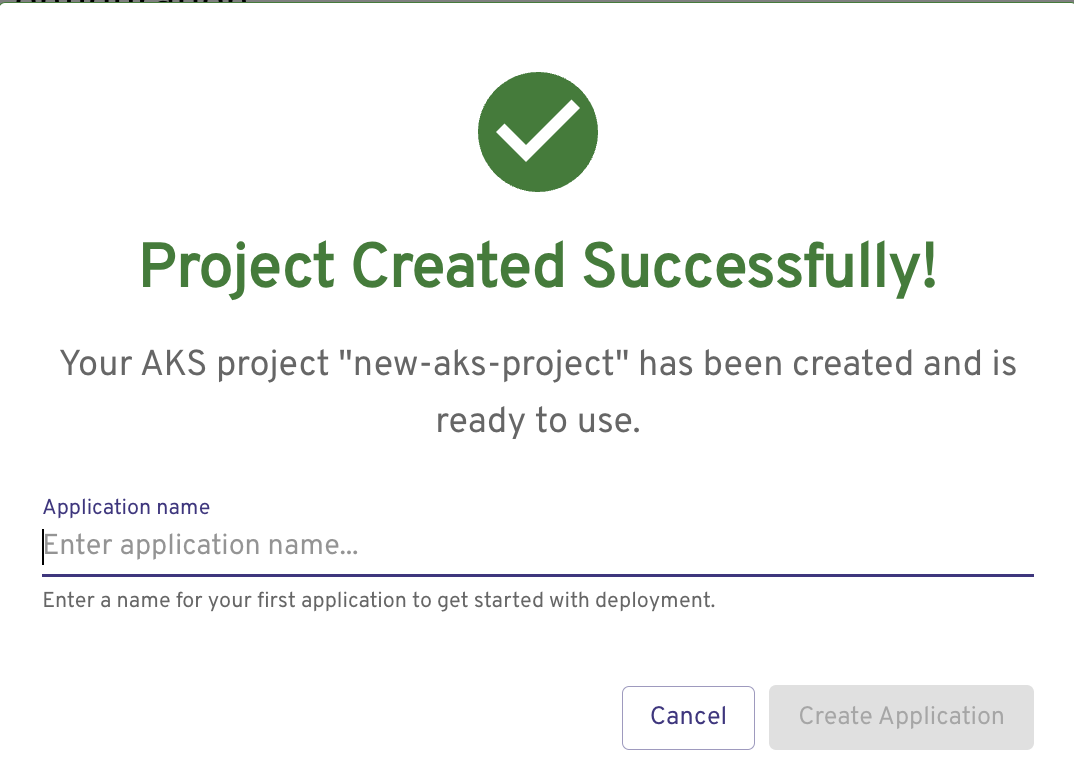
Distribuire un'applicazione
Specificare un nome dell'applicazione e quindi selezionare Crea applicazione.
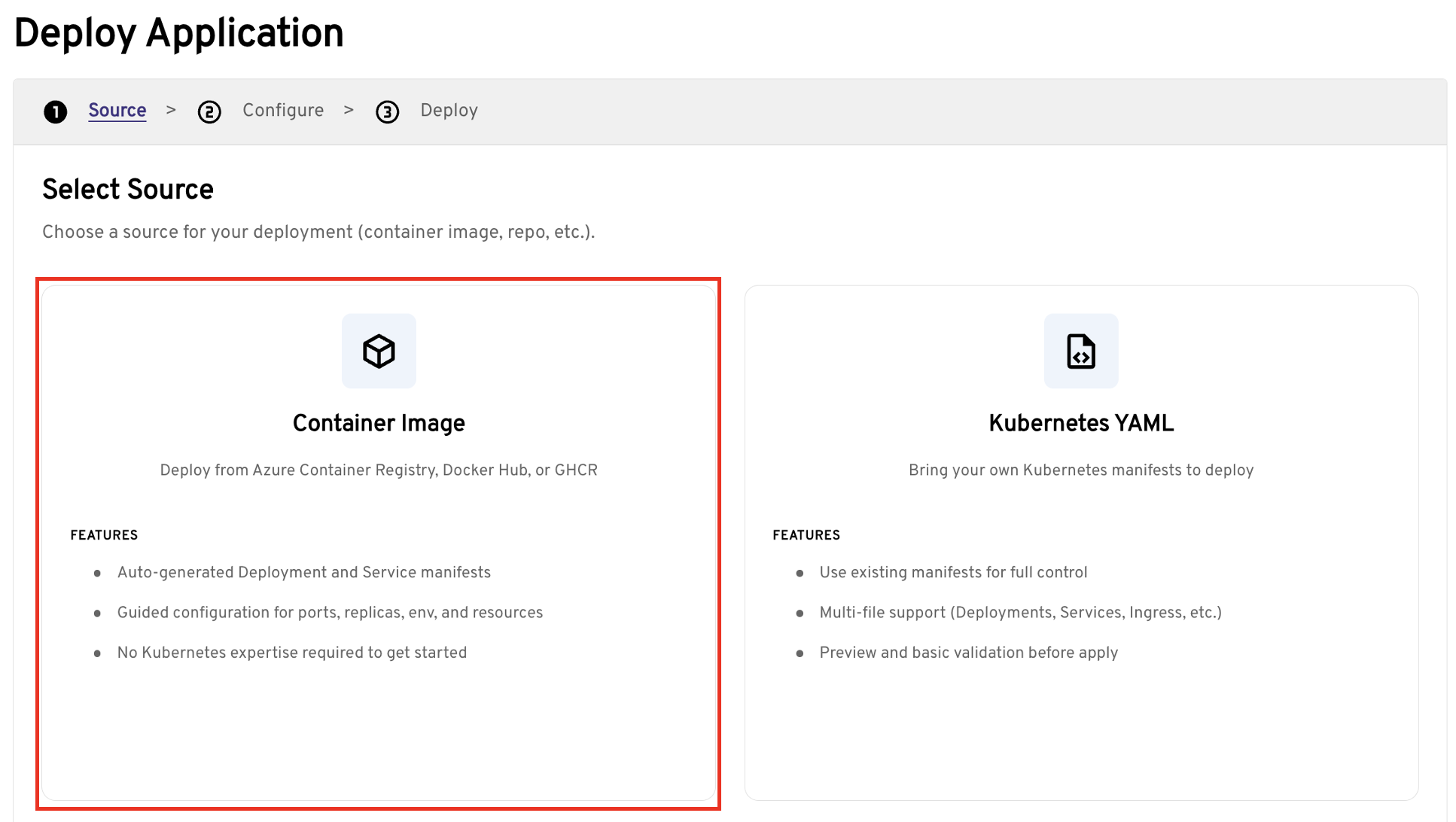
Selezionare un'origine per l'applicazione. Per questo esempio, selezionare Immagine del contenitore>Avanti.
Configurare le impostazioni dell'applicazione seguenti. È possibile accettare le impostazioni predefinite o aggiornarle in base alle esigenze.
Nome immagine contenitore:
- Aggiungere il nome dell'immagine del contenitore. In questo esempio, usiamo
myacr.azurecr.io/contosoair:v1.
Importante
Non è possibile usare il
latesttag . Specificare un tag esplicito,v1ad esempio .- Aggiungere il nome dell'immagine del contenitore. In questo esempio, usiamo
Networking:
- Porta di destinazione: per il contenitore di esempio, impostare su
3000. - Abilitare l'accesso pubblico: impostare se si vuole accedere all'applicazione da un URL pubblico.
- Porta di destinazione: per il contenitore di esempio, impostare su
HPA (Horizontal Pod Autoscaler):
- Abilita HPA: impostare per abilitare il ridimensionamento automatico dell'applicazione in base all'utilizzo delle risorse.
Selezionare Distribuisci per distribuire l'applicazione. La distribuzione dell'applicazione potrebbe richiedere alcuni minuti. È possibile visualizzare lo stato della distribuzione nella pagina Panoramica del progetto. Attendere che tutte le risorse visualizzino uno stato integro prima di esplorare l'applicazione.
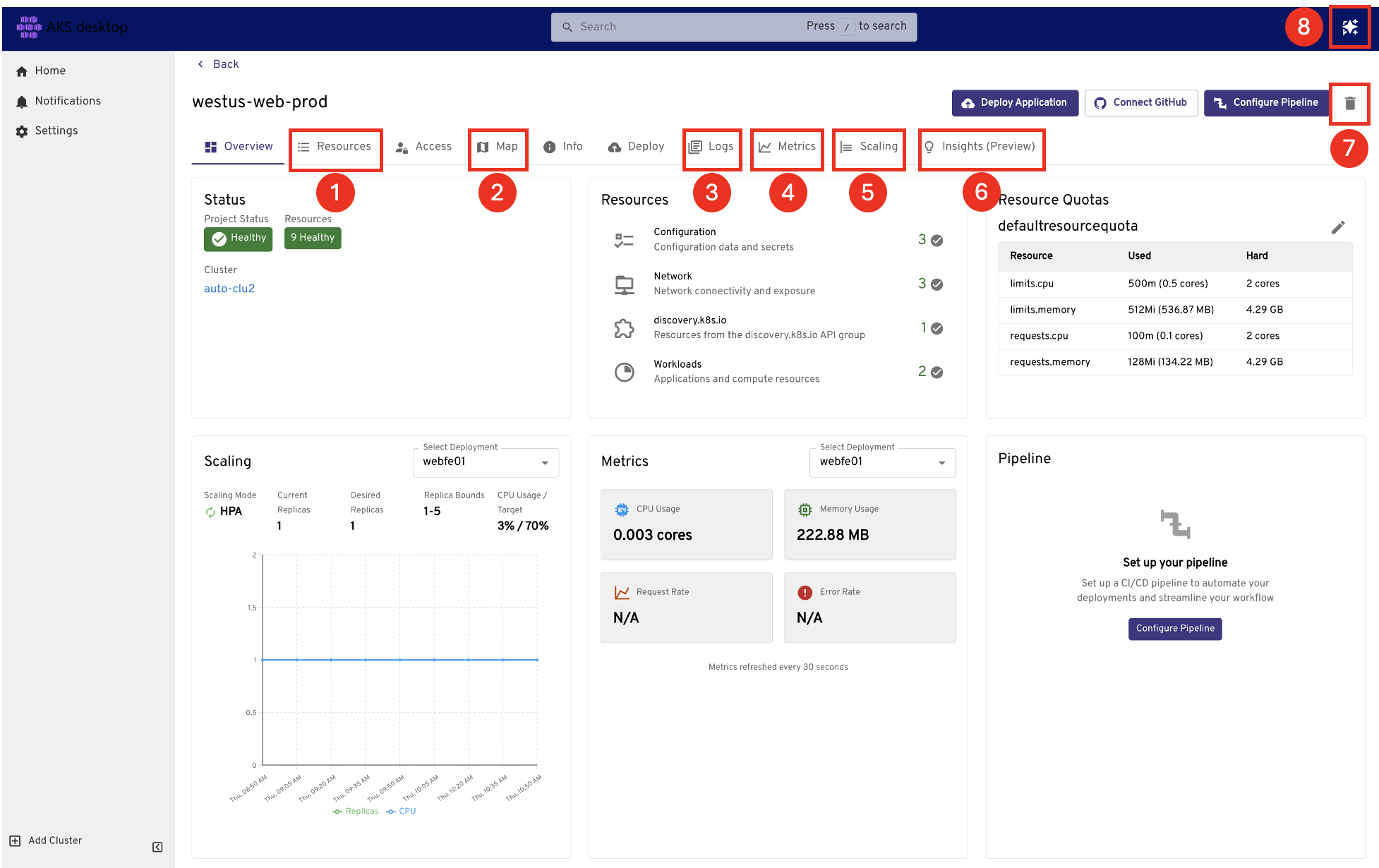
Esplorare l'applicazione
Nella pagina Panoramica del progetto è possibile esplorare l'applicazione usando le schede seguenti:
- Risorse: visualizzare tutte le risorse Kubernetes per l'applicazione.
- Mappa: visualizzare il modo in cui tutte le risorse Kubernetes interagiscono tra loro e dipendono l'una dall'altra.
- Log: visualizzare i log dei pod.
- Metriche: visualizzare il consumo di risorse principali dell'applicazione.
- Ridimensionamento: visualizzare gli eventi di ridimensionamento e apportare aggiornamenti.
- Informazioni dettagliate: risolvere gli errori DNS, il traffico di rete e l'utilizzo delle risorse (anteprima). Per altre informazioni, vedere Risolvere i problemi di un'applicazione nel desktop del servizio Azure Kubernetes usando Insights.
- Elimina: elimina il progetto.
- Assistente intelligenza artificiale: usare il linguaggio naturale per diagnosticare e risolvere i problemi nel cluster (anteprima). Per altre informazioni, vedere Usa l'Assistente alla risoluzione dei problemi AI nel desktop AKS.
Pulire le risorse
Al termine dell'avvio rapido, è possibile pulire le risorse create per evitare costi non necessari.
Per rimuovere il progetto, selezionare Elimina. Se si desidera rimuovere anche la risorsa dello spazio dei nomi gestito di Azure sottostante, seleziona Elimina anche gli spazi dei nomi.
Contenuti correlati
Per ulteriori informazioni su AKS desktop, consulta le seguenti risorse: