Nota
L'accesso a questa pagina richiede l'autorizzazione. È possibile provare ad accedere o modificare le directory.
L'accesso a questa pagina richiede l'autorizzazione. È possibile provare a modificare le directory.
Si applica a: AKS su Windows Server
In questa guida introduttiva si configura AKS su Windows Server usando Windows Admin Center. Per usare Invece PowerShell, vedere Configurare con PowerShell.
L'installazione prevede le attività seguenti:
- Configurare Windows Admin Center.
- Configurare un host servizio Azure Kubernetes nel sistema in cui si vuole distribuire il cluster Kubernetes.
Prima di iniziare, assicurarsi di soddisfare tutti i prerequisiti nella pagina dei requisiti di sistema.
Configurare Windows Admin Center
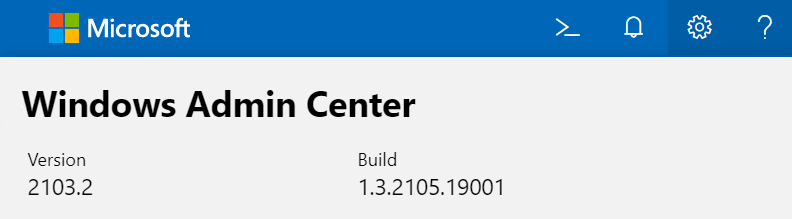
L'estensione AKS per Windows Admin Center è disponibile nativamente come parte dell'MSI di Windows Admin Center. È possibile installare Windows Admin Center in un computer Windows 10 o in un server. Se hai già installato Windows Admin Center, assicurati che la versione sia 2103.2 o successiva. Puoi controllare la versione di Windows Admin Center selezionando il punto interrogativo nell'angolo in alto a destra.
Configurare un host del servizio Azure Kubernetes
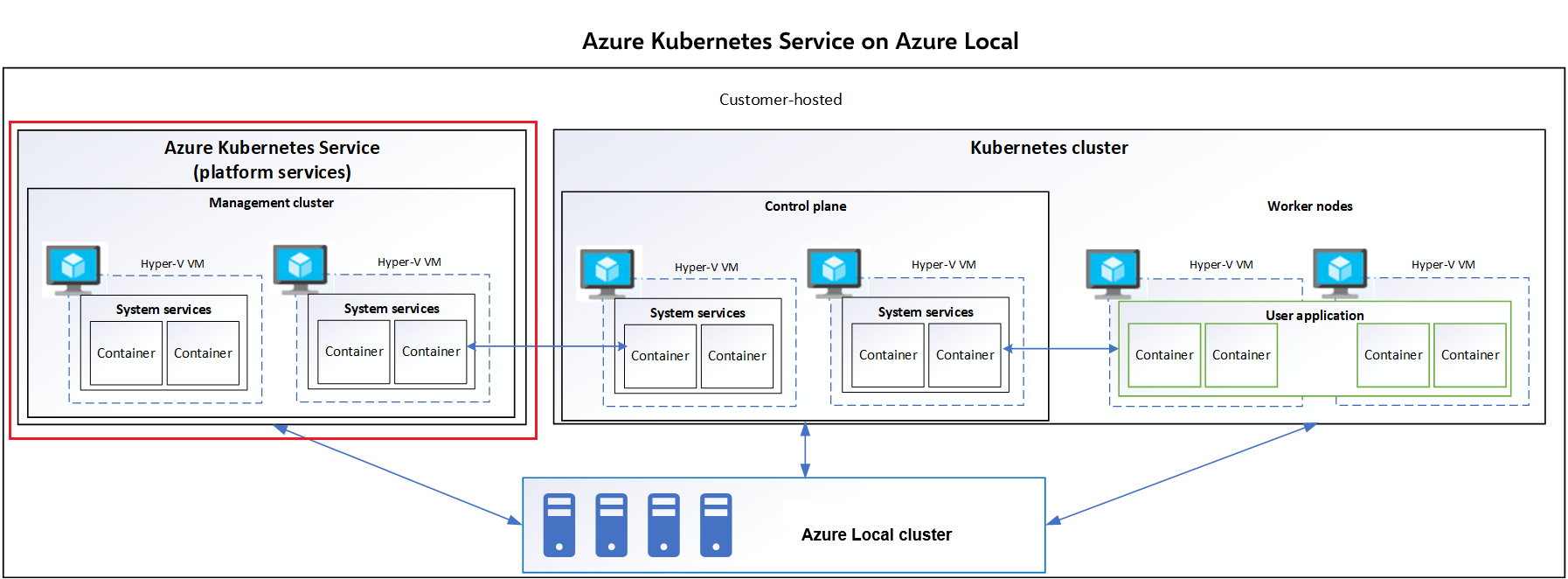
È necessario configurare un host del servizio Azure Kubernetes nel cluster Kubernetes prima di distribuire i cluster del carico di lavoro del servizio Azure Kubernetes. La configurazione di un host AKS è anche definita come configurazione dei servizi della piattaforma o del cluster di gestione.
Nota
La configurazione degli host del servizio Azure Kubernetes in due sistemi indipendenti con l'intenzione di unirle durante la creazione del cluster Kubernetes non è uno scenario supportato.
È possibile configurare un host AKS utilizzando il nuovo strumento Azure Kubernetes Service. Questo strumento installa e scarica i pacchetti necessari e crea un cluster host del servizio Azure Kubernetes che fornisce servizi Kubernetes di base e orchestra i carichi di lavoro dell'applicazione.
Dopo aver verificato le impostazioni di sistema, seguire questa procedura:
Selezionare Configura per avviare l'Installazione guidata.
Esaminare i prerequisiti per il computer in cui si esegue Windows Admin Center, nel cluster a cui si è connessi e nella rete. Assicurarsi inoltre di aver eseguito l'accesso a un account Azure in Windows Admin Center e che la sottoscrizione di Azure che si intende usare non sia scaduta. È necessario avere il ruolo Proprietario nella sottoscrizione che si prevede di usare. Al termine, seleziona Avanti.
Avviso
Assicurati di configurare almeno un interruttore virtuale esterno prima di passare a questo passaggio, altrimenti non potrai impostare correttamente il tuo host AKS.
Nella pagina Controlli di sistema della procedura guidata eseguire tutte le azioni necessarie, ad esempio la connessione del gateway di Windows Admin Center ad Azure. Quando si connette il gateway di Windows Admin Center ad Azure, assicurarsi di creare una nuova applicazione Microsoft Entra. Questo passaggio verifica che Windows Admin Center e il sistema che ospita il servizio Azure Kubernetes dispongano della configurazione appropriata per continuare. Al termine dell'azione, selezionare Avanti.
Verificare la connettività di sistema tramite CredSSP nel passaggio Connettività . CredSSP consente a Windows Admin Center di delegare le credenziali dell'utente dal gateway a un server di destinazione per l'autenticazione remota. Per configurare AKS, è necessario abilitare CredSSP. Dopo aver abilitato CredSSP, selezionare Avanti.
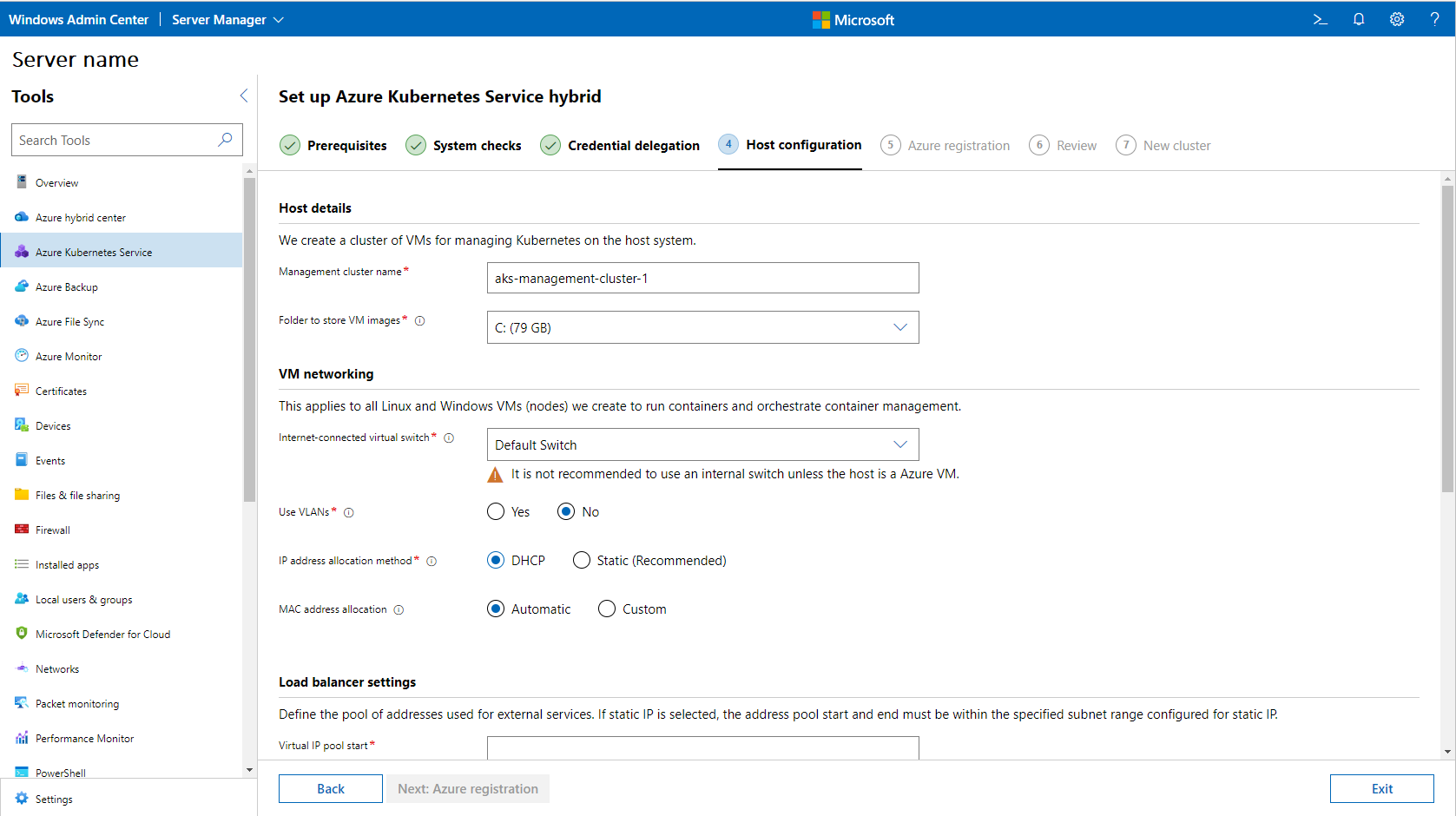
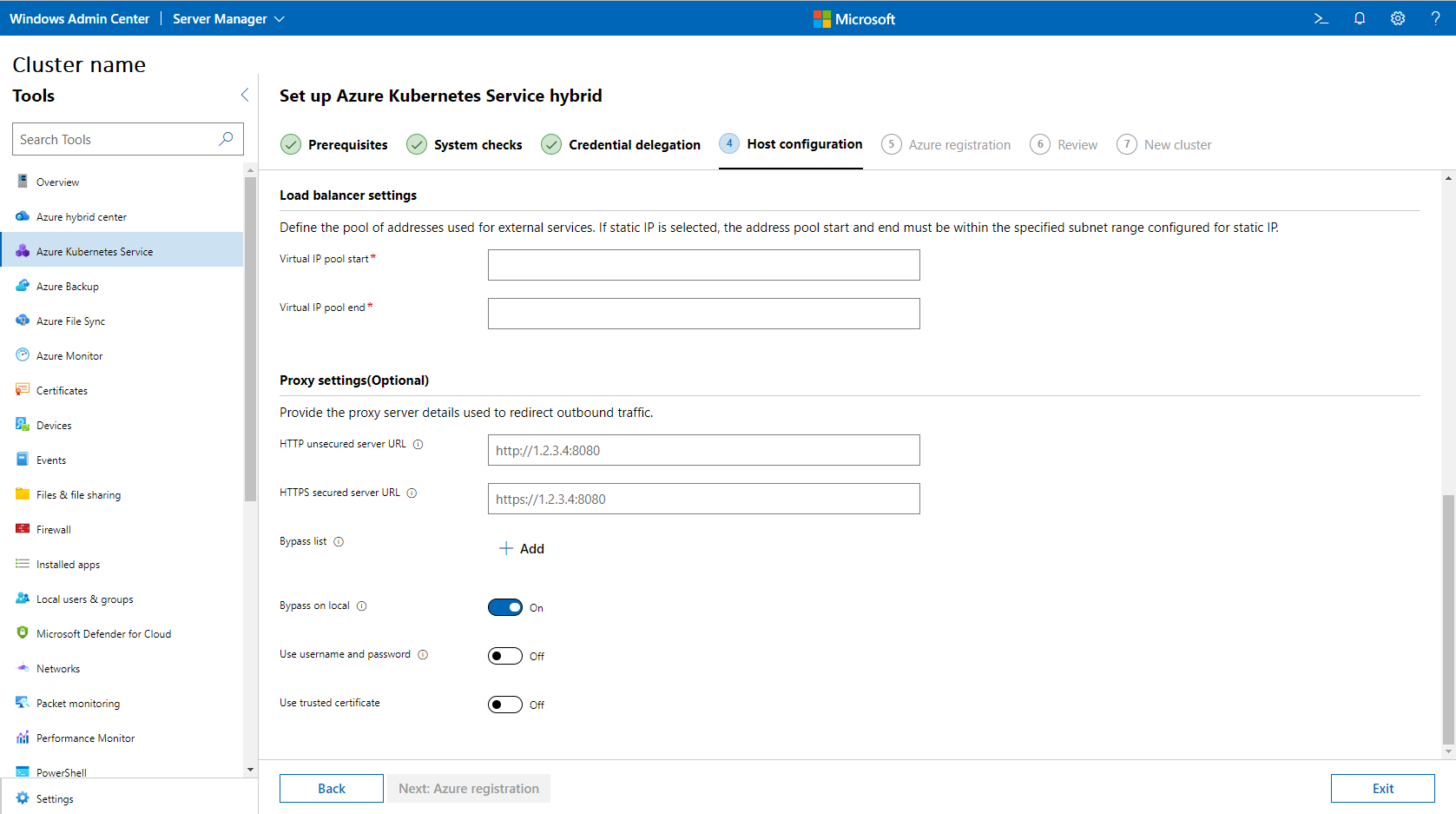
Configurare la macchina che ospita AKS nel passaggio di configurazione host. Selezionare Scarica automaticamente gli aggiornamenti in questa sezione. Questo passaggio della procedura guidata chiede di configurare i dettagli seguenti:
Dettagli dell'host, ad esempio un nome per il cluster host del servizio Azure Kubernetes e una directory di immagini in cui sono archiviate le immagini della macchina virtuale. La directory dell'immagine deve puntare a un percorso di archiviazione condiviso o a una condivisione SMB accessibile dal computer host.
Networking dei nodi Kubernetes, che serve come predefinito per l'host del servizio AKS e per tutte le macchine virtuali dei nodi Kubernetes Linux e Windows create per eseguire i contenitori e orchestrare la gestione dei contenitori.
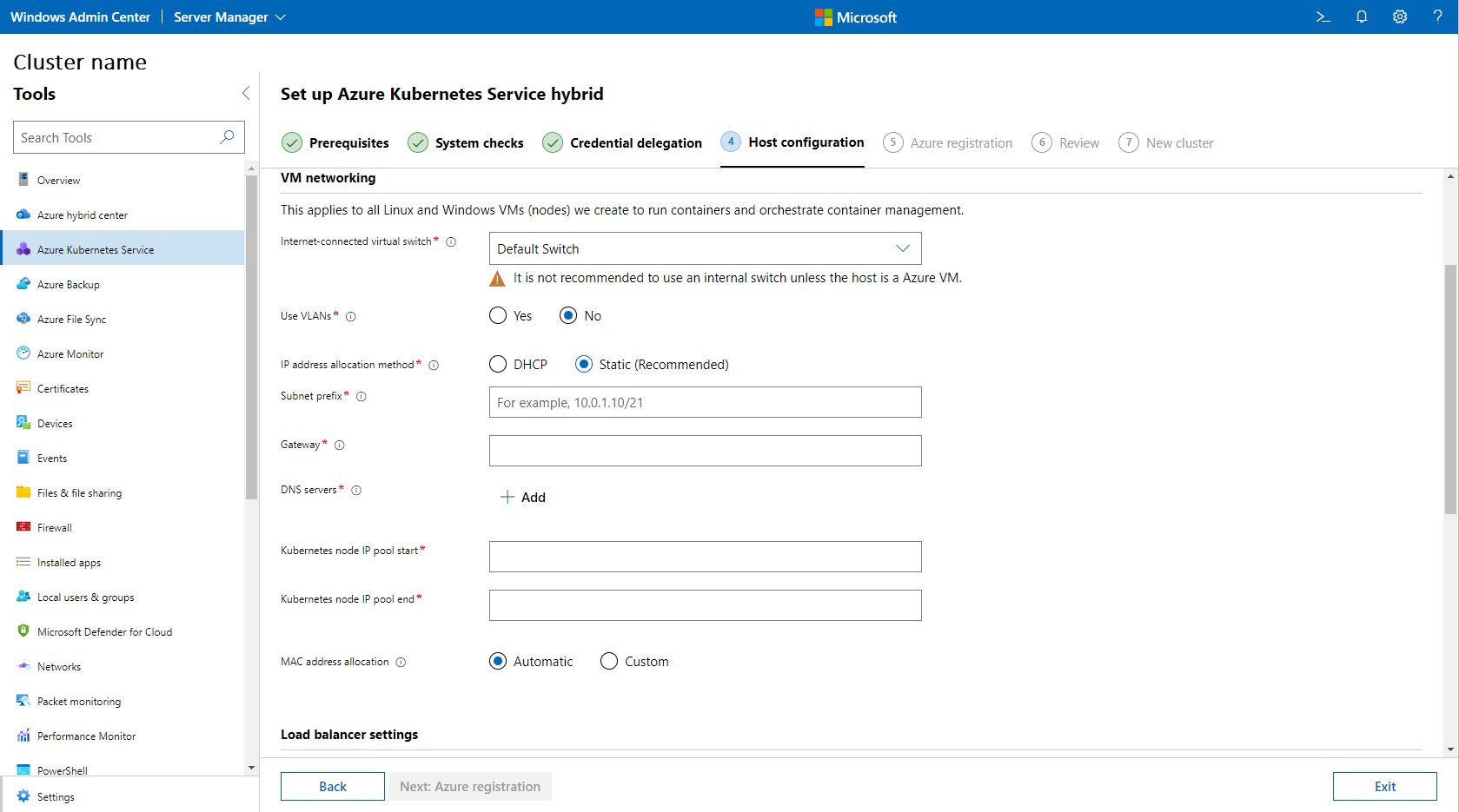
È anche possibile specificare configurazioni di rete separate per un cluster del carico di lavoro. Queste impostazioni includono i campi per il commutatore virtuale connesso a Internet, l'abilitazione dell'identificazione LAN virtuale, il metodo di allocazione degli indirizzi IP e l'indirizzo IP CloudAgent. È possibile usare l'indirizzo IP CloudAgent per fornire un indirizzo IP statico al servizio CloudAgent. Questo indirizzo è applicabile indipendentemente dalla selezione dell'allocazione degli indirizzi IP. Per altre informazioni, vedere Rete dei nodi Kubernetes. Se si seleziona il metodo di allocazione degli indirizzi IP statici, è necessario specificare alcuni campi aggiuntivi:
- Prefisso subnet, intervallo di indirizzi IP che non è in conflitto con altri indirizzi.
- Gateway, il gateway attraverso il quale i pacchetti vengono instradati all'esterno del computer.
- Server DNS, elenco di indirizzi IP, separati da virgole, per i server DNS. Usare almeno uno e un massimo di tre indirizzi.
- Avvio del pool IP del nodo Kubernetes, intervallo di inizio del pool per gli indirizzi IP usati dai cluster Kubernetes.
- La fine del pool IP del nodo Kubernetes, l'intervallo finale del pool per gli indirizzi IP usati dai cluster Kubernetes.
- Impostazioni del bilanciatore di carico, che definiscono il pool di indirizzi utilizzati per i servizi esterni. Se si seleziona la configurazione IP statica nella sezione Rete vm, l'avvio e la fine del pool di indirizzi devono trovarsi all'interno dell'intervallo di subnet specificato in tale sezione.
L'immagine seguente mostra un esempio di configurazione host DHCP:
L'immagine seguente mostra un esempio di configurazione dell'host IP statico:
(Facoltativo) Configurare le impostazioni proxy in base alle esigenze per l'host AKS. Assicurarsi anche di fornire l'elenco di indirizzi IP che devono bypassare il proxy. Al termine, selezionare Avanti: Rivedi e crea.
Al termine, selezionare Avanti .
Nella pagina Registrazione di Azure della procedura guidata specificare i dettagli relativi alla sottoscrizione, al gruppo di risorse e all'area da usare per questo servizio. Il gruppo di risorse deve trovarsi nell'area Australia orientale, Stati Uniti orientali, Asia sud-orientale o Europa occidentale.
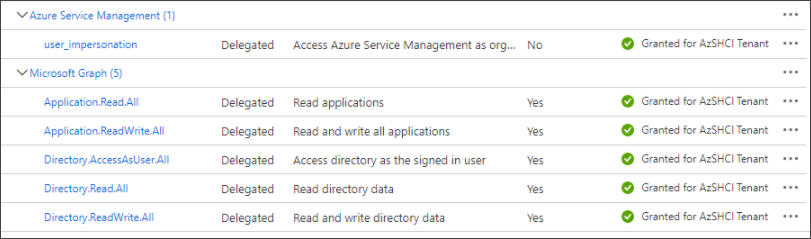
Windows Admin Center richiede autorizzazioni per accedere alle risorse dell'organizzazione che possono essere concesse solo da un amministratore. Selezionare Visualizza in Azure per visualizzare il gateway di Windows Admin Center in Azure e confermare che è stato concesso il consenso amministratore per i servizi seguenti:
- Gestione dei servizi di Azure: user_impersonation
- Microsoft Graph: Application.ReadWrite.All
- Microsoft Graph: Directory.AccessAsUser.All
Se si dispone di queste autorizzazioni, le autorizzazioni si mostrano in verde sotto Stato, come illustrato di seguito:
Se non si dispone delle autorizzazioni, potrebbe essere necessario che il proprietario della sottoscrizione di Azure conceda manualmente il consenso di amministratore.
Per aggiungere autorizzazioni:
- Selezionare Aggiungi un'autorizzazione nell'angolo superiore sinistro.
- Selezionare Microsoft Graph e quindi autorizzazioni delegate.
- Cercare Application.ReadWrite.All e, se necessario, espandere la casella di riepilogo a discesa Applicazione.
- Cerca Directory.AccessAsUser.All e, se necessario, espandi il menu a discesa Directory.
- Selezionare le caselle di controllo, quindi selezionare Aggiungi autorizzazioni.
È anche possibile rimuovere le autorizzazioni non necessarie per il servizio Azure Kubernetes ibrido. Per rimuovere le autorizzazioni prima di concedere il consenso amministratore:
- Seleziona il ... a destra dell'autorizzazione che non deve essere concessa.
- Selezionare Rimuovi autorizzazione.
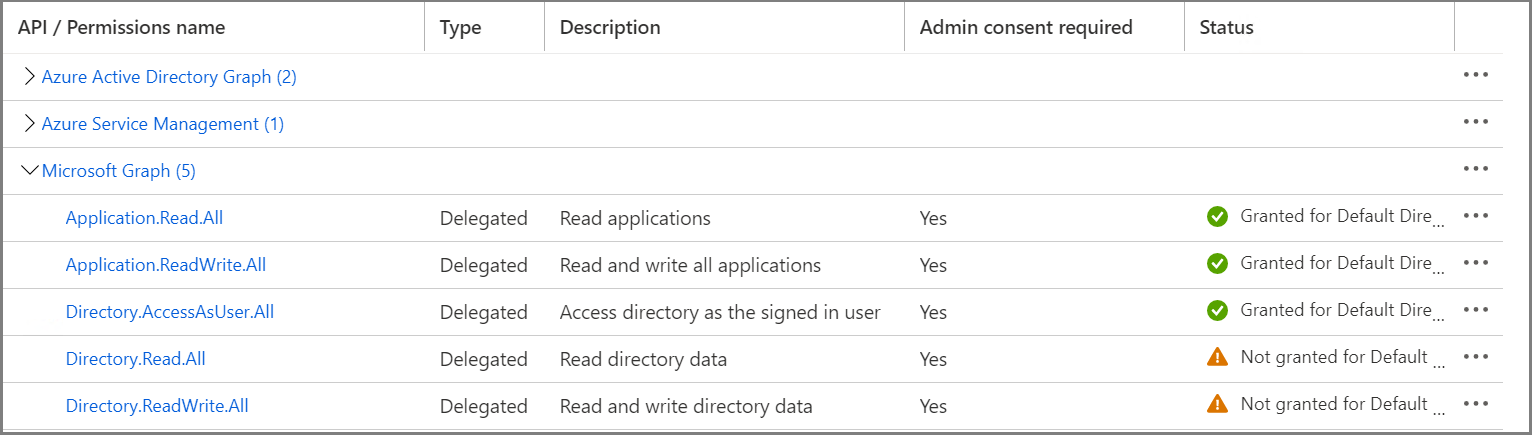
Una volta corrette le autorizzazioni, selezionare Concedi consenso amministratore per <l'utente> e quindi selezionare Sì per confermarle. È possibile revocare le autorizzazioni in qualsiasi momento in base alle esigenze.
Al termine, le autorizzazioni hanno un aspetto simile al seguente:
Al termine, seleziona Avanti.
Esaminare tutte le selezioni nel passaggio Rivedi e crea . Se si è soddisfatti delle selezioni, selezionare Avanti: nuovo cluster per avviare l'installazione dell'host.
Nella pagina Stato installazione è possibile controllare lo stato di avanzamento della configurazione dell'host. A questo punto, è possibile aprire Windows Admin Center in una nuova scheda e continuare le attività di gestione.
Avviso
Durante l'installazione dell'host del servizio Azure Kubernetes, viene creato un tipo di risorsa Kubernetes - Azure Arc nel gruppo di risorse impostato durante la registrazione. Non eliminare questa risorsa; rappresenta l'host del servizio Azure Kubernetes. È possibile identificare la risorsa controllando il relativo campo di distribuzione per il valore .
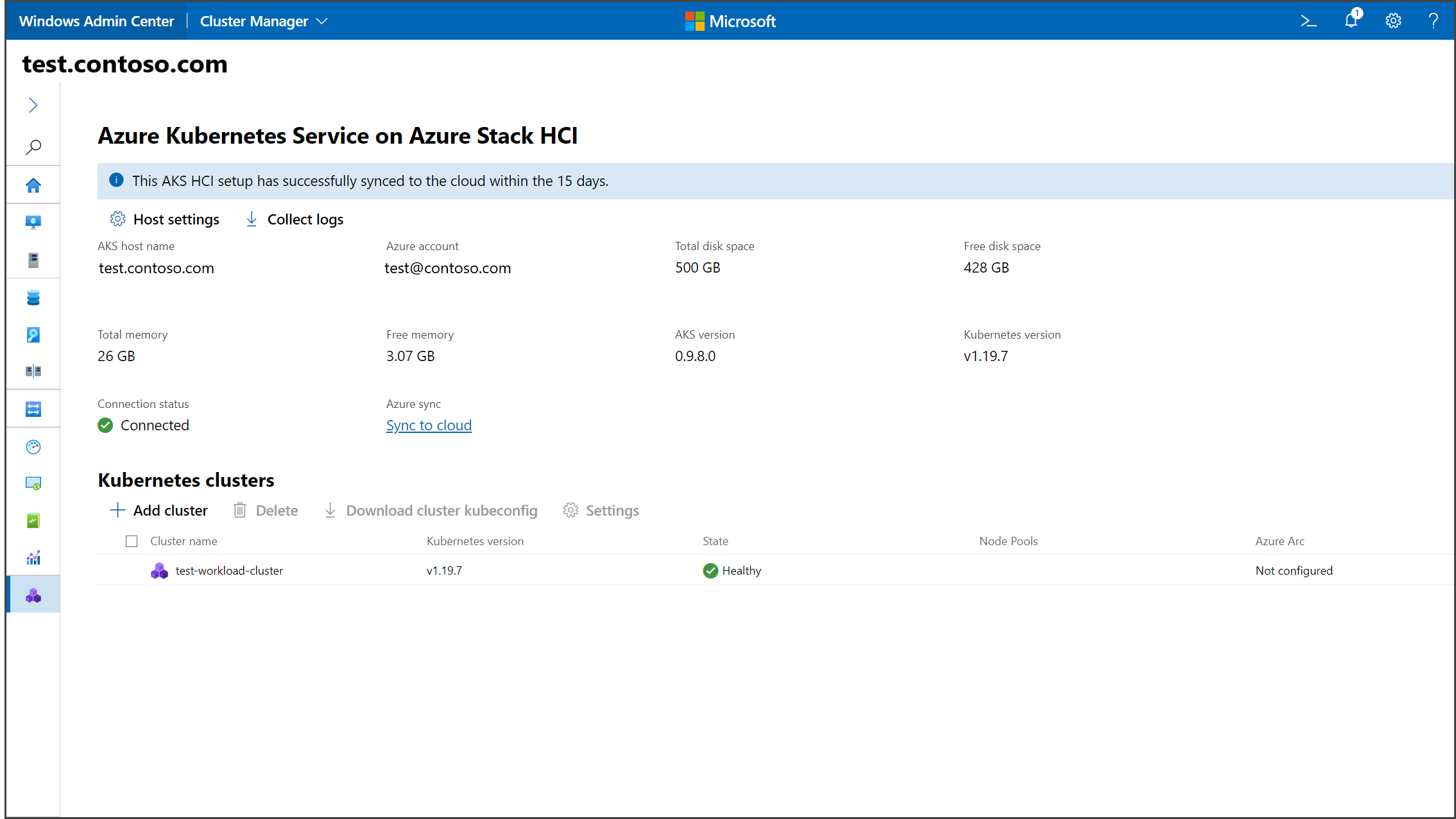
aks_managementL'eliminazione di questa risorsa comporta una distribuzione out-of-policy.Se l'implementazione ha esito positivo, selezionare Fine. Viene visualizzato un dashboard di gestione in cui è possibile creare e gestire i cluster Kubernetes.
Passaggi successivi
In questa guida introduttiva è stato installato Windows Admin Center e è stato configurato un host del servizio Azure Kubernetes nel sistema in cui si distribuiscono i cluster Kubernetes. A questo punto è possibile creare un cluster Kubernetes in Windows Admin Center.