Nota
L'accesso a questa pagina richiede l'autorizzazione. È possibile provare ad accedere o modificare le directory.
L'accesso a questa pagina richiede l'autorizzazione. È possibile provare a modificare le directory.
In questo articolo si distribuisce l'applicazione demo dello Store del servizio Azure Kubernetes in Servizio Azure Kubernetes (AKS) e si configura Azure OpenAI o l'API OpenAI per generare descrizioni dei prodotti.
L'applicazione nativa del cloud di esempio include servizi scritti in più linguaggi e framework, tra cui:
- Golang con Gin
- Rust con Actix-Web
- JavaScript con Vue.js e Fastify
- Python con FastAPI
Queste applicazioni forniscono front-end per gli acquirenti e gli amministratori dello store, le API REST che inviano dati a una coda di messaggi RabbitMQ e un database DocumentDB e le app console che simulano il traffico.
Nota
Non eseguire contenitori con stato, ad esempio DocumentDB e RabbitMQ, senza spazio di archiviazione permanente nell'ambiente di produzione. Questo articolo li usa senza spazio di archiviazione permanente per semplicità. Per i carichi di lavoro di produzione, usare servizi gestiti come Azure Cosmos DB o bus di servizio di Azure.
Per accedere alla codebase GitHub per l'applicazione di esempio, vedere AKS Store Demo.
Operazioni preliminari
- È necessario un account Azure con una sottoscrizione attiva. Se non ne hai uno, crea gratuitamente un account.
- Per questa demo, usare Azure OpenAI o l'API OpenAI.
- Per usare Azure OpenAI, sono necessarie autorizzazioni per creare una risorsa OpenAI Azure e distribuire un modello. La registrazione è necessaria solo per i modelli ad accesso limitato o le misure di sicurezza modificate.
- Per usare l'API OpenAI, iscriversi al sito Web OpenAI.
Prerequisiti
Usare l'ambiente Bash in Azure Cloud Shell. Per altre informazioni, vedere Introduzione a Azure Cloud Shell.

Se si preferisce, per eseguire localmente i comandi di riferimento CLI, installare l'interfaccia della riga di comando di Azure per eseguire i relativi comandi di riferimento. Se si esegue in Windows o macOS, è consigliabile eseguire interfaccia della riga di comando di Azure in un contenitore Docker. Per altre informazioni, vedere Come eseguire il interfaccia della riga di comando di Azure in un contenitore Docker.
Se si usa un'installazione locale, accedere al interfaccia della riga di comando di Azure usando il comando az login. Per completare il processo di autenticazione, seguire la procedura visualizzata nel terminale. Per altre opzioni di accesso, vedere Authenticate to Azure using interfaccia della riga di comando di Azure.For other sign-in options, see Authenticate to Azure using interfaccia della riga di comando di Azure.
Quando richiesto, installare l'estensione interfaccia della riga di comando di Azure al primo uso. Per altre informazioni sulle estensioni, vedere Usare e gestire le estensioni con interfaccia della riga di comando di Azure.
Esegui az version per trovare la versione e le librerie dipendenti installate. Per eseguire l'aggiornamento alla versione più recente, avviare az upgrade.
Creare un gruppo di risorse
Un gruppo di risorse Azure è un gruppo logico in cui si distribuiscono e si gestiscono le risorse Azure. Quando si crea un gruppo di risorse, viene richiesto di specificare una posizione. Questo percorso è la posizione di archiviazione dei metadati del gruppo di risorse e la posizione in cui le risorse vengono eseguite in Azure se non si specifica un'altra area durante la creazione della risorsa.
Nell'esempio seguente viene creato un gruppo di risorse denominato myResourceGroup nella posizione eastus .
Creare un gruppo di risorse usando il comando az group create.
az group create --name myResourceGroup --location eastus
L'output di esempio seguente mostra la corretta creazione del gruppo di risorse:
{
  "id": "/subscriptions/<guid>/resourceGroups/myResourceGroup",
  "location": "eastus",
  "managedBy": null,
  "name": "myResourceGroup",
  "properties": {
    "provisioningState": "Succeeded"
  },
  "tags": null,
  "type": "Microsoft.Resources/resourceGroups"
}
Creare un cluster AKS (Azure Kubernetes Service)
L'esempio seguente crea un cluster denominato myAKSCluster in myResourceGroup.
Creare un cluster AKS usando il comando az aks create.
az aks create --resource-group myResourceGroup --name myAKSCluster --generate-ssh-keys
Il comando viene completato dopo pochi minuti e vengono restituite informazioni in formato JSON sul cluster.
Stabilire la connessione al cluster
Per gestire un cluster Kubernetes, usare il client da riga di comando Kubernetes kubectl. Se si usa Azure Cloud Shell, kubectl è già installato.
Eseguire l'installazione
kubectlin locale usando il comandoaz aks install-cli.az aks install-cliNota
Se il sistema basato su Linux richiede autorizzazioni elevate, usare il
sudo az aks install-clicomando .Configurare
kubectlper connettersi al cluster Kubernetes usando il comandoaz aks get-credentials.Questo comando esegue le operazioni seguenti:
- Scarica le credenziali e configura la CLI di Kubernetes per utilizzarle.
- Usare
~/.kube/config, il percorso predefinito per il file di configurazione kubernetes. Specificare un percorso diverso per il file di configurazione di Kubernetes usando l'argomento --file .
az aks get-credentials --resource-group myResourceGroup --name myAKSClusterVerificare la connessione al cluster usando il comando
kubectl get. Questo comando restituisce un elenco dei nodi del cluster.kubectl get nodesL'output di esempio seguente mostra i nodi creati nei passaggi precedenti. Verificare che ogni nodo abbia lo stato Pronto.
NAME                                STATUS   ROLES   AGE     VERSION
aks-nodepool1-31469198-vmss000000   Ready    agent   3h29m   v1.25.6
aks-nodepool1-31469198-vmss000001   Ready    agent   3h29m   v1.25.6
aks-nodepool1-31469198-vmss000002   Ready    agent   3h29m   v1.25.6
Nota
Per un cluster del servizio Azure Kubernetes privato, connettersi da un endpoint nella stessa rete virtuale del cluster. Per istruzioni di configurazione, vedere Creare un cluster del servizio Azure Kubernetes privato.
Distribuire l'applicazione
Il manifesto dell'applicazione AKS Store include le seguenti distribuzioni e servizi Kubernetes:
- Servizio prodotto: mostra le informazioni sul prodotto.
- Servizio ordini: effettua ordini.
- Servizio Makeline: elabora gli ordini dalla coda e completa gli ordini.
- Vetrina di vendita: applicazione Web che consente ai clienti di visualizzare i prodotti ed effettuare ordini.
- Amministratore dello Store: applicazione Web per i dipendenti dello Store per visualizzare gli ordini nella coda e gestire le informazioni sui prodotti.
- Cliente virtuale: simula la creazione degli ordini in base a una pianificazione.
- Ruolo di lavoro virtuale: simula il completamento dell'ordine in base a una pianificazione.
- DocumentDB: NoSQL'istanza per i dati persistenti.
- RabbitMQ: coda di messaggi per una coda di ordini.
Nota
Non eseguire contenitori con stato, ad esempio DocumentDB e RabbitMQ, senza spazio di archiviazione permanente nell'ambiente di produzione. Questo articolo li usa senza spazio di archiviazione permanente per semplicità. Per i carichi di lavoro di produzione, usare servizi gestiti come Azure Cosmos DB o bus di servizio di Azure.
Esaminare il manifesto YAML per l'applicazione.
Distribuire l'applicazione usando il comando
kubectl applye specificare il nome del manifesto YAML.kubectl apply -f https://raw.githubusercontent.com/Azure-Samples/aks-store-demo/main/aks-store-all-in-one.yaml
Distribuire un servizio OpenAI
Scegliere Azure OpenAI o l'API OpenAI per l'applicazione in esecuzione nel servizio Azure Kubernetes.
- Nel portale di Azure creare un'istanza Azure OpenAI.
- Accedere a Microsoft Foundry.
- Disattivare l'interruttore New Foundry (Nuovo trovatore ) e quindi selezionare Visualizza tutte le risorse in Mantieni compilazione con Foundry.
- Selezionare la Azure risorsa OpenAI creata e quindi selezionare Distribuzioni in Risorse condivise.
- Selezionare Distribuisci modello>Distribuisci modello di base.
- Selezionare il modello di base gpt-4o-mini , immettere un nome di distribuzione e quindi distribuire il modello. Salvare il nome della distribuzione per la sezione successiva.
Per altre informazioni sulla creazione di una distribuzione Azure OpenAI, vedere Introduzione alla generazione di testo con Azure OpenAI.
Distribuire il microservizio di intelligenza artificiale
Distribuire il microservizio di intelligenza artificiale basato su Python che usa OpenAI per generare automaticamente le descrizioni dei prodotti. Questo microservizio si connette all'applicazione dello Store del servizio Azure Kubernetes distribuita nella sezione precedente.
Usare la Azure distribuzione di modelli e risorse OpenAI creata nella sezione Distribuire un servizio OpenAI. Configurare le variabili di ambiente seguenti nel manifesto del microservizio di intelligenza artificiale:
| Variabile di ambiente | Value |
|---|---|
USE_AZURE_OPENAI |
Impostare su per "True" usare Azure OpenAI. |
AZURE_OPENAI_DEPLOYMENT_NAME |
Nome della distribuzione del gpt-4o-mini modello in Microsoft Foundry. |
AZURE_OPENAI_ENDPOINT |
Endpoint dalla pagina Chiavi ed endpoint della risorsa OpenAI Azure. |
OPENAI_API_KEY |
Una chiave API dalla pagina Chiavi ed endpoint della risorsa OpenAI Azure. |
Creare un file denominato
ai-service.yamle copiarlo nel manifesto seguente:apiVersion: apps/v1 kind: Deployment metadata: name: ai-service spec: replicas: 1 selector: matchLabels: app: ai-service template: metadata: labels: app: ai-service spec: nodeSelector: "kubernetes.io/os": linux containers: - name: ai-service image: ghcr.io/azure-samples/aks-store-demo/ai-service:2.2.0 ports: - containerPort: 5001 env: - name: USE_AZURE_OPENAI value: "True" - name: AZURE_OPENAI_DEPLOYMENT_NAME value: "" - name: AZURE_OPENAI_ENDPOINT value: "" - name: OPENAI_API_KEY value: "" resources: requests: cpu: 20m memory: 50Mi limits: cpu: 50m memory: 128Mi --- apiVersion: v1 kind: Service metadata: name: ai-service spec: type: ClusterIP ports: - name: http port: 5001 targetPort: 5001 selector: app: ai-serviceImpostare la variabile di ambiente
USE_AZURE_OPENAIsu"True".In Microsoft Foundry copiare il Azure nome della distribuzione OpenAI e impostare il
AZURE_OPENAI_DEPLOYMENT_NAMEvalore.Nel portale di Azure selezionare Chiavi ed endpoint nella risorsa OpenAI Azure. Copiare l'endpoint e la chiave API e quindi impostare i
AZURE_OPENAI_ENDPOINTvalori eOPENAI_API_KEY.Distribuire l'applicazione usando il comando
kubectl applye specificare il nome del manifesto YAML.kubectl apply -f ai-service.yamlIl seguente esempio di output mostra le implementazioni e i servizi creati con successo.
  deployment.apps/ai-service created
  service/ai-service created
Nota
L'archiviazione delle chiavi API direttamente nei manifesti Kubernetes non è sicura e può esporre segreti nel controllo del codice sorgente. In questo esempio vengono usati valori manifesto per semplicità. Per i carichi di lavoro di produzione, eseguire l'autenticazione per Azure OpenAI usando un'identità gestita o archiviare i segreti in Azure Key Vault.
Testare l'applicazione
Controllare lo stato dei pod distribuiti usando il comando
kubectl get pods.kubectl get podsVerificare che tutti i pod abbiano lo stato In esecuzione prima di continuare.
Ottenere l'indirizzo IP esterno per l'amministratore dello Store usando il
kubectl get servicecomando .kubectl get service store-adminUn servizio Kubernetes espone l'amministratore dello Store tramite un servizio di bilanciamento del carico pubblico. Il servizio di bilanciamento del carico potrebbe richiedere alcuni minuti per assegnare un indirizzo. Il valore EXTERNAL-IP viene visualizzato in sospeso fino a quando l'indirizzo non è disponibile.
NAME          TYPE           CLUSTER-IP     EXTERNAL-IP     PORT(S)        AGE
store-admin   LoadBalancer   10.0.142.228   40.64.86.161    80:32494/TCP   50m
Ripetere il passaggio precedente per il
store-frontservizio.In un Web browser passare all'indirizzo IP esterno per l'amministratore dello Store. In questo esempio l'indirizzo è 40.64.86.161.
In Amministratore dello Store selezionare Prodotti>Aggiungi prodotto.
Dopo
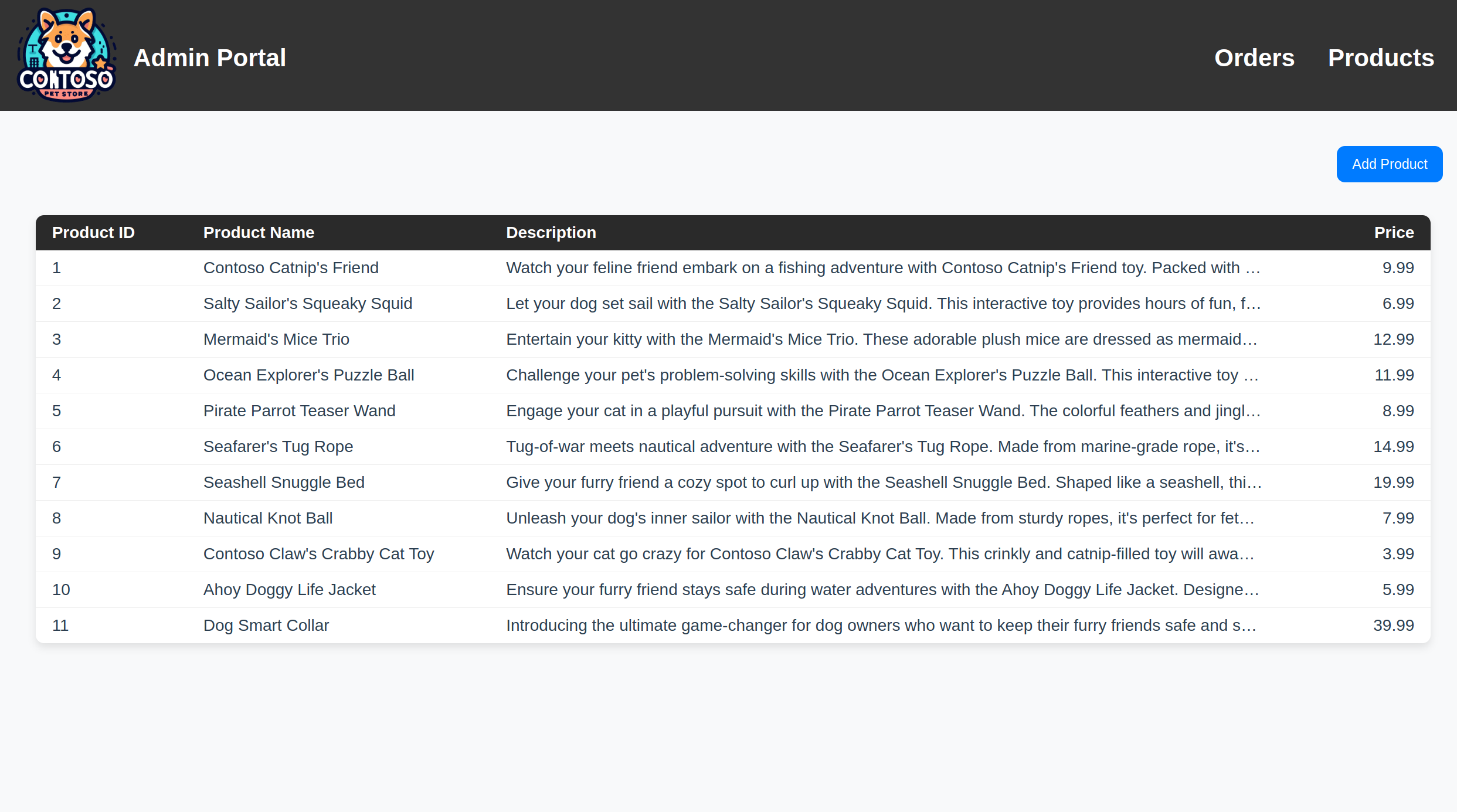
ai-servicel'avvio, accanto al campo descrizione viene visualizzato il pulsante Ask AI Assistant (Chiedi assistente intelligenza artificiale). Immettere il nome, il prezzo e le parole chiave, selezionare Chiedi assistente intelligenza artificiale per generare una descrizione del prodotto e quindi selezionare Salva prodotto.Verificare che il collare intelligente per cani sia visualizzato nell'amministratore dello Store.
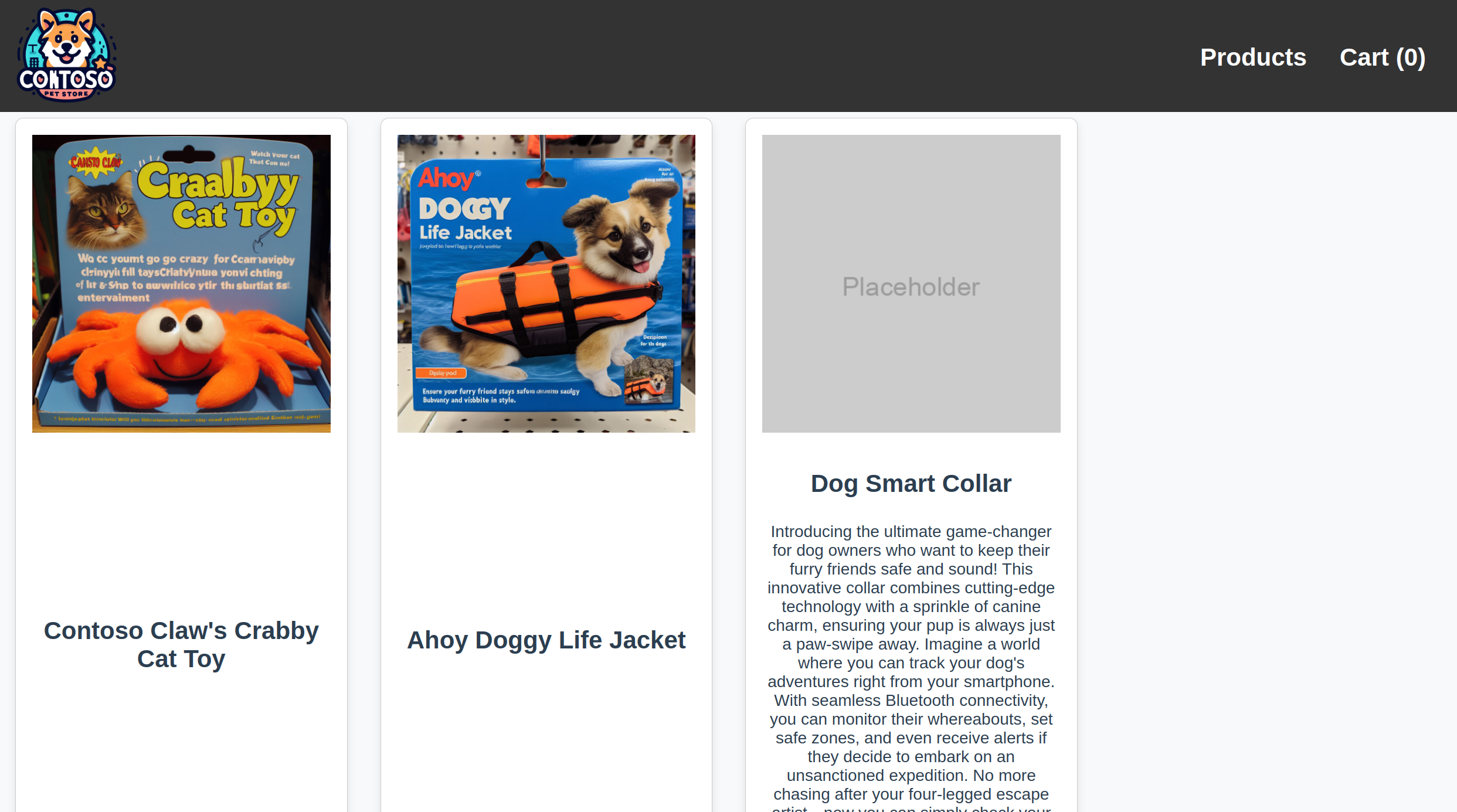
Passare all'indirizzo IP esterno per Store Front e verificare che sia visualizzato Dog Smart Collar.
Passaggi successivi
Ora che è stata aggiunta la funzionalità OpenAI a un'applicazione Azure Kubernetes Service, è possibile securizzare l'accesso ad Azure OpenAI da Azure Kubernetes Service.
Per altre informazioni sui casi d'uso generativi dell'intelligenza artificiale, vedere le risorse seguenti: