Nota
L'accesso a questa pagina richiede l'autorizzazione. È possibile provare ad accedere o modificare le directory.
L'accesso a questa pagina richiede l'autorizzazione. È possibile provare a modificare le directory.
Dopo aver distribuito il cluster MongoDB nel servizio Azure Kubernetes, è possibile distribuire un'applicazione client di esempio per interagire con MongoDB. Questa esercitazione si basa sulla distribuzione del cluster MongoDB descritta nelle guide precedenti.
Connettersi alla shell MongoDB
In questa sezione ci si connette alla shell MongoDB. Dopo aver stabilito la connessione, creare un database e una raccolta, inserire dati ed eseguire query.
Creare un pod denominato
percona-clientnello spazio dei nomi${AKS_MONGODB_NAMESPACE}nel cluster usando il comandokubectl run. Assicurati di passare la variabile di ambiente corretta$connectionStringesportata dal passaggio 3 dell'esercitazione precedente.kubectl -n "${AKS_MONGODB_NAMESPACE}" run -i --rm --tty percona-client --image=${MY_ACR_REGISTRY}.azurecr.io/percona-server-mongodb:7.0.8-5 --restart=Never -- env CONN_STR=$connectionStringConnettersi alla shell MongoDB usando il comando seguente.
mongosh $CONN_STRNella shell MongoDB creare il database e la raccolta usando lo script seguente:
// Connect to MongoDB
use employeeDB;

// Create the employees collection and insert 200 records
for (let i = 1; i <= 200; i++) {
    db.employees.insertOne({
        Id: i,
        EmployeeId: `E${1000 + i}`,
        FirstName: `FirstName${i}`,
        LastName: `LastName${i}`,
        Department: `Department${(i % 10) + 1}`
    });
}
Nella shell MongoDB è possibile eseguire varie query sulla raccolta
employees. I comandi seguenti mostrano alcune query di esempio che è possibile eseguire:# Find all employees db.employees.find().pretty(); # Find an employee by EmployeeId db.employees.find({ EmployeeId: "E1001" }).pretty(); # Find employees in a specific department db.employees.find({ Department: "Department1" }).pretty(); # Count the number of employees in a specific department db.employees.countDocuments({ Department: "Department1" }); # Count the total number of records in the employee collection db.employees.countDocuments();
Creare e aggiornare i segreti
Per distribuire l'app client mongo-express, è prima necessario creare segreti specifici di mongo-express in Azure Key Vault e aggiornare l'archivio segreti creato nell'esercitazione precedente.
Generare una password casuale usando la funzione :
#This function generates secrets of 32 characters using only alphanumeric characters
generateRandomPasswordString() {
  cat /dev/urandom | LC_ALL=C tr -dc 'a-zA-Z0-9' | fold -w 32 | head -n 1
}
Creare un nome utente e una
mongo-expresspassword di autenticazione di base da usare per accedere all'app client usando iaz keyvault secret setcomandi:az keyvault secret set --vault-name $MY_KEYVAULT_NAME --name MONGOEXPRESS-CONFIG-BASICAUTH-USERNAME --value MONGOEXPRESSADMINUSER --output none az keyvault secret set --vault-name $MY_KEYVAULT_NAME --name MONGOEXPRESS-CONFIG-BASICAUTH-PASSWORD --value $(generateRandomPasswordString) --output noneCreare un segreto per i
mongo-expressdettagli del server di configurazione usando il comandoaz keyvault secret set.az keyvault secret set --vault-name $MY_KEYVAULT_NAME --name MONGODB-CONFIG-SERVER --value ${MY_CLUSTER_NAME}-${AKS_MONGODB_NAMESPACE}-mongos.mongodb.svc.cluster.local --output none
Eseguire il comando seguente per aggiornare il
mongodb.tfvarsfile creato in precedenza con la configurazione seguente:sed -i '/mongodb_kv_secrets = {/,/^ *}/s/^ *}/ MONGOEXPRESS-CONFIG-BASICAUTH-USERNAME = "'"$(generateRandomPasswordString)"'"\ MONGOEXPRESS-CONFIG-BASICAUTH-PASSWORD = "'"$(generateRandomPasswordString)"'"\ MONGODB-CONFIG-SERVER = "'"$MY_CLUSTER_NAME-$AKS_MONGODB_NAMESPACE-mongos.mongodb.svc.cluster.local"'"\ }/' mongodb.tfvarsApplicare la configurazione terraform alla risorsa di destinazione.
terraform fmt
terraform apply -var-file="mongodb.tfvars" -target module.mongodb[0].azurerm_key_vault_secret.this
Aggiornare i segreti nell'archivio segreti creato nell'esercitazione precedente usando il comando
kubectl apply.kubectl apply -f - <<EOF apiVersion: external-secrets.io/v1beta1 kind: ExternalSecret metadata: name: ${AKS_MONGODB_SECRETS_NAME} namespace: ${AKS_MONGODB_NAMESPACE} spec: refreshInterval: 1h secretStoreRef: kind: SecretStore name: azure-store target: name: "${AKS_MONGODB_SECRETS_NAME}" creationPolicy: Owner data: # name of the SECRET in the Azure KV (no prefix is by default a SECRET) - secretKey: MONGODB_BACKUP_USER remoteRef: key: MONGODB-BACKUP-USER - secretKey: MONGODB_BACKUP_PASSWORD remoteRef: key: MONGODB-BACKUP-PASSWORD - secretKey: MONGODB_DATABASE_ADMIN_USER remoteRef: key: MONGODB-DATABASE-ADMIN-USER - secretKey: MONGODB_DATABASE_ADMIN_PASSWORD remoteRef: key: MONGODB-DATABASE-ADMIN-PASSWORD - secretKey: MONGODB_CLUSTER_ADMIN_USER remoteRef: key: MONGODB-CLUSTER-ADMIN-USER - secretKey: MONGODB_CLUSTER_ADMIN_PASSWORD remoteRef: key: MONGODB-CLUSTER-ADMIN-PASSWORD - secretKey: MONGODB_CLUSTER_MONITOR_USER remoteRef: key: MONGODB-CLUSTER-MONITOR-USER - secretKey: MONGODB_CLUSTER_MONITOR_PASSWORD remoteRef: key: MONGODB-CLUSTER-MONITOR-PASSWORD - secretKey: MONGODB_USER_ADMIN_USER remoteRef: key: MONGODB-USER-ADMIN-USER - secretKey: MONGODB_USER_ADMIN_PASSWORD remoteRef: key: MONGODB-USER-ADMIN-PASSWORD - secretKey: PMM_SERVER_API_KEY remoteRef: key: PMM-SERVER-API-KEY - secretKey: MONGOEXPRESS_CONFIG_BASICAUTH_USERNAME remoteRef: key: MONGOEXPRESS-CONFIG-BASICAUTH-USERNAME - secretKey: MONGOEXPRESS_CONFIG_BASICAUTH_PASSWORD remoteRef: key: MONGOEXPRESS-CONFIG-BASICAUTH-PASSWORD - secretKey: MONGODB_CONFIG_SERVER remoteRef: key: MONGODB-CONFIG-SERVER EOFOutput di esempio:
externalsecret.external-secrets.io/cluster-aks-mongodb-secrets configured
Distribuire Mongo Express
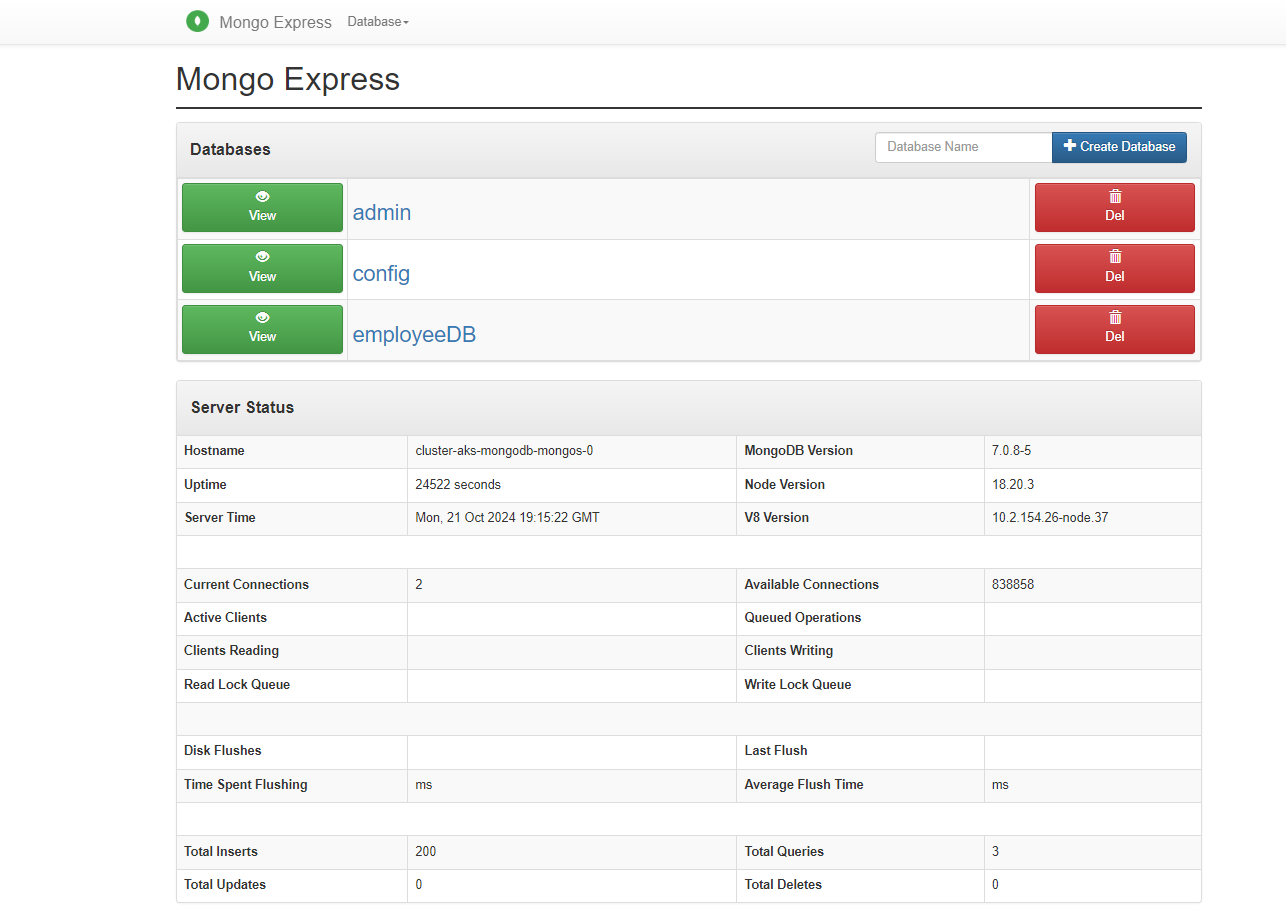
L'applicazione client di esempio usa mongo-express, un'interfaccia di amministrazione MongoDB basata sul Web compilata con Node.js, Express e Bootstrap 5 per eseguire operazioni CRUD.
Applicare il manifesto YAML seguente usando il comando
kubectl apply:kubectl apply -f -<<EOF apiVersion: v1 kind: Service metadata: name: mongo-express namespace: ${AKS_MONGODB_NAMESPACE} spec: type: LoadBalancer ports: - port: 8081 # Service port for HTTP access targetPort: 8081 # Container port for Mongo Express selector: app: mongo-express --- apiVersion: apps/v1 kind: Deployment metadata: name: mongo-express namespace: ${AKS_MONGODB_NAMESPACE} spec: replicas: 1 selector: matchLabels: app: mongo-express template: metadata: labels: app: mongo-express spec: containers: - name: mongo-express image: mongo-express ports: - containerPort: 8081 env: - name: ME_CONFIG_MONGODB_SERVER valueFrom: secretKeyRef: name: ${AKS_MONGODB_SECRETS_NAME} key: MONGODB_CONFIG_SERVER - name: ME_CONFIG_BASICAUTH_USERNAME valueFrom: secretKeyRef: name: ${AKS_MONGODB_SECRETS_NAME} key: MONGOEXPRESS_CONFIG_BASICAUTH_USERNAME - name: ME_CONFIG_BASICAUTH_PASSWORD valueFrom: secretKeyRef: name: ${AKS_MONGODB_SECRETS_NAME} key: MONGOEXPRESS_CONFIG_BASICAUTH_PASSWORD - name: ME_CONFIG_MONGODB_PORT value: "27017" - name: ME_CONFIG_MONGODB_ADMINUSERNAME valueFrom: secretKeyRef: name: ${AKS_MONGODB_SECRETS_NAME} key: MONGODB_DATABASE_ADMIN_USER - name: ME_CONFIG_MONGODB_ADMINPASSWORD valueFrom: secretKeyRef: name: ${AKS_MONGODB_SECRETS_NAME} key: MONGODB_DATABASE_ADMIN_PASSWORD EOFOutput di esempio:
service/mongo-express created
deployment.apps/mongo-express created
Test dell'applicazione
Quando l'applicazione viene eseguita, un servizio Kubernetes espone l'applicazione a Internet. Il completamento di questo processo potrebbe richiedere del tempo.
Attendere che il servizio
mongo-expressvenga distribuito e recuperareEXTERNAL-IPusando lo script seguente.while true; do IP=$(kubectl get service mongo-express -n ${AKS_MONGODB_NAMESPACE} -o jsonpath='{.status.loadBalancer.ingress[0].ip}') if [[ -n $IP ]]; then kubectl get service mongo-express -n ${AKS_MONGODB_NAMESPACE} break else echo "Waiting for LoadBalancer IP..." sleep 5 fi doneQuando
EXTERNAL-IPviene assegnato, viene visualizzato un indirizzo IP pubblico valido per il servizio, come illustrato nell'output di esempio seguente:NAME TYPE CLUSTER-IP EXTERNAL-IP PORT(S) AGE mongo-express LoadBalancer 10.0.150.235 x.xxx.xx.xxx 8081:30908/TCP 86sAprire un Web browser e passare a
http://<EXTERNAL-IP>:8081.Quando richiesto, immettere
usernameepasswordimpostati nella configurazione della distribuzione. Se è necessario recuperare il nome utente e la password, è possibile farlo usando i comandi seguenti:export Username=$(kubectl get secret ${AKS_MONGODB_SECRETS_NAME} -n ${AKS_MONGODB_NAMESPACE} -o jsonpath="{.data.MONGOEXPRESS_CONFIG_BASICAUTH_USERNAME}" | base64 --decode) export Password=$(kubectl get secret ${AKS_MONGODB_SECRETS_NAME} -n ${AKS_MONGODB_NAMESPACE} -o jsonpath="{.data.MONGOEXPRESS_CONFIG_BASICAUTH_PASSWORD}" | base64 --decode)