Nota
L'accesso a questa pagina richiede l'autorizzazione. È possibile provare ad accedere o modificare le directory.
L'accesso a questa pagina richiede l'autorizzazione. È possibile provare a modificare le directory.
Microsoft Agent 365 si integra con Gestione API di Azure per fornire governance centralizzata e applicazione in fase di esecuzione per server e strumenti Model Context Protocol (MCP). Insieme, consentono alle organizzazioni di:
- Scopri i gateway di Gestione API di Azure e i loro server MCP.
- Mantenere un inventario centralizzato dei server MCP.
- Blocca o sblocca i server MCP.
- Controlla l'accesso ai singoli strumenti sui piani supportati.
- Raccogliere segnali di esecuzione per audit, osservabilità e risposta agli incidenti.
Gli agenti esistenti possono continuare a utilizzare i loro endpoint gateway configurati.
Prerequisiti
Per collegare Microsoft Agent 365 a Gestione API di Azure, è necessario:
- Un tenant Microsoft Agent 365.
-
Un'istanza supportata per Gestione API di Azure.
- Usa il livello AI Gateway in Gestione API di Azure (anteprima) perché offre l'integrazione più avanzata con Microsoft Agent 365.
- Uno o più server MCP registrati presso Gestione API di Azure.
- Per abilitare i controlli a livello di strumento da Microsoft Agent 365, assicurati che ogni server MCP abbia configurato un elenco statico degli strumenti consentiti.
- Autorizzazione a fornire il consenso a livello di tenant (amministratore a livello di tenant).
Funzionamento
L'integrazione separa la governance dall'applicazione in fase di esecuzione:
- Microsoft Agent 365 definisce l'intento di governance, l'inventario e le decisioni di accesso.
- Gestione API di Azure applica politiche in linea per il traffico verso server e strumenti MCP.
- Usa segnali di esecuzione per monitoraggio, audit e indagine.
Microsoft Agent 365 scopre le risorse Azure di tipo Microsoft.ApiManagement nel tenant. Successivamente recupera i server MCP e gli strumenti esposti da tali risorse, insieme ai metadati disponibili come endpoint, scope di accesso e associate identità di servizio.
Concedere l'accesso a Microsoft Agent 365
Microsoft Agent 365 necessita del consenso per scoprire ed eseguire operazioni di governance sugli abbonamenti Azure. Un amministratore cliente concede il ruolo di Azure A365 MCP Gateway Policy Operator a livello di tenant con un consenso una tantum.
La concessione consente all'identità del servizio Microsoft Agent 365 di:
- Leggi le risorse di Gestione API di Azure.
- Leggi le policy a livello API.
- Scrivere criteri con ambito API.
- Scopri le risorse supportate nelle sottoscrizioni attuali e future del tenant.
Per concedere il consenso:
Vai al portale Microsoft Administration Center.
Assicurati di avere un livello di autorizzazione per l'amministrazione del tenant.
In Agenti, seleziona Impostazioni.
Seleziona Gateways.
Abilita il servizio Gestione API di Azure e AI Gateway. Consentendo, permetti a questa organizzazione di leggere gli strumenti pubblicati tramite il gateway AI.
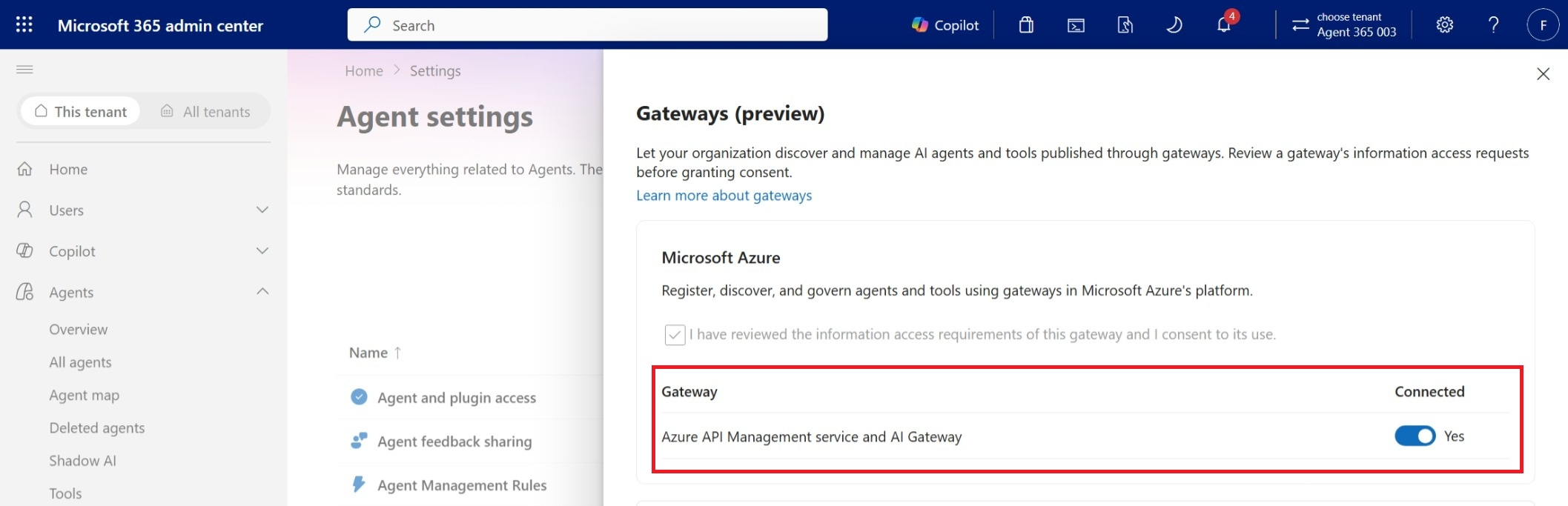
Dopo aver concesso il consenso, le operazioni di governance vengono eseguite con l'identità solo app di Microsoft Agent 365. I singoli amministratori di Microsoft Agent 365 non hanno bisogno di permessi Azure separati per eseguire azioni sugli asset AI nel gateway.
Scopri gateway e server MCP
Dopo aver abilitato l'integrazione, Microsoft Agent 365:
- Individua le risorse di Gestione API di Azure supportate nel tenant.
- Aggiunge server scoperti all'inventario centralizzato e mostra i metadati disponibili.
- Rende disponibili agli amministratori le azioni di governance supportate.
Per vedere i server MCP nei gateway:
Vai al portale Microsoft Administration Center.
In Agenti, seleziona Strumenti.
Cerca un server MCP o identifica quelli in cui l'editore è AI Gateway.
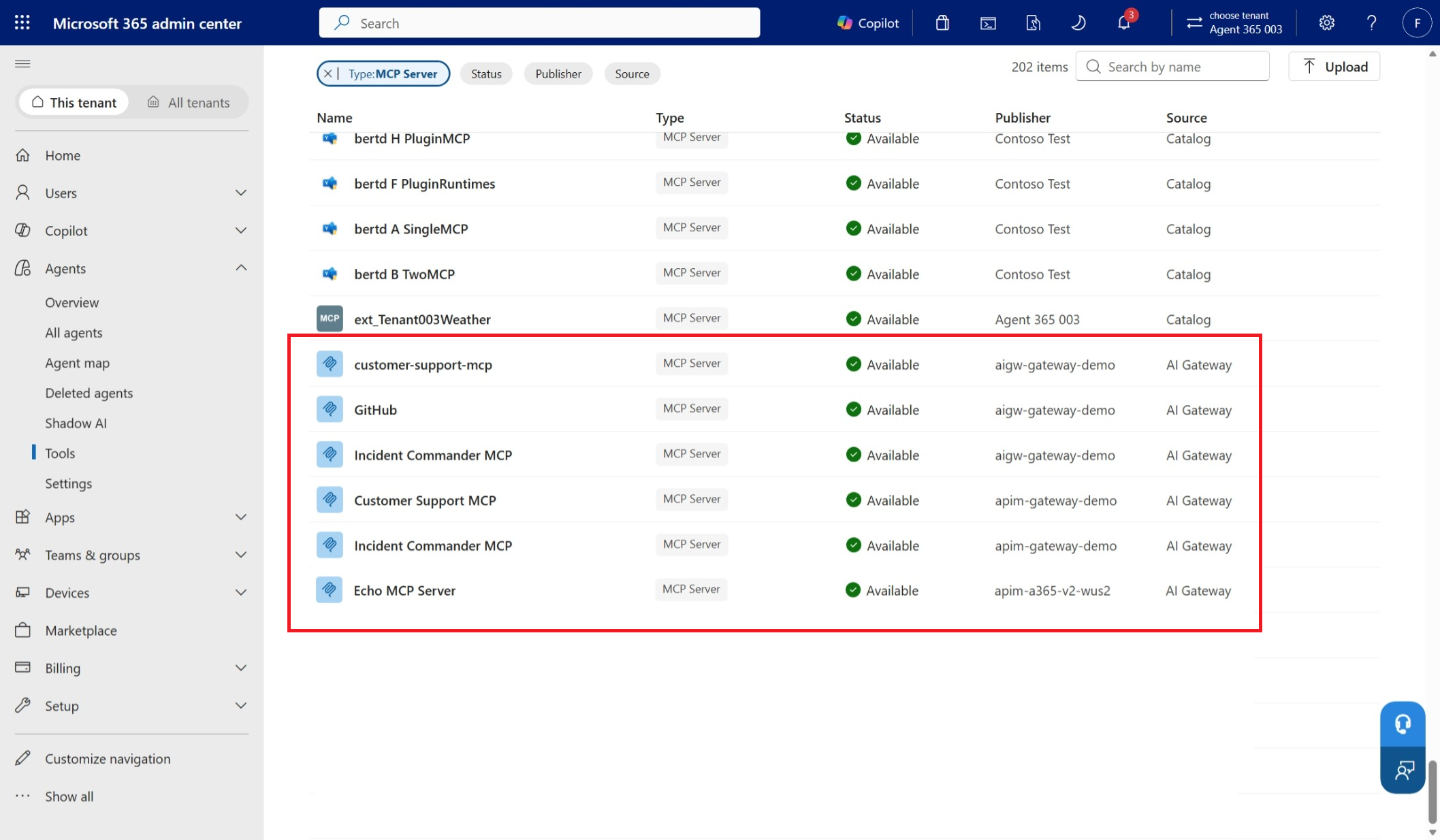
Seleziona il server MCP per vedere i suoi metadati.
Controlla l'accesso ai singoli strumenti
Gli amministratori possono controllare quali strumenti sono disponibili tramite un server MCP. Il controllo a livello di strumento permette a un'organizzazione di bloccare strumenti selezionati senza disabilitare l'intero server.
Note
Questa funzionalità è disponibile solo per i server MCP registrati nel livello AI Gateway nel servizio Gestione API di Azure.
Per bloccare uno strumento:
Vai al portale Microsoft Administration Center.
Sotto Agenti seleziona Strumenti.
Seleziona il server MCP che vuoi controllare.
Seleziona la scheda Strumenti.
Disabilita gli strumenti che vuoi bloccare. L'esempio seguente blocca
delete_file.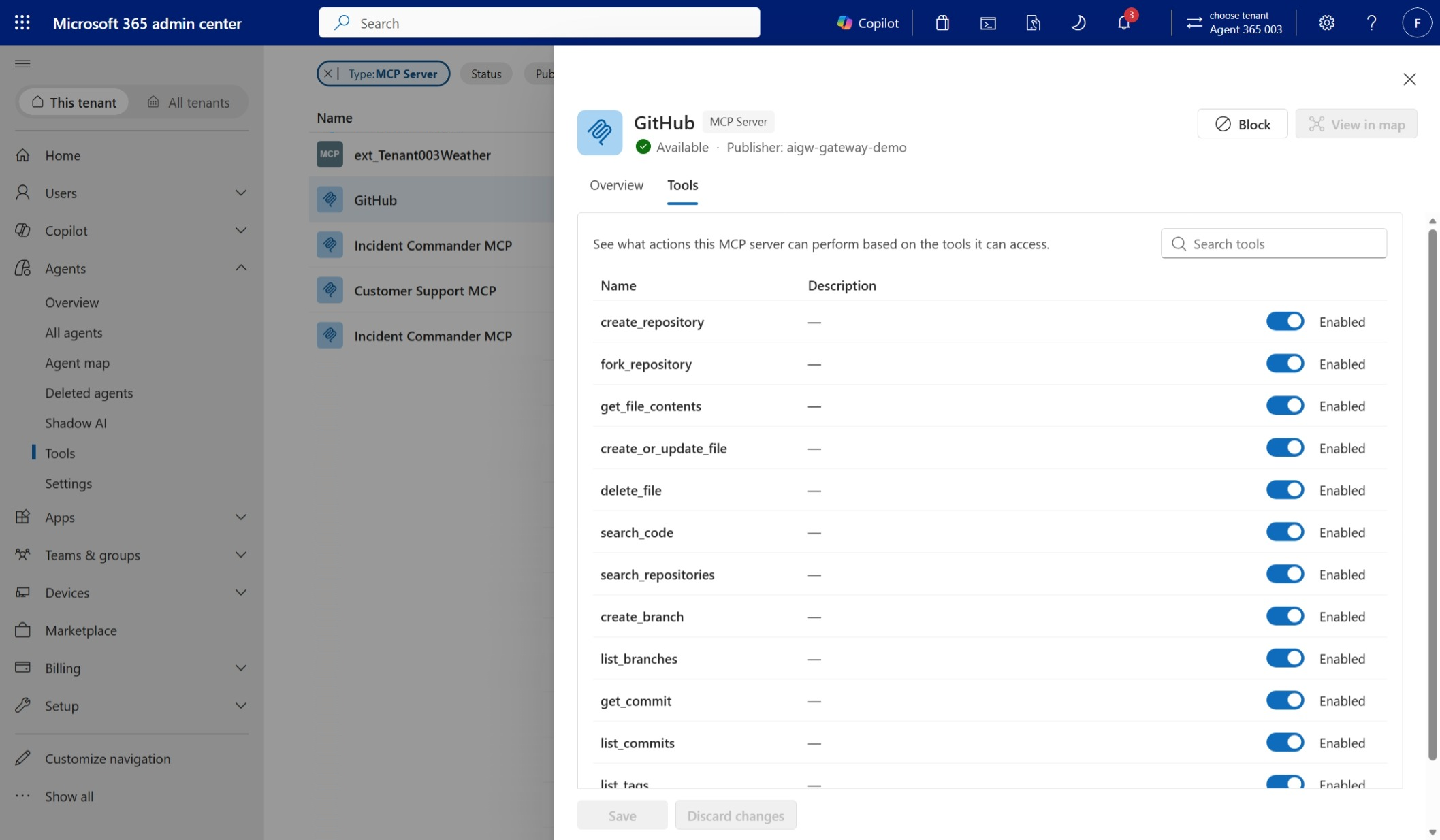
Una volta bloccato uno strumento, Microsoft Agent 365 utilizza le operazioni di Gestione API di Azure sul piano di controllo per inserire una policy gestita che impedisce l'esecuzione. Una chiamata bloccata allo strumento porta a una risposta di 200, ma gli agenti ricevono una risposta JSON-RPC con
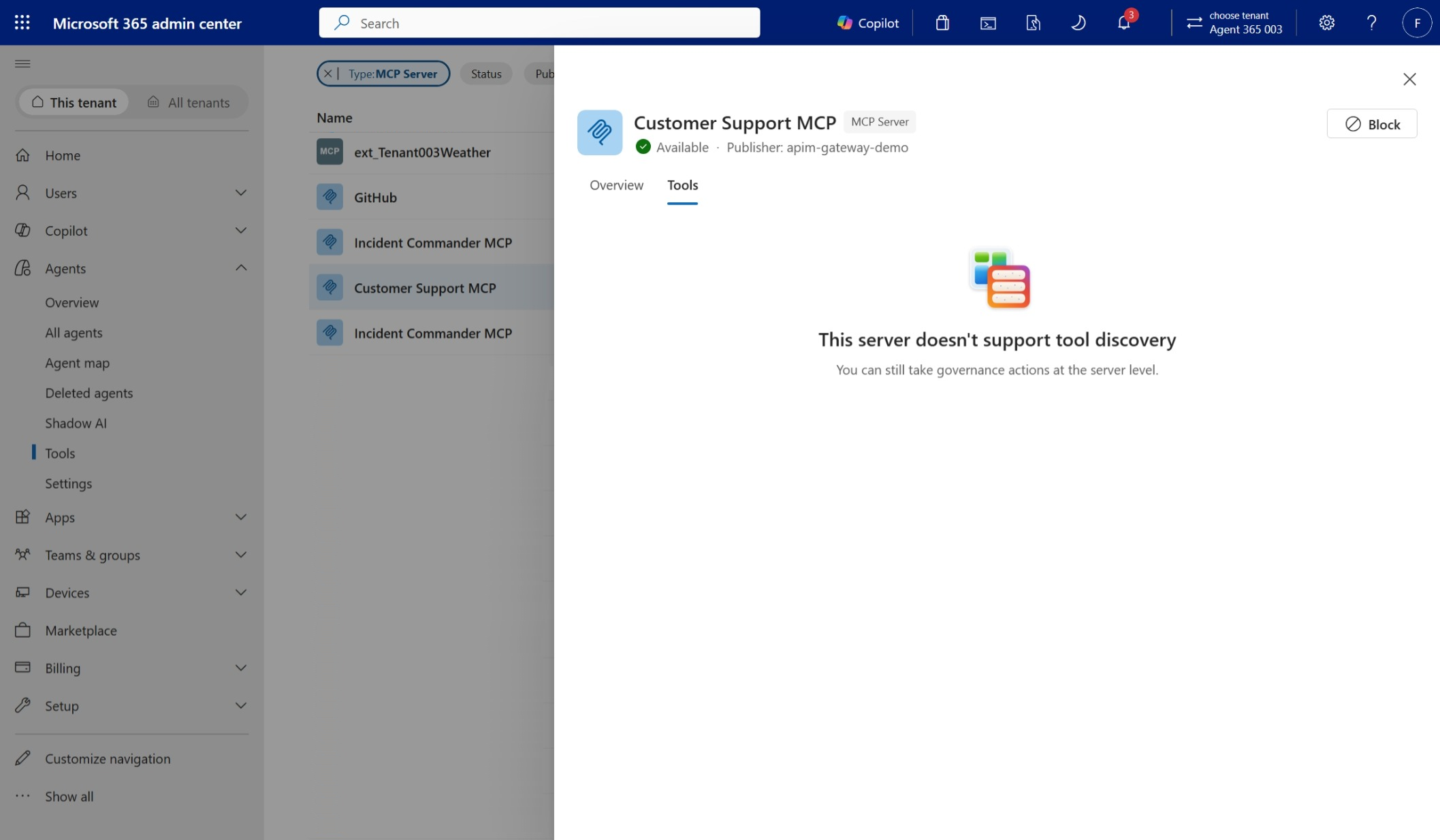
isError=Truee una descrizione dell'errore. Questo comportamento rende gli agenti consapevoli del criterio e impedisce loro di riprovare.HTTP/1.1 200 OK Content-Type: application/json x-correlation-id: 9f2c1b6e-... { "jsonrpc": "2.0", "id": 42, "result": { "content": [ { "type": "text", "text": "Tool 'delete_file' is blocked by the gateway. Do not retry this tool." } ], "isError": true, "_meta": { "com.microsoft.azure.ai.gateway/denial": { "code": "ToolNotAvailable", "correlationId": "9f2c1b6e-..." } } } }Quando il MCP Server non ha una lista statica degli strumenti consentiti configurati nel livello AI Gateway in Gestione API di Azure, Microsoft Agent 365 non può recuperare l'elenco degli strumenti disponibili. In questi casi, usa il portale AI Gateway per bloccare lo strumento.
Blocca o sblocca un server MCP
Quando un amministratore blocca un server MCP, Microsoft Agent 365 utilizza le operazioni di Gestione API di Azure sul piano di controllo per inserire una policy gestita return-response all'inizio della policy in entrata dell'API.
Per bloccare un server:
Vai al portale Microsoft Administration Center.
In Agenti, seleziona Strumenti.
Seleziona il server MCP che vuoi controllare.
Seleziona l'opzione Blocco.
Il gateway restituisce lo stato
403HTTP per le richieste a quel server MCP. Sbloccare il server rimuove la policy gestita.HTTP/1.1 403 Forbidden Content-Type: application/json x-correlation-id: 9f2c1b6e-... { "error": { "code": "AccessBlockedByGateway", "message": "Access to server 'github-mcp' is blocked.", "target": "github-mcp", "correlationId": "9f2c1b6e-..." } }
Protezione dalle minacce per gli strumenti per Microsoft Agent 365
Microsoft Agent 365 si integra con Microsoft Defender e Microsoft Purview per fornire una protezione avanzata contro le minacce per gli strumenti.
Gli amministratori di Azure possono configurare le policy nel gateway per garantire che i server MCP registrati nel livello AI Gateway in Gestione API di Azure siano protetti prima che gli strumenti vengano invocati e prima che i loro risultati raggiungano l'agente.
Per saperne di più su come funziona questa funzionalità, consulta Proteggere le chiamate agli strumenti con Defender e Purview nel tier AI Gateway (anteprima).
Funzionalità supportate
La disponibilità varia a seconda del livello.
| Capability | Microsoft Agent 365 con livelli di API Management v2 | Microsoft Agent 365 con livello AI Gateway |
|---|---|---|
| Inventario centralizzato dei server MCP | ✔️ | ✔️ |
| Blocca o sblocca i server MCP | ✔️ | ✔️ |
| Blocco a livello di strumento | ✔️ | |
| Osservabilità dell'attività degli strumenti | ✔️ | |
| Protezione dalle minacce degli strumenti | ✔️ |
Limitazioni dell'anteprima
Considera le seguenti limitazioni quando si utilizza l'integrazione con Microsoft Agent 365:
- I livelli di Gestione API di Azure v1 non sono supportati.
- I livelli di Gestione API di Azure v2 non supportano il controllo degli accessi a livello di strumento né le policy di protezione delle minacce degli strumenti.
- La governance a livello di strumento per i server MCP con strumenti dinamici consentiti non è disponibile.
Note
Microsoft Agent 365 non indirizza automaticamente gli agenti attraverso un gateway ospitato dal cliente. Uno sviluppatore di agenti deve configurare l'agente per utilizzare l'endpoint MCP del gateway. Per prevenire l'accesso diretto, limitare la connettività dei server MCP in modo che il gateway sia l'unico chiamante consentito oppure utilizzare controlli di accesso di rete privata o a livello di rete quando supportati.