Nota
L'accesso a questa pagina richiede l'autorizzazione. È possibile provare ad accedere o modificare le directory.
L'accesso a questa pagina richiede l'autorizzazione. È possibile provare a modificare le directory.
Informazioni su come eseguire test di carico in modalità di debug in Test di carico di Azure. Con la modalità di debug in Test di carico di Azure, è possibile convalidare la configurazione del test e il comportamento dell'applicazione eseguendo un test di carico con un singolo motore per un massimo di 10 minuti.
È possibile usare la modalità di debug per risolvere i problemi relativi alla configurazione del piano di test. Le esecuzioni di test in modalità debug hanno i log di debug abilitati, che possono aiutare a identificare i problemi con il tuo script di test. La modalità di debug include anche i dati di richiesta e risposta per ogni richiesta non riuscita durante l'esecuzione del test. Con queste informazioni, è possibile identificare la causa radice di eventuali problemi e apportare le modifiche necessarie allo script di test o all'applicazione.
Prerequisiti
Un account Azure con una sottoscrizione attiva. Se non si ha una sottoscrizione di Azure, creare un account gratuito prima di iniziare.
Una risorsa di test di carico di Azure. Per creare una risorsa di test di carico, vedere Creare ed eseguire un test di carico.
Modalità di debug
Un test può essere eseguito in modalità di debug per convalidare la configurazione del piano di test e il comportamento dell'applicazione. Le caratteristiche di un'esecuzione di test in modalità di debug sono:
L'esecuzione del test viene eseguita con un singolo motore, indipendentemente dal numero di motori specificati nella configurazione di test. Per un test con carico distribuito in più aree, il motore si troverà nell'area padre.
L'esecuzione del test è limitata a una durata massima di 10 minuti, indipendentemente dalla durata specificata nel piano di test.
L'esecuzione del test ha abilitato i log di debug.
L'esecuzione dei test include dati di richiesta e risposta per ogni richiesta non riuscita durante l'esecuzione dei test.
Un'esecuzione di test in modalità di debug non può essere contrassegnata come esecuzione di test di base.
Un'esecuzione di test in modalità di debug non è inclusa nelle tendenze delle metriche.
Eseguire test in modalità di debug
È possibile abilitare la modalità di debug per la prima esecuzione del test durante la creazione di un nuovo test. È anche possibile abilitare la modalità di debug durante l'esecuzione di un test o la ripetizione di un'esecuzione di test.
Per abilitare la modalità di debug per la prima esecuzione del test, seguire questa procedura durante la creazione di un test:
Accedere al portale di Azure usando le credenziali per la sottoscrizione di Azure.
Nella scheda Attività iniziali selezionare Aggiungi richieste HTTP o Carica uno script in base al tipo di test che si vuole creare.
Nella scheda Informazioni di base selezionare la modalità debug. Assicurarsi che l'opzione Esegui test dopo la creazione sia selezionata.
Completare il resto della configurazione di test e quindi selezionare Rivedi e crea.
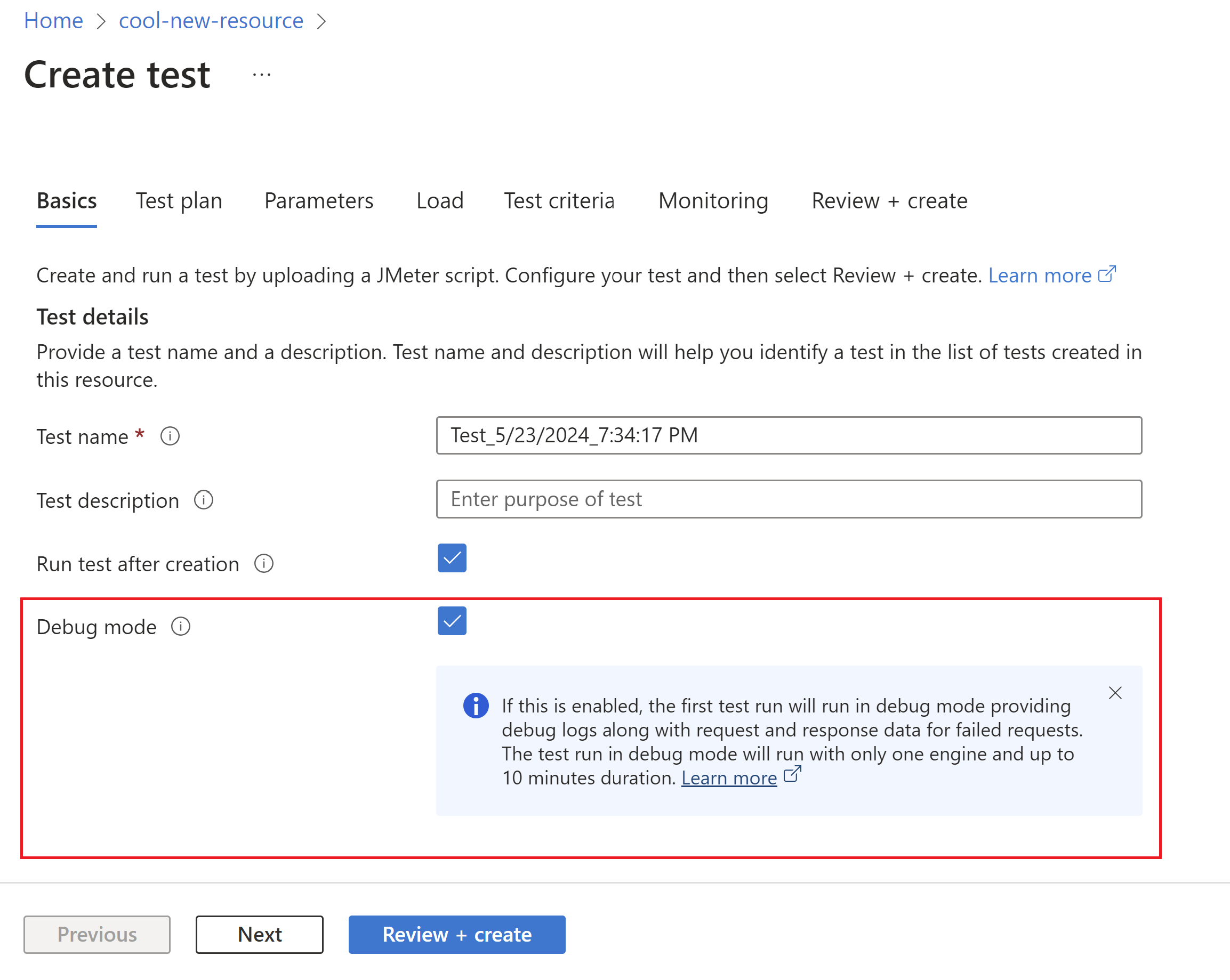
La modalità di debug è abilitata per la prima esecuzione del test dopo la creazione del test.
Per eseguire un test esistente in modalità di debug, seguire questa procedura:
Accedere al portale di Azure usando le credenziali per la sottoscrizione di Azure.
Passare alla risorsa Test di carico di Azure e quindi selezionare Test nel riquadro sinistro.
Selezionare il test che si vuole eseguire in modalità di debug selezionandone il nome.
Selezionare Esegui.
Nel riquadro Esegui test selezionare la modalità debug.
Selezionare Esegui.
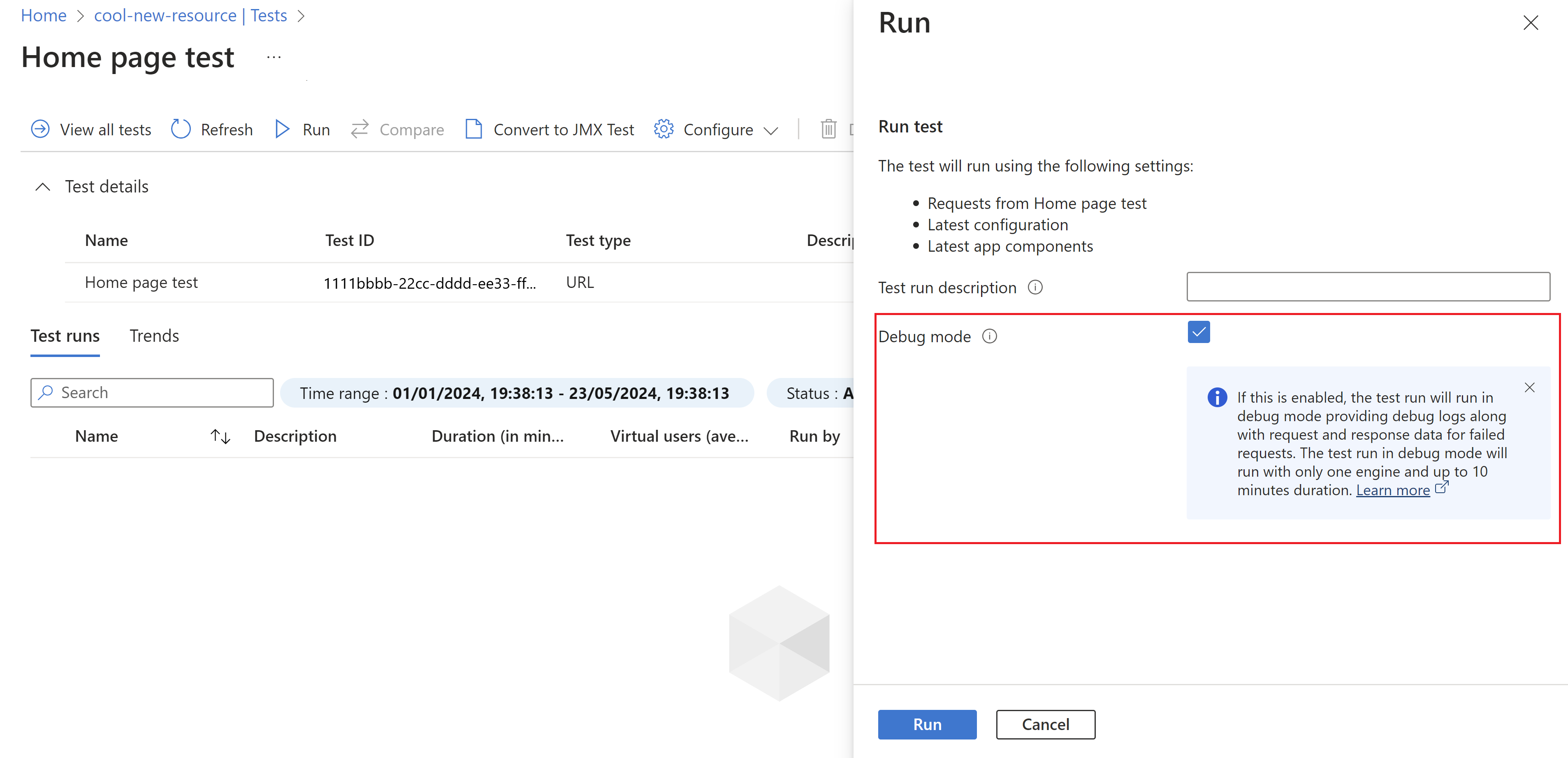
L'esecuzione del test viene ora creata in modalità di debug. Analogamente, è possibile rieseguire un'esecuzione di test in modalità di debug selezionando l'opzione Riesegui .
Visualizzare i risultati di un'esecuzione di test in modalità debug
È possibile visualizzare i risultati di un'esecuzione di test in modalità di debug nello stesso modo in cui si visualizzano i risultati di una normale esecuzione di test. I risultati di un'esecuzione di test in modalità di debug includono anche i log di debug e i dati di richiesta e risposta per ogni richiesta non riuscita durante l'esecuzione del test. I file sono disponibili nel contenitore dell'account di archiviazione. Seguire i passaggi indicati qui per esportare i file.
Contenuti correlati
- Altre informazioni sull'esportazione dei risultati dei test di carico per la creazione di report.
- Altre informazioni sulla diagnosi dei test di carico non superati.