Nota
L'accesso a questa pagina richiede l'autorizzazione. È possibile provare ad accedere o modificare le directory.
L'accesso a questa pagina richiede l'autorizzazione. È possibile provare a modificare le directory.
Questo articolo illustra come creare, visualizzare ed eliminare aree di lavoro Playwright usando il portale di Azure.
Prerequisiti
- Un account Azure con una sottoscrizione attiva. Creare un account gratuito.
Creare un'area di lavoro
Per connettersi con i browser cloud, è prima necessario creare un'area di lavoro Playwright.
Accedi al portale di Azure.
Selezionare il pulsante di menu nell'angolo superiore sinistro del portale e quindi selezionare Crea una risorsa .

Immettere Aree di lavoro Playwright nella casella di ricerca.
Seleziona la scheda Aree di lavoro di Playwright , quindi seleziona Crea.

Fornisci le informazioni seguenti per configurare una nuova area di lavoro di Playwright:
Campo Descrizione Abbonamento Selezionare la sottoscrizione di Azure che si vuole usare per questa area di lavoro di Playwright. Gruppo di risorse Selezionare un gruppo di risorse esistente. In alternativa, selezionare Crea nuovo, quindi immettere un nome univoco per il nuovo gruppo di risorse. Nome Immettere un nome univoco per identificare l'area di lavoro.
Il nome può essere costituito solo da caratteri alfanumerici e deve essere di lunghezza compresa tra 3 e 64 caratteri.Ubicazione Selezionare una posizione geografica per ospitare l'area di lavoro. Annotazioni
Facoltativamente, è possibile configurare altri dettagli nella scheda Tag. I tag sono coppie nome-valore che consentono di classificare le risorse e visualizzare dati di fatturazione consolidati tramite l'applicazione dello stesso tag a più risorse e gruppi di risorse.
Dopo aver completato la configurazione della risorsa, selezionare Rivedi e crea.
Esaminare tutte le impostazioni di configurazione e selezionare Crea per avviare la distribuzione dell'area di lavoro di Playwright.
Al termine del processo, viene visualizzato un messaggio di esito positivo della distribuzione.
Per visualizzare la nuova area di lavoro, selezionare Vai alla risorsa.


Visualizzare un elenco di aree di lavoro
Per ottenere l'elenco delle aree di lavoro Playwright a cui si ha accesso:
Accedi al portale di Azure.
Nel campo di ricerca superiore immettere Playwright Workspaces (Aree di lavoro playwright).
Selezionare Playwright Workspaces (Aree di lavoro playwright ) nella sezione Servizi per visualizzare tutte le aree di lavoro.
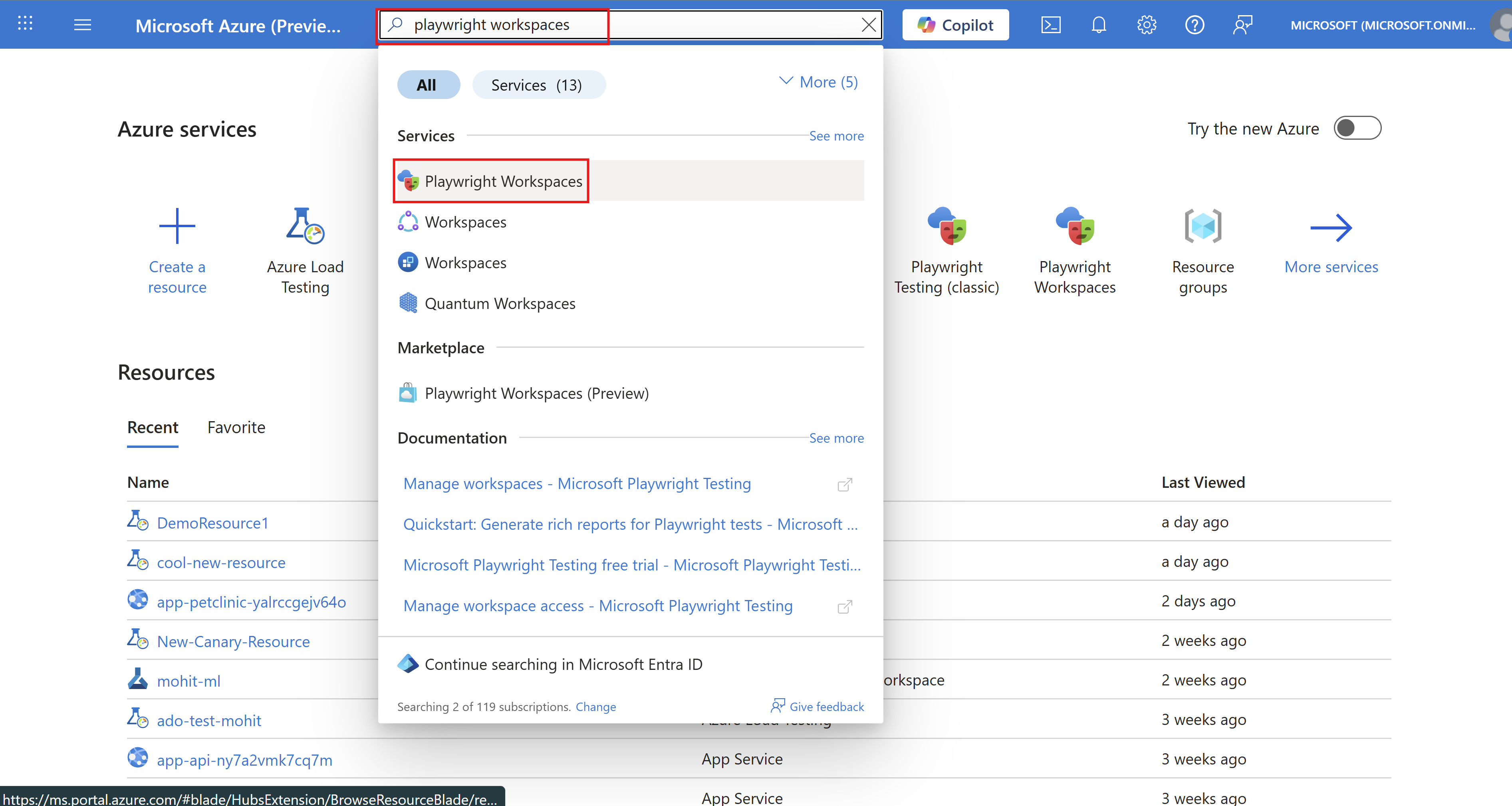
Esaminare l'elenco delle aree di lavoro trovate. È possibile filtrarle in base alla sottoscrizione, ai gruppi di risorse e alle posizioni.
Selezionare un'area di lavoro per visualizzarne i dettagli.
Eliminazione di un'area di lavoro
Per eliminare un'area di lavoro Playwright:
Accedi al portale di Azure.
Passare all'area di lavoro Playwright.
Selezionare Elimina per eliminare l'area di lavoro.
Avvertimento
L'eliminazione di un'area di lavoro è un'azione irreversibile. Non è possibile recuperare l'area di lavoro e il log attività.
Contenuti correlati
Ottimizzare la latenza a livello di area per un'area di lavoro
Introduzione all'esecuzione di test Playwright su larga scala
Altre informazioni sui limiti delle risorse di Playwright Workspaces