Nota
L'accesso a questa pagina richiede l'autorizzazione. È possibile provare ad accedere o modificare le directory.
L'accesso a questa pagina richiede l'autorizzazione. È possibile provare a modificare le directory.
Questa esercitazione illustra come usare Funzioni di Azure per connettersi alle risorse in una rete virtuale Azure usando endpoint privati. Si crea una nuova app per le funzioni usando un nuovo account di archiviazione bloccato dietro una rete virtuale usando il portale di Azure. La rete virtuale utilizza un attivatore della coda di bus di servizio.
In questa esercitazione si apprenderà come:
- Creare un'app per le funzioni nel piano Elastic Premium con integrazione della rete virtuale ed endpoint privati.
- Creare risorse Azure, ad esempio il bus di servizio
- Bloccare il bus di servizio dietro un endpoint privato.
- Distribuire un'app per le funzioni che usa i trigger sia di bus di servizio che HTTP.
- Testare per verificare che l'app per le funzioni sia sicura all'interno della rete virtuale.
- Pulire le risorse.
Creare un'app per le funzioni in un piano Premium
Si crea un'app per le funzioni C# in un piano Elastic Premium che supporta funzionalità di rete, ad esempio l'integrazione della rete virtuale in fase di creazione insieme alla scalabilità serverless. Questa esercitazione usa C# e Windows. Sono supportati anche altri linguaggi e Linux.
Nel menu Azure portale o nella pagina Home selezionare Crea una risorsa.
Nella pagina Nuovo selezionareApp per le funzioni>.
Nella pagina opzioni di hosting selezionare Funzioni Premium.
Nella pagina Dati principali, usare la tabella seguente per configurare le impostazioni dell'app per le funzioni.
Impostazione Valore consigliato Descrizione Abbonamento Sottoscrizione in uso Sottoscrizione in cui viene creata questa nuova app per le funzioni. Gruppo di risorse il mio gruppo di risorse Il nome del nuovo gruppo di risorse in cui viene creata l'app per le funzioni. Nome dell'app per le funzioni Nome globalmente univoco Nome che identifica la nuova app per le funzioni. I caratteri validi sono a-z(senza distinzione tra maiuscole e minuscole),0-9e-.Pubblicare Codice Scegliere di pubblicare file di codice o un contenitore Docker. Stack di esecuzione .NET Questa esercitazione usa .NET. Versione 8 (LTS), modello di lavoro isolato Questa esercitazione utilizza .NET 8.0 in esecuzione nel modello di lavoro isolato . Area geografica Area preferita Scegliere un'area nelle vicinanze o vicino ad altri servizi a cui accedono le funzioni. Sistema operativo Windows Questa esercitazione usa Windows ma funziona anche per Linux. Piano Funzioni Premium Piano di hosting che definisce come vengono allocate le risorse all'app per le funzioni. Per impostazione predefinita, quando si seleziona Premium, viene creato un nuovo piano di servizio app. Il valore predefinito di SKU e dimensioni è EP1, in cui EP sta per Elastic Premium. Per altre informazioni, vedere l'elenco degli SKU Premium.
Quando si eseguono funzioni JavaScript in un piano Premium, scegliere un'istanza con meno vCPU. Per altre informazioni, vedere Scegliere piani Premium con core singolo.Nella pagina Archiviazione, immettere le impostazioni seguenti.
Impostazione Valore consigliato Descrizione Account di archiviazione Nome globalmente univoco Creare un account di archiviazione usato dall'app per le funzioni. I nomi degli account di archiviazione devono avere una lunghezza compresa tra 3 e 24 caratteri. Possono contenere solo numeri e lettere minuscole. È anche possibile usare un account esistente che non è limitato dalle regole del firewall e soddisfa i requisiti dell'account di archiviazione. Quando si usano Funzioni con un account di archiviazione bloccato, è necessario un account di archiviazione v2. Questa versione è la versione di archiviazione predefinita creata durante la creazione di un'app per le funzioni con funzionalità di rete tramite il portale di Azure. Nella pagina Rete, immettere le impostazioni seguenti.
Note
Alcune di queste impostazioni non sono visibili finché non vengono selezionate altre opzioni.
Impostazione Valore consigliato Descrizione Abilitare l'accesso pubblico Disattivato Negare l'accesso alla rete pubblica blocca tutto il traffico in ingresso, tranne che proveniente da endpoint privati. Abilitare l'aggiunta rete Attivato La possibilità di configurare l'applicazione con l'integrazione della rete virtuale al momento della creazione viene visualizzata nella finestra del portale dopo che questa opzione è attivata. Rete virtuale Creazione di un nuovo sito Selezionare il campo Crea nuovo. Nella schermata popup, specificare un nome per la rete virtuale e selezionare OK. Vengono visualizzate opzioni per limitare l'accesso in ingresso e in uscita all'app per le funzioni in fase di creazione. È necessario abilitare in modo esplicito l'integrazione della rete virtuale nella parte Accesso in uscita della finestra per limitare l'accesso in uscita. Immettere le impostazioni seguenti per la sezione Accesso in ingresso. Questo passaggio crea un endpoint privato nell'app per le funzioni.
Suggerimento
Per continuare a interagire con l'app per le funzioni dal portale di Azure, è necessario aggiungere il computer locale alla rete virtuale. Se non si vuole limitare l'accesso in ingresso, ignorare questo passaggio.
Impostazione Valore consigliato Descrizione Abilitare gli endpoint privati Attivato La possibilità di configurare l'applicazione con l'integrazione della rete virtuale al momento della creazione viene visualizzata nel portale dopo l'abilitazione di questa opzione. Nome dell'endpoint privato myInboundPrivateEndpointName Nome che identifica il nuovo endpoint privato dell'app per le funzioni. Subnet in ingresso Creazione di un nuovo sito Questa opzione crea una nuova subnet per l'endpoint privato in ingresso. È possibile aggiungere più endpoint privati a una subnet singolare. Specificare un nome subnet. Il blocco di indirizzi subnet potrebbe essere lasciato al valore predefinito. Selezionare OK. Per altre informazioni sul dimensionamento delle subnet, vedere Subnet. DNS Zona Azure DNS privato Questo valore indica il server DNS usato dall'endpoint privato. Nella maggior parte dei casi, se si lavora all'interno di Azure, la Zona Azure DNS privato è la zona DNS da usare poiché l'uso di Manual per le zone DNS personalizzate ha una maggiore complessità. Immettere le impostazioni seguenti per la sezione Accesso in uscita. Questo passaggio integra l'app per le funzioni con una rete virtuale alla creazione. Inoltre, offre opzioni per creare endpoint privati nel proprio account di archiviazione e per limitarne l’accesso di rete durante la creazione. Quando l'app per le funzioni è integrata nella rete virtuale, tutto il traffico in uscita passa per impostazione predefinita attraverso la rete virtuale.
Impostazione Valore consigliato Descrizione Abilitare l'integrazione rete virtuale Attivato Questa impostazione consente di integrare l'app per le funzioni con una rete virtuale durante la creazione e instradare tutto il traffico in uscita attraverso la rete virtuale. Subnet in uscita Creare un nuovo gruppo di risorse Questa impostazione crea una nuova subnet per l'integrazione della rete virtuale dell'app di funzioni. Un'app per le funzioni può essere integrata solo con una rete virtuale su una subnet vuota. Specificare un nome subnet. Il blocco di indirizzi subnet potrebbe essere lasciato al valore predefinito. Selezionare OK. Viene visualizzata l'opzione per creare endpoint privati di archiviazione. Per usare l'app per le funzioni con reti virtuali, è necessario aggiungerla a una subnet. Immettere le impostazioni seguenti per la sezione Endpoint privato di archiviazione. Questo passaggio crea endpoint privati per gli endpoint BLOB, coda, file e tabella nell'account di archiviazione in fase di creazione. Questo approccio integra efficacemente l'account di archiviazione con la rete virtuale.
Impostazione Valore consigliato Descrizione Aggiungere endpoint privato di archiviazione Attivato La possibilità di configurare l'applicazione con l'integrazione della rete virtuale al momento della creazione viene visualizzata nel portale dopo l'abilitazione di questa opzione. Nome dell'endpoint privato myInboundPrivateEndpointName Nome che identifica l'endpoint privato dell'account di archiviazione. Subnet dell'endpoint privato Creazione di un nuovo sito Questa impostazione crea una nuova subnet per l'endpoint privato in ingresso nell'account di archiviazione. È possibile aggiungere più endpoint privati a una subnet singolare. Specificare un nome subnet. Il blocco di indirizzi subnet potrebbe essere lasciato al valore predefinito. Selezionare OK. DNS Zona Azure DNS privato Questo valore indica il server DNS usato dall'endpoint privato. Nella maggior parte dei casi, se si lavora all'interno di Azure, Azure DNS privato Zone è la zona DNS da usare, poiché utilizzare Manual per le zone DNS personalizzate avrà una maggiore complessità. Nella pagina Monitoraggio immettere le impostazioni seguenti.
Impostazione Valore consigliato Descrizione Application Insights Predefinito Crea una risorsa di Application Insights con lo stesso nome di app nell'area più vicina supportata. Espandere questa impostazione se è necessario modificare il Nuovo nome di risorsa o archiviare i dati in una località in un' area geografica di Azure. Nella pagina Avanzate abilitare l'impostazione seguente.
Impostazione Valore consigliato Descrizione Identità assegnata dal sistema Attivato Abilita un'identità gestita assegnata dal sistema per l'app per le funzioni, che verrà usata in un secondo momento per connettersi a bus di servizio senza stringhe di connessione. Selezionare Rivedi e crea per rivedere le selezioni effettuate per la configurazione dell'app.
Nella pagina Revisione e crea controllare le impostazioni. Quindi, selezionare quindi Crea per creare e distribuire l'app per le funzioni.
Selezionare l'icona Notifiche nell'angolo superiore destro del portale e attendere che venga visualizzato il messaggio Distribuzione riuscita.
Selezionare Vai alla risorsa per visualizzare la nuova applicazione di funzioni. È anche possibile selezionare Aggiungi al dashboard. In questo modo è più facile tornare in questa risorsa di app per le funzioni dal dashboard.
Tenere presenti queste considerazioni durante la creazione e la distribuzione dell'app:
Quando si crea un'app per le funzioni del piano Premium nel portale con un account di archiviazione che usa endpoint privati, il portale imposta automaticamente la
vnetContentShareEnabledproprietà del sito sutrue. Questa proprietà garantisce che il traffico verso la condivisione di contenuti di File di Azure, utilizzata per eseguire lo scale-out di un'app del piano Premium, venga instradato attraverso la rete virtuale. Per altre informazioni, vedere le informazioni di riferimento sulle proprietà del sito vnetContentShareEnabled . Per le distribuzioni automatizzate, è necessario impostare in modo esplicito questa proprietà del sito nel modello di distribuzione. Per altre informazioni, vedere Distribuzioni protette.Alcune distribuzioni potrebbero talvolta non riuscire a creare gli endpoint privati nell'account di archiviazione con l'errore
StorageAccountOperationInProgress. Questo errore si verifica anche se l'app per le funzioni stessa viene creata correttamente. Quando si verifica un errore di questo tipo, eliminare l'app per le funzioni e ripetere l'operazione. Creare invece gli endpoint privati manualmente nell'account di archiviazione.
Creare un bus di servizio
Successivamente, si crea un'istanza di bus di servizio usata per testare le capacità di rete della funzione app in questo tutorial.
Nel menu Azure portale o nella pagina Home selezionare Crea una risorsa.
Nella pagina New cercare bus di servizio. Successivamente, seleziona Crea.
Nella scheda Basics usare la tabella seguente per configurare le impostazioni di bus di servizio. Tutte le altre impostazioni possono usare i valori predefiniti.
Impostazione Valore consigliato Descrizione Abbonamento Sottoscrizione in uso Sottoscrizione in cui vengono create le risorse. Gruppo di risorse il mio gruppo di risorse Gruppo di risorse creato con l'app per le funzioni. Nome dello spazio dei nomi myServiceBus Nome dell'istanza di bus di servizio per cui è abilitato l'endpoint privato. Posizione myFunctionRegion Area in cui è stata creata l'app per le funzioni. Piano tariffario Di alta qualità Scegliere questo livello per usare endpoint privati con bus di servizio di Azure. Selezionare Rivedi e crea. Al termine della convalida, selezionare Crea.
Blocca il tuo bus di servizio
Creare l'endpoint privato per bloccare il bus di servizio:
Nel nuovo bus di servizio, nel menu in Impostazioni selezionare Networking.
Nella scheda Connessioni endpoint privato, selezionare Endpoint privato.
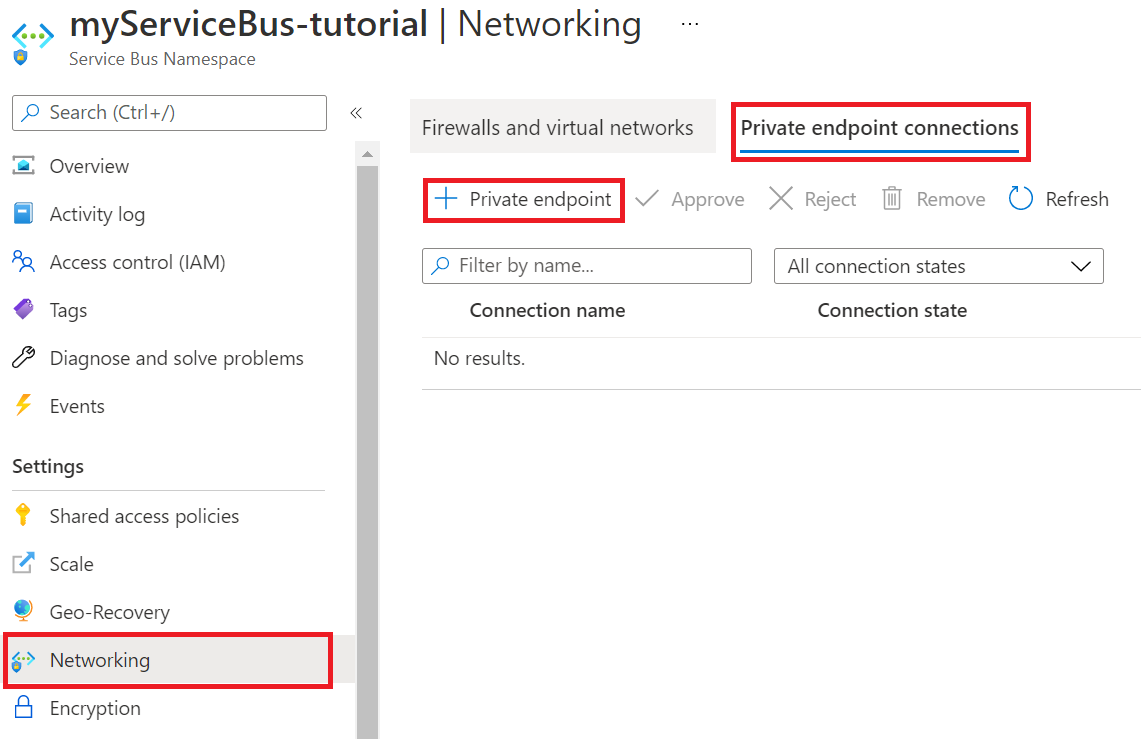
Nella scheda Informazioni di base, usare le impostazioni dell'endpoint privato illustrate nella tabella seguente.
Impostazione Valore consigliato Descrizione Abbonamento Sottoscrizione in uso Sottoscrizione in cui vengono create le risorse. Gruppo di risorse il mio gruppo di risorse Gruppo di risorse creato con l'app per le funzioni. Nome sb-endpoint Nome dell'endpoint privato per il bus di servizio. Area myFunctionRegion Area in cui è stato creato l'account di archiviazione. Nella scheda Risorsa, usare le impostazioni dell'endpoint privato illustrate nella tabella seguente.
Impostazione Valore consigliato Descrizione Abbonamento Sottoscrizione in uso Sottoscrizione in cui vengono create le risorse. Tipo di risorsa Microsoft.ServiceBus/namespace Tipo di risorsa per il bus di servizio. risorsa myServiceBus Il bus di servizio creato in precedenza nell'esercitazione. Sottorisorsa di destinazione spazio dei nomi L'endpoint privato utilizzato per lo spazio dei nomi associato al bus di servizio. Nella scheda Rete virtuale, per l'impostazione Subnet scegliere la subnet in ingresso creata.
Lasciare DNS e Tag come predefinito e quindi selezionare Rivedi e crea. Al termine della convalida, selezionare Crea.
Dopo aver creato l'endpoint privato, tornare alla sezione Networking dello spazio dei nomi bus di servizio e controllare la scheda Public Access.
Verificare che l'opzione Reti selezionate sia selezionata.
Selezionare + Aggiungi rete virtuale esistente per aggiungere la rete virtuale appena creata.
Nella scheda Aggiungi reti, usare le impostazioni di rete della tabella seguente:
Impostazione Valore consigliato Descrizione Abbonamento Sottoscrizione in uso Sottoscrizione in cui vengono create le risorse. Reti virtuali myVirtualNet Nome della rete virtuale a cui si connette l'app per le funzioni. Subnet Funzioni Nome della subnet a cui si connette l'app per le funzioni. Selezionare Aggiungi l'indirizzo IP client per concedere all'indirizzo IP client corrente l'accesso allo spazio dei nomi.
Note
Consentire l'indirizzo IP del client è necessario per permettere al portale di Azure di inviare messaggi alla coda più avanti in questa esercitazione.
Selezionare Abilita per abilitare l'endpoint del servizio.
Selezionare Aggiungi per aggiungere la rete virtuale e la subnet selezionate alle regole del firewall per il bus di servizio.
Selezionare Salva per salvare le regole del firewall aggiornate.
Le risorse nella rete virtuale possono ora comunicare con il bus di servizio usando l'endpoint privato.
Creare una coda
Creare la coda in cui il trigger di Funzioni di Azure bus di servizio riceve eventi.
Nel menu bus di servizio in Entities selezionare Queues.
Selezionare Coda. Ai fini di questa esercitazione, specificare il nome codacome nome della nuova coda.
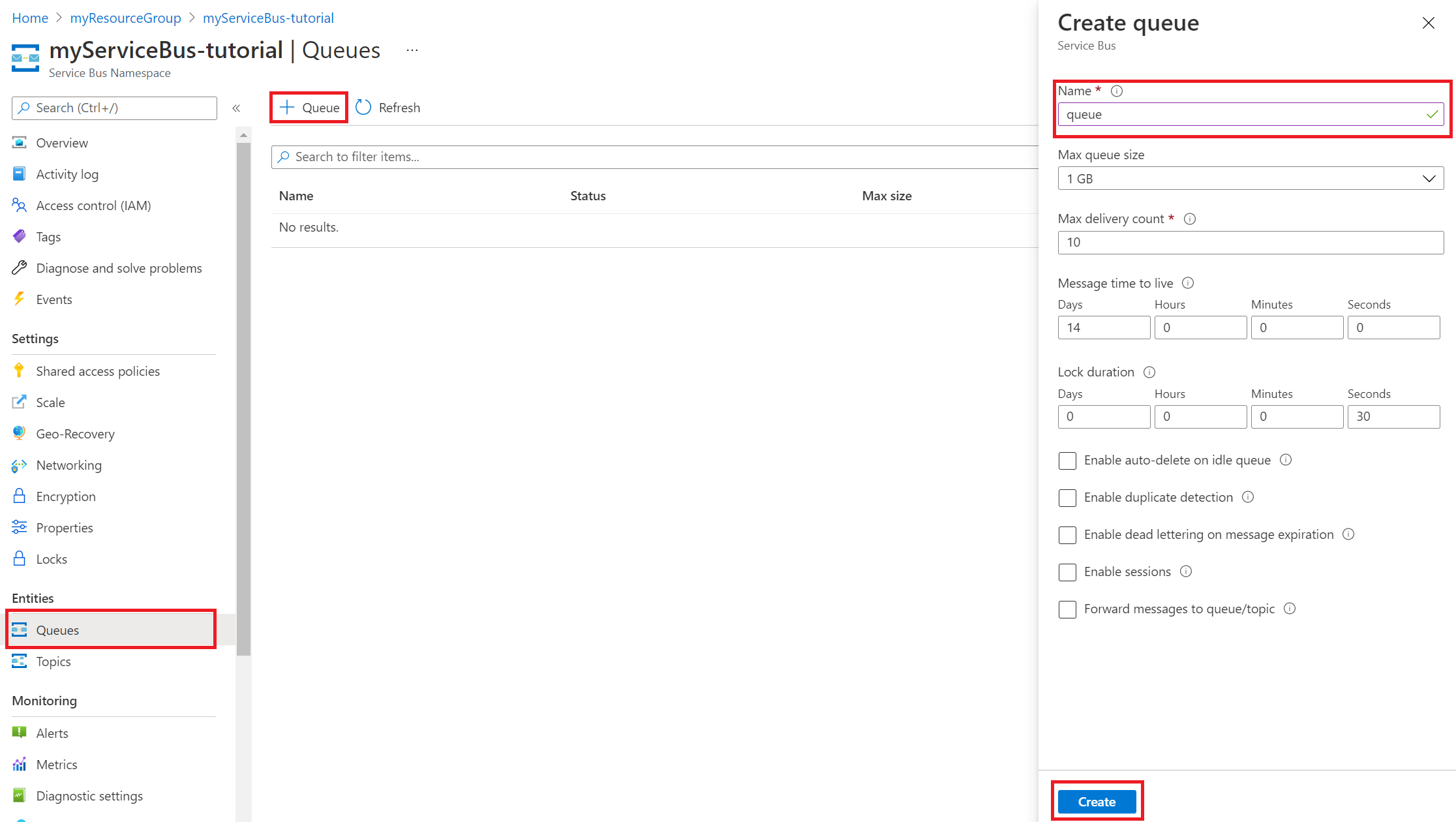
Fare clic su Crea.
Concedere all'app per le funzioni l'accesso a bus di servizio
Poiché è stata abilitata un'identità gestita assegnata dal sistema durante la creazione dell'app, è ora possibile usare il controllo degli accessi in base al ruolo per concedere all'app per le funzioni l'accesso all'bus di servizio.
Nel namespace del bus di servizio, selezionare Controllo degli accessi (IAM).
Seleziona Aggiungi>Aggiungi assegnazione ruolo.
Cercare bus di servizio di Azure Data Receiver, selezionare il ruolo e quindi selezionare Next.
Nella scheda Membri , per Assegna accesso a, selezionare Identità gestita.
Selezionare + Seleziona membri, trovare e selezionare l'identità gestita per l'applicazione funzione e quindi fare clic su Seleziona.
Selezionare Rivedi e assegna per completare l'assegnazione di ruolo.
Per ulteriori informazioni sulle connessioni basate sull'identità, vedere Identity-based connections nell'articolo di riferimento del binding di bus di servizio.
Configurare le impostazioni dell'app per le funzioni
Nell'app per le funzioni, nel menu in Impostazioni selezionare Variabili di ambiente.
Per collegare la funzione app al bus di servizio utilizzando identità gestita, è necessario aggiungere un'impostazione dello spazio dei nomi del bus di servizio. Selezionare + Aggiungi per creare una nuova impostazione denominata SERVICEBUS_CONNECTION__fullyQualifiedNamespace con un valore <SERVICE_BUS_NAMESPACE>.servicebus.windows.net sostituendo <SERVICE_BUS_NAMESPACE> con il nome dello spazio dei nomi bus di servizio. Al termine, selezionare Applica.
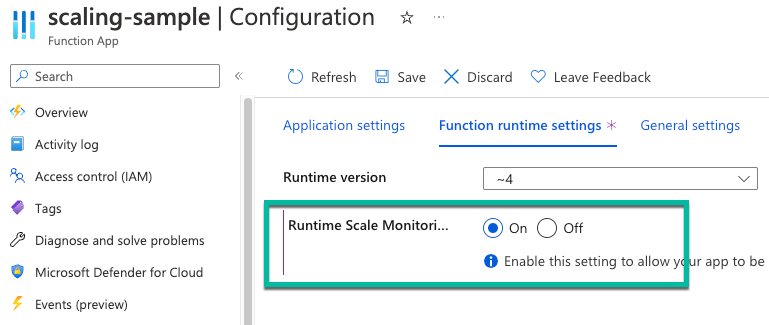
Poiché si usa un piano di hosting Elastic Premium, nella visualizzazione Variabili di ambiente selezionare la scheda Impostazioni app . Verificare che l'impostazione FUNCTIONS_WORKER_RUNTIME abbia un valore dotnet-isolated. Selezionare quindi la scheda Impostazioni runtime funzione. Impostare Monitoraggio Scalabilità di Runtime su Attivo. Quindi seleziona Applica. Il ridimensionamento basato sul runtime consente di connettere funzioni trigger non HTTP ai servizi eseguiti all'interno della rete virtuale.
Note
Il ridimensionamento del runtime non è necessario per le app per le funzioni ospitate in un piano dedicato del servizio app.
Distribuire un trigger bus di servizio e un trigger HTTP
Importante
Poiché l'accesso pubblico è disabilitato, il sito di distribuzione SCM non è raggiungibile. È necessario riabilitare temporaneamente l'accesso pubblico in modo che il Centro distribuzione possa distribuire il codice. Per i carichi di lavoro di produzione, eseguire la distribuzione da un agente self-hosted distribuito in una subnet nella rete virtuale o connettere il computer di sviluppo usando una VPN da punto a sito. Per altre informazioni, vedere Reti virtuali protette.
Nell'app per le funzioni, nel menu in Impostazioni selezionare Rete. Impostare Accesso alla rete pubblica su Abilitato da selezionare reti virtuali e indirizzi IP e quindi selezionare Salva.
In GitHub passare al repository di esempio seguente. Contiene un'app per le funzioni e due funzioni, un trigger HTTP e un trigger della coda bus di servizio.
Nella parte superiore della pagina selezionare Fork per creare un fork di questo repository nell'account o nell'organizzazione GitHub.
Nell'app per le funzioni, nel menu in Distribuzione selezionare Centro distribuzione. Selezionare quindi Impostazioni.
Nella scheda Impostazioni, usare le impostazioni di distribuzione illustrate nella tabella seguente.
Impostazione Valore consigliato Descrizione Fonte GitHub È necessario aver creato un repository GitHub per il codice di esempio nel passaggio 2. Organizzazione myOrganization L'organizzazione in cui è archiviato il repository. Si tratta generalmente dell'account dell'utente. Repository functions-vnet-tutorial Repository di cui è stato eseguito il fork da qui. Ramo principale Ramo principale del repository creato. Stack di esecuzione .NET Il codice di esempio è in C#. Versione .NET 8 isolato Versione di runtime. Seleziona Salva.
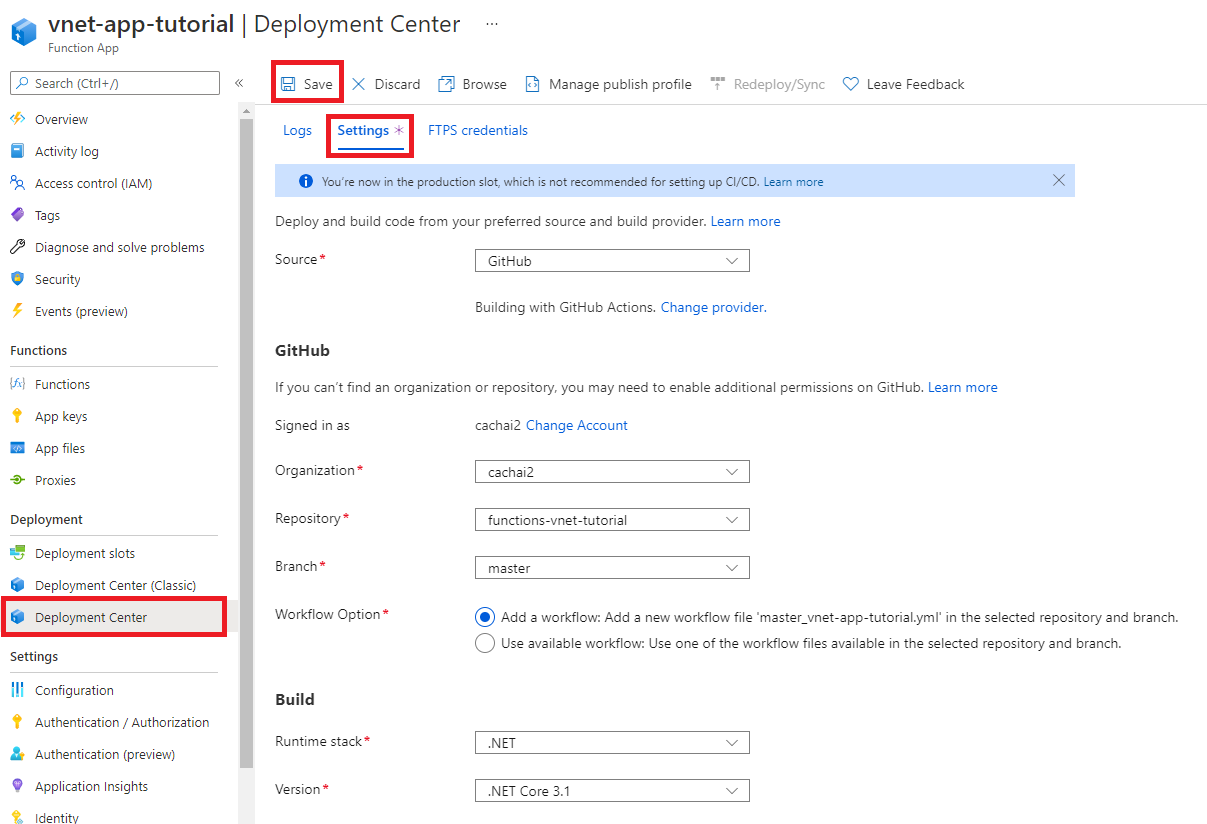
La distribuzione iniziale potrebbe richiedere alcuni minuti. Quando l'app viene distribuita correttamente, nella scheda Log viene visualizzato un messaggio di stato Operazione riuscita (attivo). Se necessario, aggiornare la pagina.
Dopo aver completato la distribuzione, proteggere nuovamente l'app. Nell'app per le funzioni passare a Impostazioni>Rete e impostare Accesso alla rete pubblica su Disabilitato. Seleziona Salva.
Congratulazioni! L'app per le funzioni campione è stata distribuita con successo.
Testare l'app per le funzioni bloccata
Poiché l'app per le funzioni ha accesso pubblico disabilitato, non è possibile richiamare l'endpoint del trigger HTTP dalla rete Internet pubblica. Verifichi invece il trigger della coda di bus di servizio inviando un messaggio e monitorando l'esecuzione della funzione in Application Insights.
Nell'app per le funzioni, nel menu in Monitoraggio selezionare Application Insights. Scegliere Applica e quindi visualizzare i dati di Application Insights.
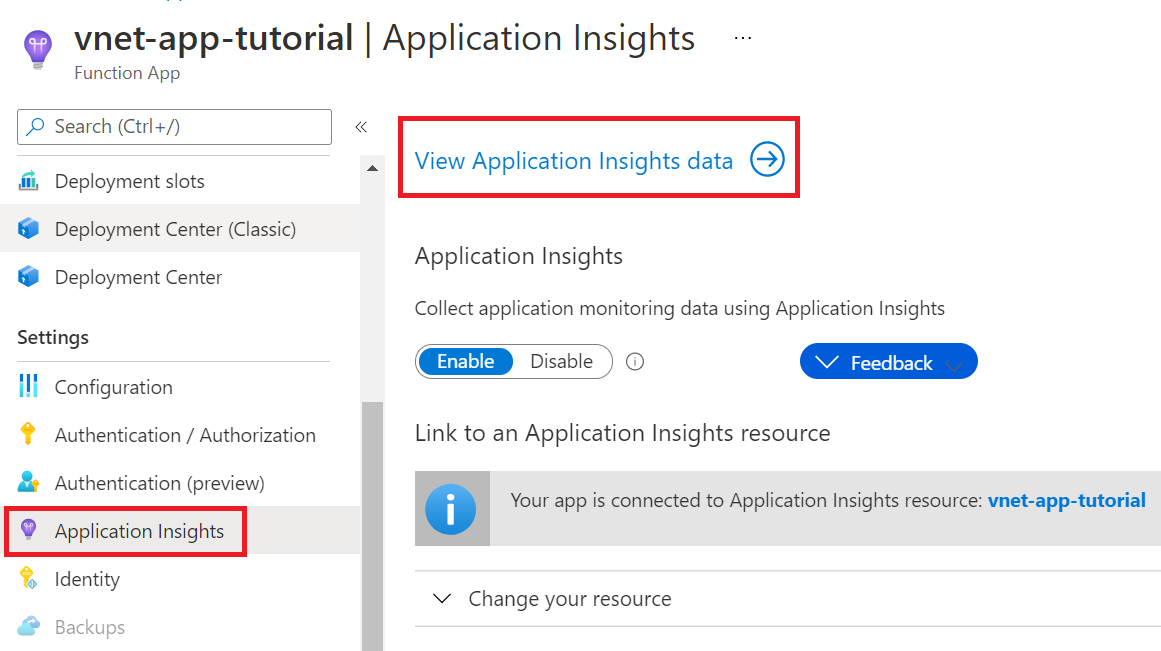
Nel menu in Analisi selezionare Metriche attive.
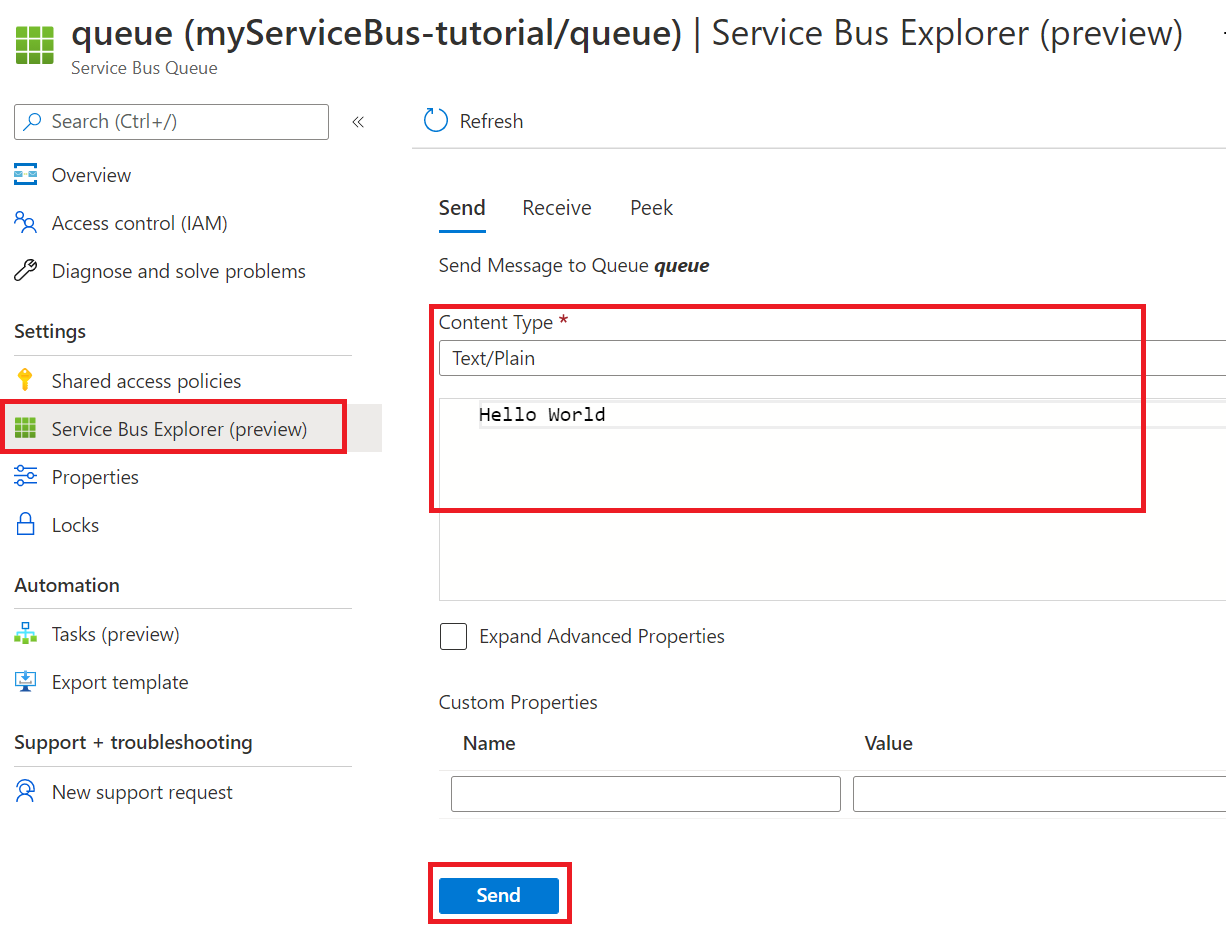
Aprire una nuova scheda. Nel menu bus di servizio in Entities selezionare Queues.
Selezionare la coda.
Nel menu selezionare bus di servizio Explorer. Selezionare Invia messaggi e in Tipo di contenuto scegliere Testo/Normale. Immettere quindi un messaggio.
Selezionare Invia per inviare il messaggio.
Nella scheda Metriche attive si dovrebbe notare che il trigger della coda di messaggi del bus di servizio è stato attivato. In caso contrario, inviare nuovamente il messaggio da bus di servizio Explorer.
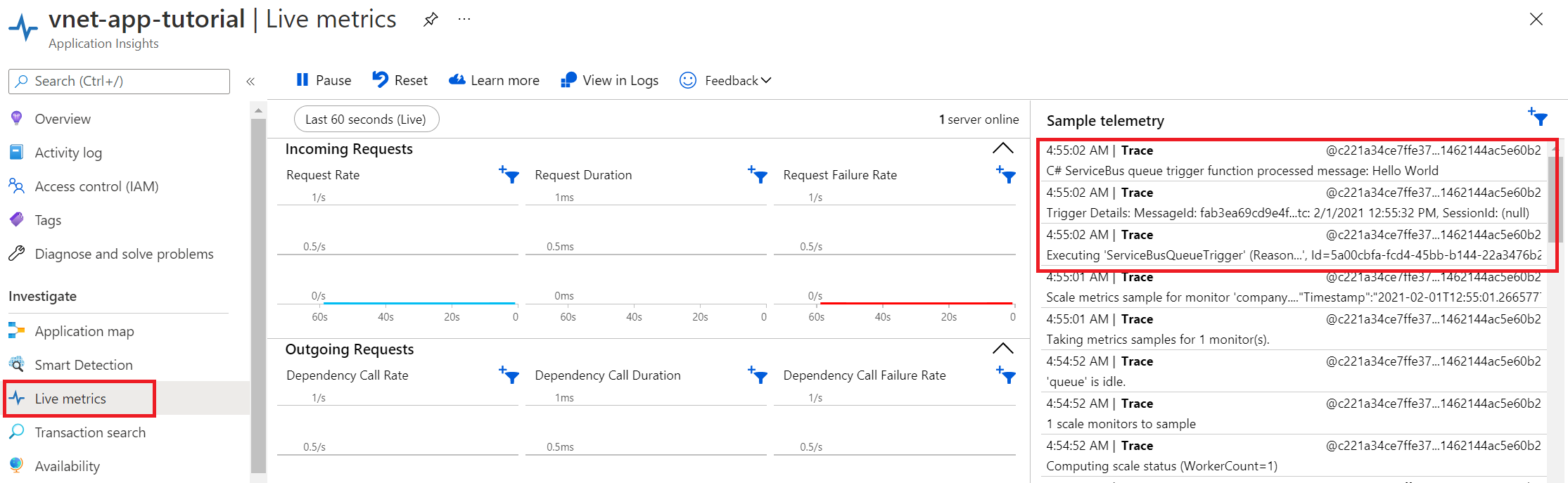
Congratulazioni! Hai testato con successo la configurazione della tua app di funzione con endpoint privati.
Informazioni sulle zone DNS private
È stato usato un endpoint privato per connettersi alle risorse Azure. Ci si connette a un indirizzo IP privato anziché all'endpoint pubblico. I servizi di Azure esistenti sono configurati per l'uso di un DNS esistente per connettersi all'endpoint pubblico. È necessario eseguire l'override della configurazione DNS per connettersi all'endpoint privato.
Viene creata una zona DNS privata per ogni risorsa Azure configurata con un endpoint privato. Viene creato un record DNS per ogni indirizzo IP privato associato all'endpoint privato.
In questa esercitazione sono state create le zone DNS seguenti:
- privatelink.file.core.windows.net
- privatelink.blob.core.windows.net
- privatelink.servicebus.windows.net
- privatelink.azurewebsites.net
Pulire le risorse
Negli step precedenti, hai creato risorse di Azure in un gruppo di risorse. Se non si prevede di avere bisogno di queste risorse in futuro, è possibile eliminarle eliminando il gruppo di risorse:
Nel menu Azure portale o nella home page selezionare Gruppi di risorse>myResourceGroup.
Nel riquadro myResourceGroup verificare che le risorse elencate siano quelle da eliminare.
Selezionare Elimina gruppo di risorse. Digitare myResourceGroup nella casella di testo per confermare e quindi selezionare Elimina.
Passaggi successivi
In questa esercitazione è stata creata un'app per le funzioni Premium, un account di archiviazione e bus di servizio. Tutte queste risorse sono protette da endpoint privati.
Usare i collegamenti seguenti per maggiori informazioni su Funzioni di Azure, sulle opzioni di rete e sugli endpoint privati.