Nota
L'accesso a questa pagina richiede l'autorizzazione. È possibile provare ad accedere o modificare le directory.
L'accesso a questa pagina richiede l'autorizzazione. È possibile provare a modificare le directory.
Questo articolo illustra come ospitare server Model Context Protocol (MCP) su Funzioni di Azure. Si apprenderà anche come usare l'autenticazione predefinita per configurare l'autorizzazione dell'endpoint server e proteggere meglio gli strumenti di intelligenza artificiale.
Esistono due modi per ospitare un server MCP remoto in Funzioni di Azure:
| Opzione server MCP | Description | Ideale per... |
|---|---|---|
| Server di estensione MCP | Usa l'estensione MCP Funzioni di Azure per creare server MCP personalizzati, in cui il trigger di estensione consente di definire gli endpoint dello strumento. Questi server sono sviluppati, distribuiti e gestiti come qualsiasi altra app di funzioni in un linguaggio supportato. | Quando si ha già familiarità con Funzioni e il relativo modello di programmazione basato sulle associazioni. |
| Server autogestito | Le funzioni possono ospitare un progetto server MCP creato usando gli SDK MCP standard. | Quando hai già costruito il tuo server utilizzando gli SDK ufficiali di MCP e stai cercando un hosting basato su eventi, serverless e scalabile in Azure. |
Annotazioni
La possibilità di utilizzare Funzioni di Azure per ospitare server MCP che crei utilizzando gli SDK MCP ufficiali è attualmente in anteprima.
Questa esercitazione illustra entrambe le opzioni del server MCP supportate da Funzioni. Selezionare la scheda più adatta allo scenario.
In questa esercitazione si userà Visual Studio Code per:
- Creare un progetto server MCP usando l'estensione MCP.
- Eseguire e verificare il server MCP in locale.
- Creare un'app per le funzioni in Azure.
- Distribuire il progetto server MCP.
- Abilitare l'autenticazione predefinita.
Importante
Questo articolo supporta attualmente solo C#, Python e TypeScript. Per completare la guida introduttiva, selezionare una di queste lingue supportate nella parte superiore dell'articolo.
Questo articolo supporta la versione 4 del modello di programmazione Node.js per Funzioni di Azure.
Questo articolo supporta la versione 2 del modello di programmazione Python per Funzioni di Azure.
Prerequisiti
Visual Studio Code con queste estensioni:
estensione Funzioni di Azure. Questa estensione richiede Funzioni di Azure Core Tools e tenta di installarla quando non è disponibile.
Azure Estensione dell'interfaccia della riga di comando per sviluppatori.
Interfaccia della riga di comando di Azure. È anche possibile eseguire comandi di interfaccia della riga di comando di Azure in Azure Cloud Shell.
Un account Azure con una sottoscrizione attiva. Creare un account gratuito.
Creare il progetto server MCP
Usare Visual Studio Code per creare in locale un progetto server MCP nel linguaggio preferito.
In Visual Studio Code premere F1 per aprire il riquadro comandi. Cercare ed eseguire il comando
Funzioni di Azure: Create New Project....Scegliere la posizione della directory per l'area di lavoro del progetto e quindi scegliere Seleziona. È necessario creare una nuova cartella o scegliere una cartella vuota per l'area di lavoro del progetto. Non scegliere una cartella di progetto che fa già parte di un'area di lavoro.
Quando richiesto, immettere le informazioni seguenti:
Rapido Selection Selezionare un tipo di progetto Scegliere C#.Selezionare un runtime di .NET Scegliere .NET 8.0 LTS.Selezionare un modello per la prima funzione del progetto Scegliere MCP Tool trigger.Specificare un nome di funzione Digitare McpTrigger.Specificare uno spazio dei nomi Digitare My.Functions.Livello di autorizzazione Scegliere FUNCTION, che richiede la chiave di accesso per la connessione al server MCP remoto.Selezionare come si vuole aprire il progetto Scegliere Open in current window.
Quando richiesto, immettere le informazioni seguenti:
Rapido Selection Selezionare un tipo di progetto Scegliere TypeScript.Selezionare un modello per la prima funzione del progetto Scegliere MCP Tool trigger.Specificare un nome di funzione Digitare mcpToolTrigger.Livello di autorizzazione Scegliere FUNCTION, che richiede la chiave di accesso per la connessione al server MCP remoto.Selezionare come si vuole aprire il progetto Scegliere Open in current window.
Quando richiesto, immettere le informazioni seguenti:
Rapido Selection Selezionare un tipo di progetto Scegliere Python.Selezionare un interprete di Python per creare un ambiente virtuale Scegliere l'interprete Python preferito. Se non viene visualizzata un'opzione, digitare il percorso completo del file binario Python. Selezionare un modello per la prima funzione del progetto Scegliere MCP Tool trigger.Nome della funzione da creare Inserisci mcp_trigger.Livello di autorizzazione Scegliere FUNCTION, che richiede la chiave di accesso per la connessione al server MCP remoto.Selezionare come si vuole aprire il progetto Scegliere Open in current window.
Usando queste informazioni, Visual Studio Code genera un progetto di codice per un trigger del server MCP. È possibile visualizzare i file di progetto locali in Explorer.
Avviare il server MCP in locale
Per eseguire le app per le funzioni è necessario un componente di archiviazione. Prima di avviare il server, avviare l'emulatore di archiviazione locale:
In local.setting.json, assicurarsi di disporre di
"AzureWebJobsStorage": "UseDevelopmentStorage=true".In Visual Studio Code premere F1 per aprire il riquadro comandi. Nel riquadro comandi cercare e selezionare
Azurite: Start.Controllare la barra inferiore e verificare che i servizi di emulazione di Azurite siano in esecuzione. In questo caso, è ora possibile eseguire il server in locale.
Per avviare l'esecuzione in locale, premere F5.
Per eseguire le app per le funzioni è necessario un componente di archiviazione. Prima di avviare il server, avviare l'emulatore di archiviazione locale:
In local.setting.json, assicurarsi di disporre di
"AzureWebJobsStorage": "UseDevelopmentStorage=true".In Visual Studio Code premere F1 per aprire il riquadro comandi. Nel riquadro comandi cercare e selezionare
Azurite: Start.Controllare la barra inferiore e verificare che i servizi di emulazione di Azurite siano in esecuzione. In questo caso, è ora possibile eseguire il server in locale.
Per avviare l'esecuzione in locale, premere F5.
Per eseguire le app per le funzioni è necessario un componente di archiviazione. Prima di avviare il server, avviare l'emulatore di archiviazione locale:
In local.setting.json, assicurarsi di disporre di
"AzureWebJobsStorage": "UseDevelopmentStorage=true".In Visual Studio Code premere F1 per aprire il riquadro comandi. Nel riquadro comandi cercare e selezionare
Azurite: Start.Controllare la barra inferiore e verificare che i servizi di emulazione di Azurite siano in esecuzione. In questo caso, è ora possibile eseguire il server in locale.
Per avviare l'esecuzione in locale, premere F5.
Testare il server
.vscode/mcp.jsonaperti. L'editor deve aggiungere le informazioni di connessione del server.Avviare il server selezionando il pulsante Start sopra il nome del server.
Quando ci si connette al server, viene visualizzato il numero di strumenti disponibili sopra il nome del server.
Aprire Visual Studio Code Copilot chat in modalità agente, quindi porre una domanda. Ad esempio, "Saluta con #il-nome-del-tuo-server-locale". Questa domanda garantisce che Copilot usi il server per rispondere alla domanda.
Quando Copilot richiede di eseguire uno strumento dal server MCP locale, selezionare Allow.
Quando hai finito di testare, disconnettiti dal server selezionando Stop e premi
Ctrl+Cper fermare l'esecuzione locale.
Suggerimento
Nella finestra Copilot chat selezionare l'icona dello strumento nella parte inferiore per visualizzare l'elenco dei server e degli strumenti disponibili per la chat. Verificare che il server MCP locale sia controllato durante il test.
Creare l'app per le funzioni in Azure
Creare un'applicazione di funzioni nel Piano a Consumo Flex in Azure per ospitare il server MCP.
Nel portale Azure dal menu o dalla pagina Home selezionare Crea una risorsa.
Selezionare Attività iniziali e quindi Crea in App per le funzioni.
In Selezionare un'opzione di hosting, scegliere A consumo Flex>Seleziona.
Nella pagina Informazioni di base usare le impostazioni dell'app per le funzioni specificate nella tabella seguente:
Impostazione Valore suggerito Description Abbonamento Il tuo abbonamento Sottoscrizione in cui si crea la nuova app per le funzioni. Gruppo di risorse myResourceGroup Il nome del nuovo gruppo di risorse in cui viene creata l'app per le funzioni. Nome dell'app per le funzioni Nome globalmente univoco Nome che identifica la tua nuova applicazione di funzioni. I caratteri validi sono a-z(senza distinzione tra maiuscole e minuscole),0-9e-.Area geografica Area preferita Selezionare un'area vicina a sé o vicina ad altri servizi a cui le funzioni possono accedere. Le aree non supportate non vengono visualizzate. Per altre informazioni, vedere Visualizzare le aree attualmente supportate. Stack di esecuzione Lingua preferita Scegliere uno degli stack di runtime del linguaggio supportati. La modifica nel portale tramite Visual Studio Code per il Web è attualmente disponibile solo per le app Node.js, PowerShell e Python. La libreria di classi C# e le funzioni di Java devono essere sviluppate localmente. Versione Versione della lingua Scegliere una versione supportata dello stack di runtime del linguaggio. Dimensioni dell'istanza Impostazione predefinita Determina la quantità di memoria dell'istanza allocata per ogni istanza dell'app. Per altre informazioni, vedere Dimensioni dell'istanza. Nella pagina Archiviazione accettare il comportamento predefinito della creazione di un nuovo account di archiviazione host predefinito o scegliere di usare un account di archiviazione esistente.
Nella pagina Monitoraggio verificare che l'opzione Abilita Application Insights sia selezionata. Accettare l'impostazione predefinita per creare una nuova istanza di Application Insights oppure scegliere di usare un'istanza esistente. Quando si crea un'istanza di Application Insights, viene chiesto anche di selezionare un Log Analytics Workspace.
Nella pagina Autenticazione modificare il tipo di autenticazione in Identità gestita per tutte le risorse. Con questa opzione viene creata anche un'identità gestita assegnata dall'utente che l'app usa per accedere a queste risorse Azure usando l'autenticazione Microsoft Entra ID. Le identità gestite con Microsoft Entra ID offrono il massimo livello di sicurezza per la connessione alle risorse Azure.
Accettare le opzioni predefinite nelle schede rimanenti e quindi selezionare Rivedi e crea per esaminare la configurazione dell'app scelta.
Quando si è soddisfatti, selezionare Crea per effettuare il provisioning e distribuire le funzioni e le risorse correlate.
Selezionare l'icona Notifiche nell'angolo superiore destro del portale e attendere che venga visualizzato il messaggio La distribuzione è riuscita.
Selezionare Vai alla risorsa per visualizzare la nuova applicazione di funzioni. È anche possibile selezionare Aggiungi al dashboard. In questo modo è più facile tornare in questa risorsa di app per le funzioni dal dashboard.
Screenshot della notifica di distribuzione.
Distribuire il progetto server MCP
Distribuisci il progetto server:
Importante
La distribuzione in un'applicazione di funzione esistente sovrascriverà sempre il contenuto di tale app in Azure.
Nel riquadro comandi immettere e quindi selezionare Funzioni di Azure: Deploy to Function App.
Selezionare l'app per le funzioni appena creata. Quando viene richiesto di sovrascrivere le distribuzioni precedenti, selezionare Distribuisci per distribuire il codice della funzione nella nuova risorsa dell'app per le funzioni.
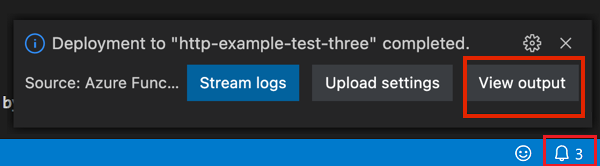
Al termine della distribuzione, selezionare Visualizzare l'output per visualizzare i risultati della creazione e della distribuzione, incluse le risorse Azure create. Se non si riesce a visualizzare la notifica, selezionare l'icona della campana nell'angolo in basso a destra per visualizzarla di nuovo.
Importante
La distribuzione in un'applicazione di funzione esistente sovrascriverà sempre il contenuto di tale app in Azure.
Nel riquadro comandi immettere e quindi selezionare Funzioni di Azure: Deploy to Function App.
Selezionare l'app per le funzioni appena creata. Quando viene richiesto di sovrascrivere le distribuzioni precedenti, selezionare Distribuisci per distribuire il codice della funzione nella nuova risorsa dell'app per le funzioni.
Al termine della distribuzione, selezionare Visualizzare l'output per visualizzare i risultati della creazione e della distribuzione, incluse le risorse Azure create. Se non si riesce a visualizzare la notifica, selezionare l'icona della campana nell'angolo in basso a destra per visualizzarla di nuovo.
Al termine della distribuzione, verrà visualizzata una notifica in Visual Studio Code sulla connessione al server. Selezionare il pulsante Connetti per impostare le informazioni di connessione del server nell'editor in mcp.json.
Autorizzazione del server MCP remoto
Esistono due modi per ridurre o impedire l'uso non autorizzato degli endpoint server MCP remoti:
| Metodo | Description |
|---|---|
| Autenticazione server predefinita (anteprima) | Le funzioni includono l'autenticazione e l'autorizzazione predefinita del servizio app che implementa i requisiti OAuth del protocollo di specifica di autorizzazione MCP . I client che tentano di accedere al server vengono reindirizzati a un provider di identità configurato, ad esempio Microsoft Entra ID, per l'autenticazione prima di potersi connettere. Questo metodo fornisce il massimo livello di sicurezza per gli endpoint degli strumenti. |
| Autenticazione basata su chiave | Per impostazione predefinita, Funzioni implementa un requisito della chiave di accesso in modo che i client che tentano di usare gli strumenti server MCP debbano presentare un valore di chiave privata condivisa nell'intestazione della richiesta. Anche se non fornisce lo stesso livello di sicurezza dell'autenticazione basata su OAuth, le chiavi di accesso rendono più difficile accedere agli strumenti pubblici. Usare un Anonymous livello di accesso per disabilitare le chiavi di accesso nel server quando si usa l'autenticazione basata su OAuth. |
Annotazioni
Questa esercitazione contiene istruzioni dettagliate di configurazione per la funzionalità predefinita di autorizzazione e autenticazione del server, che potrebbe essere anche definita come Autenticazione del Servizio App in altri articoli. È possibile trovare una panoramica della funzionalità e alcune indicazioni sull'utilizzo nell'articolo Configurare l'autorizzazione server predefinita (anteprima).
Abilitare l'autenticazione MCP predefinita nel portale di Azure
Il portale di Azure offre un'esperienza con un clic per configurare l'autenticazione e l'autorizzazione predefinite per il server MCP. Questa funzionalità preview crea e configura automaticamente Microsoft Entra ID come provider di identità, registra le applicazioni client necessarie e aggiunge automaticamente le impostazioni dell'app necessarie. L'attivazione dell'autenticazione MCP predefinita tramite questa funzionalità disattiva automaticamente l'accesso predefinito basato su chiave al server.
Per abilitare l'autenticazione MCP predefinita nel portale di Azure:
Apri l'app server nel portale.
Nel menu a sinistra individuare la scheda intelligenza artificiale (anteprima).
Trovare la sezione Autenticazione e fare clic sul pulsante Attiva autenticazione MCP .
Nel riquadro laterale aperto immettere un nome univoco di registrazione dell'app Entra. Questa app è necessaria per configurare l'autenticazione.
Fare clic su Salva e attendere il completamento della configurazione.
Annotazioni
Se si preferisce configurare manualmente l'autenticazione, vedere Alternativa: Configurare manualmente l'autenticazione predefinita.
Connettersi al server
Quando si seleziona Connetti nel popup dopo la distribuzione, Visual Studio Code popola .vscode/mcp.json con informazioni di connessione server.
Se non si verifica questo passaggio, è anche possibile aprire Output (Ctrl/Cmd+Shift+U) per trovare il pulsante di connessione in linea alla fine dei log di distribuzione.
È anche possibile aggiungere manualmente le informazioni di connessione:
Ottenere il dominio del server eseguendo il comando seguente:
az functionapp show --name <FUNCTION_APP_NAME> --resource-group <RESOURCE_GROUP_NAME> --query "defaultHostName" --output tsvIn Visual Studio Code aprire il riquadro comandi, cercare ed eseguire il MCP: Aggiungi server... comando e quindi seguire queste istruzioni:
Rapido Suggerimento Tipo di server da aggiungere HTTP URL del server MCP https://<FUNCTION_APP_NAME>.azurewebsites.net/runtime/webhooks/mcpNome server remote-mcp-server Dove installare il server Workspace Visual Studio Code apre automaticamente il file di impostazione
mcp.json.
Seguire le istruzioni nella sezione successiva per connettersi al server a seconda della configurazione dell'autenticazione.
Con autenticazione MCP integrata
Avviare il server remoto selezionando il pulsante Start sopra il nome del server.
Quando viene richiesta l'autenticazione con Microsoft, selezionare Allow, quindi accedere con il messaggio di posta elettronica (quello usato per accedere al portale di Azure).
Quando ci si connette correttamente al server, viene visualizzato il numero di strumenti disponibili sopra il nome del server.
Aprire Visual Studio Code Copilot chat in modalità agente, quindi porre una domanda. Ad esempio:
Greet with #your-remote-mcp-server-name.Arrestare il server al termine del test.
Per informazioni dettagliate su cosa accade quando Visual Studio Code tenta di connettersi al server MCP remoto, vedere Server authorization protocol.
Con la chiave di accesso
Se non abiliti l'autenticazione MCP integrata, il server dovrebbe usare per impostazione predefinita la chiave di accesso di Functions. Includere la chiave di accesso nell'intestazione della richiesta della registrazione del server.
Il ./vscode/mcp.json file dovrebbe essere simile all'esempio seguente:
{
	"servers": {
		"remote-mcp-server": {
			"type": "http",
			"url": "https://${input:functionapp-domain}/runtime/webhooks/mcp",
			"headers": {
				"x-functions-key": "${input:functions-key}"
			}
		}
	},
	"inputs": [
		{
			"type": "promptString",
			"id": "functions-key",
			"description": "Functions App Key",
			"password": true
		},
		{
			"type": "promptString",
			"id": "functionapp-domain",
			"description": "The domain of the function app.",
			"password": false
		}
	]
}
Per trovare la chiave di accesso, passare all'app per le funzioni nel portale di Azure. Nel menu a sinistra trovare Funzioni -> Chiavi dell'app. Nella sezione Chiavi di sistema trovare quello denominato mcp_extension.
Suggerimento
Per visualizzare i log di connessione, passare al nome del server e quindi selezionare Altro>Mostra output. Per altri dettagli sull'interazione tra il client (Visual Studio Code) e il server MCP remoto, selezionare l'icona a forma di ingranaggio e selezionare Trace.

Configurare Microsoft Foundry Agent per l'uso degli strumenti
È possibile configurare un agente Foundry per usare gli strumenti nel server, non solo Copilot in VS Code. Per istruzioni dettagliate, vedere Usare i server MCP Funzioni di Azure come strumenti in Microsoft Foundry.
Registrare il server nel Centro API di Azure
Prendere in considerazione la registrazione del server MCP nel Centro API di Azure per gestire un inventario privato di server MCP remoti facilmente individuabili nell'organizzazione. Per istruzioni dettagliate passo passo, vedere Registrare i server MCP ospitati in Funzioni di Azure in Azure API Center.
Alternativa: configurare manualmente l'autenticazione predefinita
Le istruzioni seguenti illustrano come abilitare manualmente la funzionalità di autorizzazione e autenticazione predefinita nell'app server e configurare Microsoft Entra ID come provider di identità. Usare questi passaggi se si preferisce non usare l'esperienza del portale con un clic.
Disabilitare l'autenticazione basata su chiave
Quando si abilita l'autenticazione predefinita, disabilitare prima l'autenticazione basata su chiave predefinita consentendo l'accesso anonimo. Se non è già stato fatto e l'app è già stata distribuita, seguire le istruzioni riportate di seguito.
Per disabilitare l'autenticazione basata su host nel server MCP, aggiungere un'impostazione denominata AzureFunctionsJobHost__extensions__mcp__system__webhookAuthorizationLevel con un valore di Anonymous alle impostazioni dell'applicazione. È possibile aggiungere questa impostazione nel portale o usare il comando interfaccia della riga di comando di Azure seguente:
az functionapp config appsettings set --name <APP_NAME> --resource-group <RESOURCE_GROUP> \
  --settings "AzureFunctionsJobHost__extensions__mcp__system__webhookAuthorizationLevel=Anonymous"
In questo esempio sostituire <APP_NAME> e <RESOURCE_GROUP> con il nome dell'app per le funzioni e del gruppo di risorse.
Suggerimento
Questa impostazione equivale a impostare system.webhookAuthorizationLevel su Anonymous nella sezione Estensione MCP del file host.json. Tuttavia, questo metodo richiede la ripubblicazione del progetto server.
Configurare l'autenticazione nell'app server
Aprire l'app server nel portale di Azure e selezionare Impostazioni>Authentication dal menu a sinistra.
Selezionare Aggiungi provider di identità>Microsoft come provider di identità.
In Scegliere un tenant per l'applicazione e i relativi utenti selezionare Configurazione della forza lavoro (tenant corrente).
In Registrazione app: usare queste impostazioni:
Impostazione Selection Tipo di registrazione dell'app Creare una nuova registrazione dell'app Nome Immettere un nome descrittivo per l'app Scadenza del segreto client Consigliato: 180 giorni Tipi di account supportati Tenant corrente - Tenant singolo In Controlli aggiuntivi:, per Client application requirement selezionare Allow requests from specific client applications selezionare l'icona a forma di matita, aggiungere l'ID client Visual Studio Code
aebc6443-996d-45c2-90f0-388ff96faa56e selezionare OK. Lasciare invariate le altre sezioni.In Impostazioni di autenticazione del servizio app usare queste impostazioni:
Impostazione Selection Limitare l'accesso Richiedere l'autenticazione Richieste non autenticate HTTP 401 Non autorizzato: consigliato per le API Archivio token Selezionare la casella che consente l'aggiornamento del token Seleziona Aggiungi. Dopo la propagazione delle impostazioni, verrà visualizzato il risultato seguente:

Preautorizzare Visual Studio Code come client
Selezionare il nome dell'app Entra accanto a Microsoft. Questa azione consente di visualizzare la panoramica della risorsa dell'app Entra.
Nel menu a sinistra trovare Gestisci -> Esporre un'API.
In Applicazioni client autorizzate selezionare +Aggiungi un'applicazione client.
Immettere l'ID client di Visual Studio Code:
aebc6443-996d-45c2-90f0-388ff96faa56.Selezionare la casella situata di fronte all'elemento visivo simile a
api://abcd123-efg456-hijk-7890123/user_impersonation.Seleziona Aggiungi applicazione.
Configurare i metadati delle risorse protette (anteprima)
Nella stessa visualizzazione Esporre un'API individuare la sezione Ambiti e copiare l'ambito che consente agli amministratori e agli utenti di fornire il consenso all'app Entra. Questo valore è simile a
api://abcd123-efg456-hijk-7890123/user_impersonation.Eseguire lo stesso comando precedente per aggiungere l'impostazione
WEBSITE_AUTH_PRM_DEFAULT_WITH_SCOPES:az functionapp config appsettings set --name <function-app-name> --resource-group <resource-group-name> --settings "WEBSITE_AUTH_PRM_DEFAULT_WITH_SCOPES=<scope>"Nella visualizzazione Esporre un'API, trova l'URI ID dell'applicazione (simile a ) nella parte superiore e salvalo per un passaggio successivo.
Protocollo di autorizzazione del server
Nell'output di debug di Visual Studio Code viene visualizzata una serie di richieste e risposte quando il client e il server MCP interagiscono. Quando si usa l'autorizzazione del server MCP predefinita, viene visualizzata la sequenza di eventi seguente:
- L'editor invia una richiesta di inizializzazione al server MCP.
- Il server MCP risponde con un errore che indica che è necessaria l'autorizzazione. La risposta include un puntatore ai metadati delle risorse protette (PRM) per l'applicazione. La funzionalità di autorizzazione integrata genera il PRM per l'app server.
- L'editor recupera il PRM e lo usa per identificare il server di autorizzazione.
- L'editor tenta di ottenere i metadati del server di autorizzazione (ASM) da un endpoint noto nel server di autorizzazione.
- Microsoft Entra ID non supporta ASM sul noto endpoint, quindi l'editor ricorre all'uso dell'endpoint dei metadati di OpenID Connect per ottenere l'ASM. Tenta di individuarlo inserendo l'endpoint noto prima di qualsiasi altra informazione sul percorso.
- Le specifiche di OpenID Connect hanno effettivamente definito l'endpoint noto come successivo alle informazioni sul percorso, dove Microsoft Entra ID lo ospita. Quindi l'editor prova di nuovo con tale formato.
- L'editor recupera con successo l'ASM. Usa quindi queste informazioni con il proprio ID client per eseguire un accesso. A questo punto, l'editor chiede di accedere e fornire il consenso all'applicazione.
- Supponendo di aver eseguito correttamente l'accesso e il consenso, l'editor completa l'autenticazione. Ripete la richiesta di inizializzazione al server MCP, questa volta incluso un token di autorizzazione nella richiesta. Questo tentativo non è visibile a livello di output Debug, ma è possibile visualizzarlo a livello di output Trace.
- Il server MCP convalida il token e risponde con una risposta corretta alla richiesta di inizializzazione. Il flusso MCP standard continua da questo punto, con conseguente individuazione dello strumento MCP definito in questo esempio.
Risoluzione dei problemi
Chiedi a Copilot nella chat informazioni su eventuali errori che si verificano.
Passaggi successivi
Scopri come registrare i server MCP ospitati su Funzioni di Azure su Azure API Center.