Nota
L'accesso a questa pagina richiede l'autorizzazione. È possibile provare ad accedere o modificare le directory.
L'accesso a questa pagina richiede l'autorizzazione. È possibile provare a modificare le directory.
Introduzione ad Azure Linux con OS Guard utilizzando Azure CLI per distribuire un Host contenitore di Azure Linux con OS Guard per un cluster AKS. Dopo aver installato i prerequisiti, installerai l'estensione dell'interfaccia della riga di comando di Azure aks-preview, registrerai il flag di funzionalità AzureLinuxOSGuardPreview, creerai un gruppo di risorse, creerai un cluster AKS, ti connetterai al cluster ed eseguirai un'applicazione di esempio multi-contenitore nel cluster.
Considerazioni e limitazioni
Prima di iniziare, esaminare le considerazioni e le limitazioni seguenti per Azure Linux con OS Guard (anteprima):
- Kubernetes versione 1.32.0 o successiva è necessario per Azure Linux con protezione del sistema operativo.
- Federal Information Process Standard (FIPS) e Avvio attendibile sono abilitati in tutte le immagini di Azure Linux con protezione del sistema operativo.
- I modelli di Azure CLI e ARM sono gli unici metodi di distribuzione supportati per Azure Linux con OS Guard su AKS in anteprima. PowerShell e Terraform non sono supportati.
- Le immagini Arm64 non sono supportate nell'anteprima di Azure Linux con protezione del sistema operativo.
-
NodeImageeNonesono gli unici canali di aggiornamento del sistema operativo supportati per Azure Linux con OS Guard su AKS.UnmanagedeSecurityPatchnon sono compatibili con Azure Linux con OS Guard a causa della directory /usr non modificabile. - Artifact Streaming non è supportato.
- Il sandboxing dei pod non è supportato.
- Le macchine virtuali riservate non sono supportate.
- Le macchine virtuali di prima generazione non sono supportate.
Prerequisiti
-
Se non si ha un account Azure, creare un account gratuito prima di iniziare.
È possibile utilizzare l'ambiente Bash in Azure Cloud Shell. Per altre informazioni, vedere Avvio rapido in Azure Cloud Shell - Bash.

Se preferisci eseguire localmente i comandi di riferimento della CLI, installa l'Azure CLI. Per l'esecuzione in Windows o macOS, è consigliabile eseguire l'interfaccia della riga di comando di Azure in un contenitore Docker. Per altre informazioni, vedere Come eseguire l'interfaccia della riga di comando di Azure in un contenitore Docker.
- Se usi un'installazione locale, accedi all'interfaccia della riga di comando di Azure usando il comando az login. Per completare il processo di autenticazione, seguire la procedura visualizzata nel terminale. Per altre opzioni di accesso, vedere Accedere tramite l'interfaccia della riga di comando di Azure.
- Quando ti viene richiesto, installa l'estensione Azure CLI al primo utilizzo. Per altre informazioni sulle estensioni, vedere Usare le estensioni con l'interfaccia della riga di comando di Azure.
- Eseguire
az versionper trovare la versione e le librerie dipendenti installate. Per eseguire l'aggiornamento alla versione più recente, avviare az upgrade.
Installare l'estensione dell'interfaccia della riga di comando di Azure aks-preview
Importante
Le funzionalità di anteprima di AKS sono disponibili su base self-service, su scelta. Le anteprime vengono fornite "così come sono" e "come disponibili" e sono escluse dai contratti di servizio e dalla garanzia limitata. Le anteprime del servizio Azure Kubernetes sono parzialmente coperte dal supporto clienti con la massima diligenza possibile. Di conseguenza, queste funzionalità non sono destinate all'uso in produzione. Per altre informazioni, vedere gli articoli di supporto seguenti:
Per installare l'estensione aks-preview, eseguire il comando seguente:
az extension add --name aks-preview
Per eseguire l'aggiornamento alla versione più recente dell'estensione rilasciata eseguire il comando seguente:
az extension update --name aks-preview
Registrare il flag di funzionalità AzureLinuxOSGuardPreview
Registrare il flag di funzionalità AzureLinuxOSGuardPreview usando il comando az feature register, come mostrato nell'esempio seguente:
az feature register --namespace "Microsoft.ContainerService" --name "AzureLinuxOSGuardPreview"
Sono necessari alcuni minuti per visualizzare lo stato Registered. Verificare lo stato della registrazione usando il comando az feature show:
az feature show --namespace "Microsoft.ContainerService" --name "AzureLinuxOSGuardPreview"
Quando lo stato passa a Registrato, aggiornare la registrazione del provider di risorse Microsoft.ContainerService usando il comando az provider register:
az provider register --namespace "Microsoft.ContainerService"
Creare un gruppo di risorse
Un gruppo di risorse di Azure è un gruppo logico in cui le risorse di Azure vengono distribuite e gestite. Quando si crea un gruppo di risorse, è necessario specificare una posizione. Questa posizione è:
- Posizione di archiviazione dei metadati del gruppo di risorse.
- È dove vengono eseguite le risorse in Azure se non si specifica un'area differente durante la creazione di una risorsa.
Creare un gruppo di risorse usando il comando az group create.
export RANDOM_ID="$(openssl rand -hex 3)"
export MY_RESOURCE_GROUP_NAME="myAzureLinuxOSGuardResourceGroup$RANDOM_ID"
export REGION="westeurope"

az group create --name $MY_RESOURCE_GROUP_NAME --location $REGION
Risultati:
{
  "id": "/subscriptions/xxxxxxxx-xxxx-xxxx-xxxx-xxxxxxxxxxxx/resourceGroups/$MY_RESOURCE_GROUP_NAMExxxxxx",
  "location": "$REGION",
  "managedBy": null,
  "name": "$MY_RESOURCE_GROUP_NAME",
  "properties": {
    "provisioningState": "Succeeded"
  },
  "tags": null,
  "type": "Microsoft.Resources/resourceGroups"
}
Creare un cluster Linux di Azure con OS Guard
Creare un cluster AKS usando il comando az aks create con il parametro --os-sku per effettuare il provisioning di un cluster AKS con un'immagine Azure Linux con OS Guard.
export MY_AZ_CLUSTER_NAME="myAzureLinuxOSGuardCluster$RANDOM_ID"

az aks create --name $MY_AZ_CLUSTER_NAME --resource-group $MY_RESOURCE_GROUP_NAME --os-sku AzureLinuxOSGuard --node-osdisk-type Managed --enable-fips-image --enable-secure-boot --enable-vtpm
Il comando viene completato dopo pochi minuti e vengono restituite informazioni in formato JSON sul cluster.
Connettersi al cluster
Per gestire un cluster Kubernetes, usare il client da riga di comando Kubernetes kubectl.
kubectl è già installato se si usa Azure Cloud Shell. Per installare kubectl in locale, usare il comando az aks install-cli.
Configurare
kubectlper connettersi al cluster Kubernetes usando il comandoaz aks get-credentials. Questo comando scarica le credenziali e configura l'interfaccia della riga di comando di Kubernetes per usarle.az aks get-credentials --resource-group $MY_RESOURCE_GROUP_NAME --name $MY_AZ_CLUSTER_NAMEVerificare la connessione al cluster usando il comando
kubectl get. Questo comando restituisce un elenco dei nodi del cluster.kubectl get nodes
Distribuire l'applicazione
Per distribuire l'applicazione, utilizzare un file manifesto per creare tutti gli oggetti necessari per eseguire l'applicazione AKS Store. Un file manifesto Kubernetes definisce lo stato desiderato di un cluster, ad esempio le immagini del contenitore da eseguire. Il manifesto include le distribuzioni e i servizi Kubernetes seguenti:
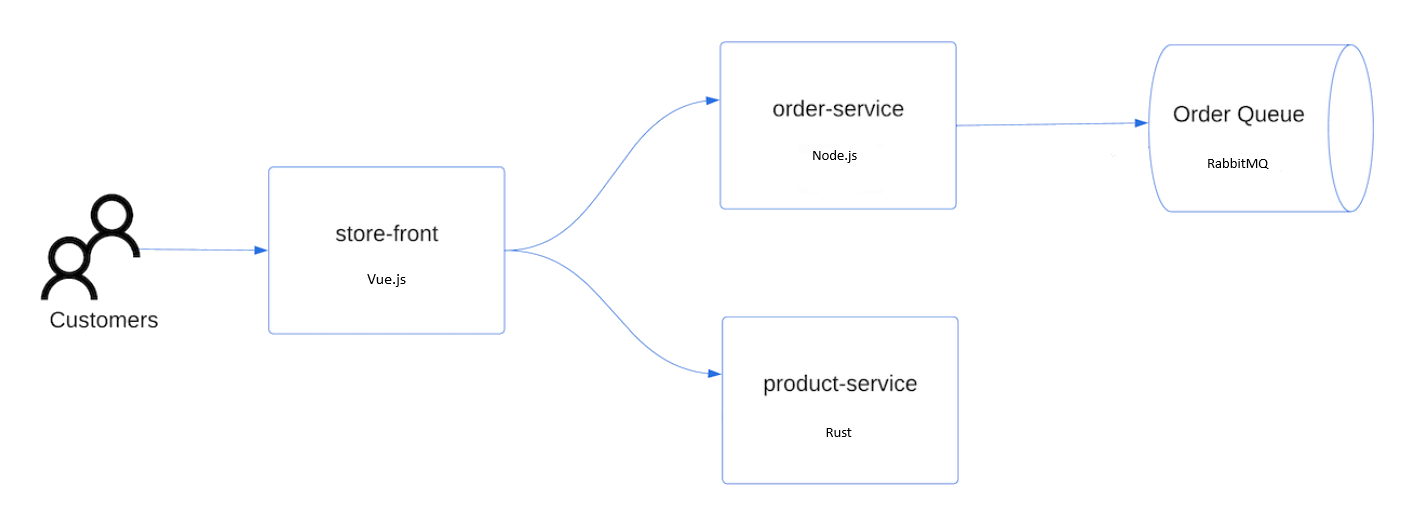
- Vetrina: applicazione Web che consente ai clienti di visualizzare i prodotti ed effettuare ordini.
- Servizio prodotto: mostra le informazioni sul prodotto.
- Servizio ordini: effettua ordini.
- Rabbit MQ: coda di messaggi per una coda di ordini.
Annotazioni
Non è consigliabile eseguire contenitori con stato, ad esempio Rabbit MQ, senza l'archiviazione permanente per la produzione. Questi vengono usati qui per semplicità, ma è consigliabile usare servizi gestiti, ad esempio Azure Cosmos DB o il bus di servizio di Azure.
Creare un file denominato
aks-store-quickstart.yamle copiarlo nel manifesto seguente:apiVersion: apps/v1 kind: StatefulSet metadata: name: rabbitmq spec: serviceName: rabbitmq replicas: 1 selector: matchLabels: app: rabbitmq template: metadata: labels: app: rabbitmq spec: nodeSelector: "kubernetes.io/os": linux containers: - name: rabbitmq image: mcr.microsoft.com/mirror/docker/library/rabbitmq:3.10-management-alpine ports: - containerPort: 5672 name: rabbitmq-amqp - containerPort: 15672 name: rabbitmq-http env: - name: RABBITMQ_DEFAULT_USER value: "username" - name: RABBITMQ_DEFAULT_PASS value: "password" resources: requests: cpu: 10m memory: 128Mi limits: cpu: 250m memory: 256Mi volumeMounts: - name: rabbitmq-enabled-plugins mountPath: /etc/rabbitmq/enabled_plugins subPath: enabled_plugins volumes: - name: rabbitmq-enabled-plugins configMap: name: rabbitmq-enabled-plugins items: - key: rabbitmq_enabled_plugins path: enabled_plugins --- apiVersion: v1 data: rabbitmq_enabled_plugins: | [rabbitmq_management,rabbitmq_prometheus,rabbitmq_amqp1_0]. kind: ConfigMap metadata: name: rabbitmq-enabled-plugins --- apiVersion: v1 kind: Service metadata: name: rabbitmq spec: selector: app: rabbitmq ports: - name: rabbitmq-amqp port: 5672 targetPort: 5672 - name: rabbitmq-http port: 15672 targetPort: 15672 type: ClusterIP --- apiVersion: apps/v1 kind: Deployment metadata: name: order-service spec: replicas: 1 selector: matchLabels: app: order-service template: metadata: labels: app: order-service spec: nodeSelector: "kubernetes.io/os": linux containers: - name: order-service image: ghcr.io/azure-samples/aks-store-demo/order-service:latest ports: - containerPort: 3000 env: - name: ORDER_QUEUE_HOSTNAME value: "rabbitmq" - name: ORDER_QUEUE_PORT value: "5672" - name: ORDER_QUEUE_USERNAME value: "username" - name: ORDER_QUEUE_PASSWORD value: "password" - name: ORDER_QUEUE_NAME value: "orders" - name: FASTIFY_ADDRESS value: "0.0.0.0" resources: requests: cpu: 1m memory: 50Mi limits: cpu: 75m memory: 128Mi startupProbe: httpGet: path: /health port: 3000 failureThreshold: 5 initialDelaySeconds: 20 periodSeconds: 10 readinessProbe: httpGet: path: /health port: 3000 failureThreshold: 3 initialDelaySeconds: 3 periodSeconds: 5 livenessProbe: httpGet: path: /health port: 3000 failureThreshold: 5 initialDelaySeconds: 3 periodSeconds: 3 initContainers: - name: wait-for-rabbitmq image: busybox command: ['sh', '-c', 'until nc -zv rabbitmq 5672; do echo waiting for rabbitmq; sleep 2; done;'] resources: requests: cpu: 1m memory: 50Mi limits: cpu: 75m memory: 128Mi --- apiVersion: v1 kind: Service metadata: name: order-service spec: type: ClusterIP ports: - name: http port: 3000 targetPort: 3000 selector: app: order-service --- apiVersion: apps/v1 kind: Deployment metadata: name: product-service spec: replicas: 1 selector: matchLabels: app: product-service template: metadata: labels: app: product-service spec: nodeSelector: "kubernetes.io/os": linux containers: - name: product-service image: ghcr.io/azure-samples/aks-store-demo/product-service:latest ports: - containerPort: 3002 env: - name: AI_SERVICE_URL value: "http://ai-service:5001/" resources: requests: cpu: 1m memory: 1Mi limits: cpu: 2m memory: 20Mi readinessProbe: httpGet: path: /health port: 3002 failureThreshold: 3 initialDelaySeconds: 3 periodSeconds: 5 livenessProbe: httpGet: path: /health port: 3002 failureThreshold: 5 initialDelaySeconds: 3 periodSeconds: 3 --- apiVersion: v1 kind: Service metadata: name: product-service spec: type: ClusterIP ports: - name: http port: 3002 targetPort: 3002 selector: app: product-service --- apiVersion: apps/v1 kind: Deployment metadata: name: store-front spec: replicas: 1 selector: matchLabels: app: store-front template: metadata: labels: app: store-front spec: nodeSelector: "kubernetes.io/os": linux containers: - name: store-front image: ghcr.io/azure-samples/aks-store-demo/store-front:latest ports: - containerPort: 8080 name: store-front env: - name: VUE_APP_ORDER_SERVICE_URL value: "http://order-service:3000/" - name: VUE_APP_PRODUCT_SERVICE_URL value: "http://product-service:3002/" resources: requests: cpu: 1m memory: 200Mi limits: cpu: 1000m memory: 512Mi startupProbe: httpGet: path: /health port: 8080 failureThreshold: 3 initialDelaySeconds: 5 periodSeconds: 5 readinessProbe: httpGet: path: /health port: 8080 failureThreshold: 3 initialDelaySeconds: 3 periodSeconds: 3 livenessProbe: httpGet: path: /health port: 8080 failureThreshold: 5 initialDelaySeconds: 3 periodSeconds: 3 --- apiVersion: v1 kind: Service metadata: name: store-front spec: ports: - port: 80 targetPort: 8080 selector: app: store-front type: LoadBalancerSe si crea e si salva il file YAML in locale, è possibile caricare il file manifesto nella directory predefinita in CloudShell facendo clic sul pulsante Carica/Scarica file e selezionando il file dal file system locale.
Distribuire l'applicazione usando il comando
kubectl applye specificare il nome del manifesto YAML.kubectl apply -f aks-store-quickstart.yaml
Testare l'applicazione
È possibile convalidare che l'applicazione sia in esecuzione visitando l'indirizzo IP pubblico o l'URL dell'applicazione.
Ottenere l’URL dell'applicazione usando i comandi seguenti:
runtime="5 minutes"
endtime=$(date -ud "$runtime" +%s)
while [[ $(date -u +%s) -le $endtime ]]
do
   STATUS=$(kubectl get pods -l app=store-front -o 'jsonpath={..status.conditions[?(@.type=="Ready")].status}')
   echo $STATUS
   if [ "$STATUS" == 'True' ]
   then
      export IP_ADDRESS=$(kubectl get service store-front --output 'jsonpath={..status.loadBalancer.ingress[0].ip}')
      echo "Service IP Address: $IP_ADDRESS"
      break
   else
      sleep 10
   fi
done
curl $IP_ADDRESS
Risultati:
<!doctype html>
<html lang="">
   <head>
      <meta charset="utf-8">
      <meta http-equiv="X-UA-Compatible" content="IE=edge">
      <meta name="viewport" content="width=device-width,initial-scale=1">
      <link rel="icon" href="/favicon.ico">
      <title>store-front</title>
      <script defer="defer" src="/js/chunk-vendors.df69ae47.js"></script>
      <script defer="defer" src="/js/app.7e8cfbb2.js"></script>
      <link href="/css/app.a5dc49f6.css" rel="stylesheet">
   </head>
   <body>
      <div id="app"></div>
   </body>
</html>
echo "You can now visit your web server at $IP_ADDRESS"
Eliminare il cluster
Per evitare addebiti di Azure, è possibile eliminare le risorse non più necessarie se non se ne ha più bisogno. È possibile rimuovere il gruppo di risorse, il servizio contenitore e tutte le risorse correlate usando il comando az group delete.
Passaggi successivi
In questa guida introduttiva è stato distribuito un cluster di Azure Linux con protezione del sistema operativo. Per altre informazioni su Linux di Azure con OS Guard e per un esempio completo di distribuzione e gestione del cluster, continuare con l'esercitazione su Azure Linux con OS Guard.