Nota
L'accesso a questa pagina richiede l'autorizzazione. È possibile provare ad accedere o modificare le directory.
L'accesso a questa pagina richiede l'autorizzazione. È possibile provare a modificare le directory.
È possibile copiare dati dal file system Managed Lustre di Azure all'archiviazione a lungo termine in Archiviazione BLOB di Azure. Questo articolo illustra due metodi per l'esportazione dei dati:
- Processo di esportazione manuale — Esporta i dati su richiesta usando un processo di esportazione monouso.
- Esportazione automatica: sincronizza continuamente i file nuovi e modificati dal file system verso gestione rete virtuale di Azure automaticamente.
Note
I processi di esportazione sono disponibili solo quando si integra Archiviazione BLOB di Azure con il file system Lustre gestito di Azure durante la creazione del file system. Per altre informazioni, vedere Integrazione di Archiviazione BLOB di Azure. Se non è stato integrato un contenitore BLOB quando è stato creato il file system, è possibile usare i comandi del file system client per copiare i dati senza creare un processo di esportazione.
Limitations
Le limitazioni seguenti si applicano alle operazioni di esportazione:
- È possibile eseguire una sola azione di importazione o esportazione alla volta. Ad esempio, se è in corso un processo di esportazione e si tenta di avviare un altro processo di esportazione, viene visualizzato un errore.
- I processi di esportazione copiano solo i file nuovi o modificati. Se il file importato dal contenitore BLOB durante la creazione del file system rimane invariato, il processo di esportazione non esporta il file.
- I file con sole modifiche ai metadati non vengono esportati. Le modifiche ai metadati includono modifiche del proprietario, autorizzazioni, attributi estesi e modifiche al nome (ridenominazione). Questa limitazione si applica sia all'esportazione manuale che all'esportazione automatica.
- I file che elimini nel file system Managed Lustre di Azure non vengono eliminati nel contenitore BLOB originale durante il processo di esportazione. Il processo di esportazione non elimina i file nel contenitore BLOB.
- I nomi dei BLOB devono essere conformi a determinate regole di denominazione. I nomi di BLOB accettabili differiscono leggermente dai nomi di file POSIX accettabili. Il processo di esportazione mantiene i caratteri speciali nei nomi di file eseguendo correttamente l'escape durante l'esportazione in BLOB. Tuttavia, un nome di file che viola una regola di denominazione BLOB (ad esempio, il superamento della lunghezza massima del nome BLOB) genera un errore quando si tenta di esportare il file.
- Per l'esportazione automatica: le modifiche ai metadati, ad esempio le ridenominazione, gli aggiornamenti della proprietà o le modifiche alle autorizzazioni non sono attualmente sincronizzate.
- Per l'esportazione automatica: quando si eliminano file, directory o collegamenti simbolici nel file system, non vengono rimossi dal contenitore gestione rete virtuale di Azure.
- Archiviazione BLOB di Azure non supporta gli hard link. Ogni collegamento rigido viene esportato come BLOB univoco. Se si importano tali BLOB, diventano file indipendenti.
Attività di esportazione manuale
Un processo di esportazione manuale copia i file nuovi o modificati dal file system al contenitore BLOB specificato al momento della creazione del file system.
Creare un processo di esportazione
Seguire questa procedura per creare un processo di esportazione nel portale di Azure:
Nel portale di Azure, apri il file system Managed Lustre di Azure. In Impostazioni selezionare Integrazione BLOB.
Selezionare + Crea nuova attività.
Nel menu a discesa del Tipo di lavoro, selezionare Esporta.
Nel campo Percorso file system immettere una stringa per specificare ciò che si desidera esportare.
Il processo di esportazione esporta tutti i file nuovi o modificati nel file system i cui nomi di file iniziano con questa stringa. Il processo scrive i file nel contenitore BLOB con lo stesso percorso di file (o prefisso) che hanno nel file system Lustre. Per evitare di sovrascrivere i file esistenti nel contenitore BLOB, assicurarsi che il percorso del file nel file system Lustre non si sovrapponga al percorso esistente del file nel contenitore BLOB.
Lo screenshot seguente mostra le impostazioni di configurazione per un processo di esportazione nel portale di Azure.

Monitorare o annullare un processo di esportazione
È possibile monitorare o annullare i processi di esportazione nella sezione Processi recenti del riquadro integrazione BLOB .
Viene eseguito un solo processo di archiviazione alla volta. Per annullare il processo in corso, selezionare il collegamento Annulla per tale processo nella tabella Processi recenti . Il collegamento Annulla non è disponibile per i processi completati.
Ripetere un'operazione di esportazione
Se un processo di esportazione non viene completato correttamente, è possibile ritentare l'esportazione creando un nuovo processo di esportazione. Il nuovo processo copia solo i file che non sono stati copiati durante il processo precedente.
I ritentativi sono comuni quando si cerca di esportare dati da file system attivi in cui i dati cambiano frequentemente. Per altre informazioni su questi scenari, vedere Eseguire processi di esportazione nei file system attivi.
Eseguire processi di esportazione in file system attivi
Nei file system attivi, le modifiche apportate ai file durante il processo di esportazione possono causare il fallimento del processo. Questo stato di errore indica che non tutti i dati nel file system sono stati esportati in gestione rete virtuale di Azure. In questo caso, ripetere l'esportazione creando un nuovo processo di esportazione. Il nuovo processo copia solo i file che non sono stati copiati nel processo precedente.
Nei file system con molte attività, i tentativi potrebbero avere esito negativo più volte perché i file cambiano di frequente. Per verificare che un file sia stato esportato correttamente nell'archivio BLOB, controllare il timestamp nel BLOB corrispondente. Al termine del processo, è anche possibile visualizzare il contenitore di registrazione configurato in fase di distribuzione per visualizzare informazioni dettagliate sul processo di esportazione. Il contenitore di registrazione fornisce informazioni di diagnostica sui file non riusciti e sul motivo per cui non sono riusciti.
Se si sta preparando a dismettere un cluster e si vuole eseguire un'esportazione finale in gestione rete virtuale di Azure, assicurarsi che tutte le attività di I/O vengano interrotte prima di avviare il processo di esportazione. Questo approccio consente di garantire che tutti i dati vengano esportati, perché evita errori dovuti all'attività del file system.
Informazioni sui metadati per i file esportati
Quando si esportano file dal file system Managed Lustre di Azure al contenitore BLOB, il processo di esportazione salva metadati aggiuntivi per semplificare l'importazione del contenuto in un file system.
La tabella seguente elenca gli attributi POSIX del file system Lustre che il processo di esportazione salva nei metadati del BLOB come coppie chiave/valore:
| Attributo POSIX | Type |
|---|---|
owner |
int |
group |
int |
permissions |
ottale o formato rwxrwxrwx; il bit sticky è supportato |
Il processo di esportazione salva gli attributi della directory in un BLOB vuoto. Questo BLOB ha lo stesso nome del percorso della directory e contiene la coppia chiave/valore seguente nei metadati del BLOB: hdi_isfolder : true.
È possibile modificare manualmente gli attributi POSIX prima di usare il contenitore per idratare un nuovo cluster Lustre. Modificare o aggiungere metadati BLOB usando le coppie chiave/valore descritte in precedenza.
Copiare un contenitore BLOB Lustre con azcopy o Storage Explorer
È possibile spostare o copiare il contenitore BLOB usato dal file system Lustre usando azcopy o Storage Explorer.
Per azcopy, è possibile includere gli attributi della directory aggiungendo il flag seguente:
--include-directory-stub
Quando si include questo flag, gli attributi POSIX della directory vengono mantenuti durante un trasferimento (ad esempio, owner, groupe permissions). Se si usa azcopy nel contenitore di archiviazione senza questo flag o con il flag impostato su false, il trasferimento include i dati e le directory. Tuttavia, le directory non mantengono gli attributi POSIX.
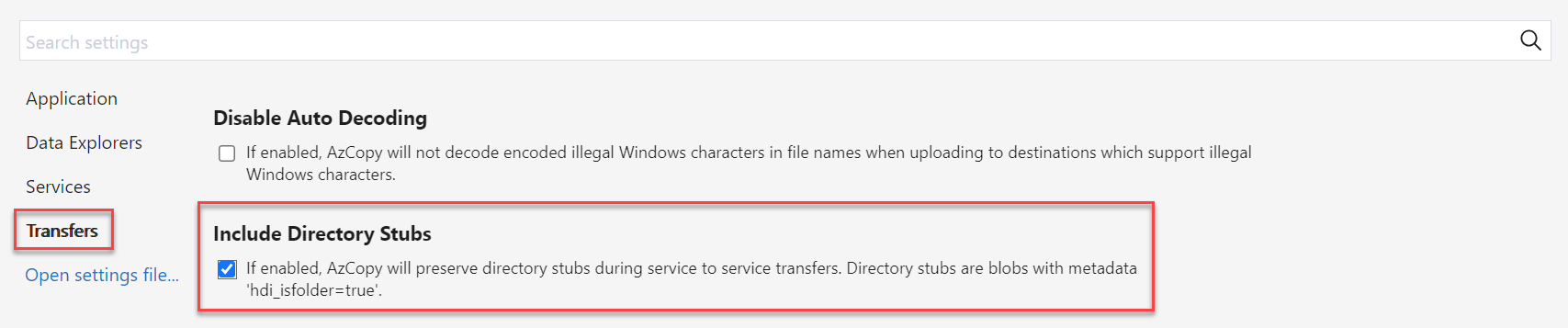
In Storage Explorer è possibile abilitare questo flag in Impostazioni selezionando Trasferisci e selezionando la casella Includi stub directory.
Esportazione automatica
La funzionalità di esportazione automatica per Lustre gestita di Azure è una funzionalità che sincronizza automaticamente le modifiche nel file system lustre gestito di Azure con un contenitore di Archiviazione BLOB di Azure collegato.
Usando questa funzionalità, è possibile garantire che i file nuovi e modificati nel file system vengano riflessi nel contenitore gestione rete virtuale di Azure associato senza intervento manuale. Questa funzionalità semplifica la gestione dei dati e migliora la sincronizzazione per l'archiviazione a lungo termine.
Funzionalità di esportazione automatica
L'esportazione automatica funziona monitorando continuamente le modifiche nel file system Managed Lustre di Azure. In base ai criteri di esportazione che configuri, aggiorna il contenuto del contenitore gestione rete virtuale di Azure associato per riflettere queste modifiche. Questa funzionalità offre un processo semplice e automatizzato per la replica dei dati.
Ecco come l'esportazione automatica gestisce diversi tipi di modifiche:
- Creazione di nuovi file, nuova directory e modifiche al contenuto dei file: il processo di integrazione BLOB identifica nuovi file, directory e dati modificati. Avvia automaticamente un processo di esportazione. L'esportazione automatica garantisce che la versione più recente del file venga trasferita nell'archivio BLOB.
L'esportazione automatica funziona tramite iterazioni di esportazione continua. Al termine di un'iterazione, il processo di integrazione BLOB analizza il file system per individuare eventuali nuovi file, directory o modifiche al contenuto. Avvia una nuova iterazione di un processo di esportazione.
I log dei processi di esportazione nel contenitore di registrazione configurato possono aiutarti a identificare i problemi di sincronizzazione e a comprendere perché le operazioni non riescono.
Configura l'esportazione automatica
Abilitare l'esportazione automatica in un file system Managed Lustre di Azure esistente con un contenitore gestione rete virtuale di Azure associato configurato. È possibile configurare l'esportazione automatica usando le impostazioni di integrazione BLOB nel portale di Azure.
Per creare un nuovo processo di esportazione automatica, seguire questa procedura:
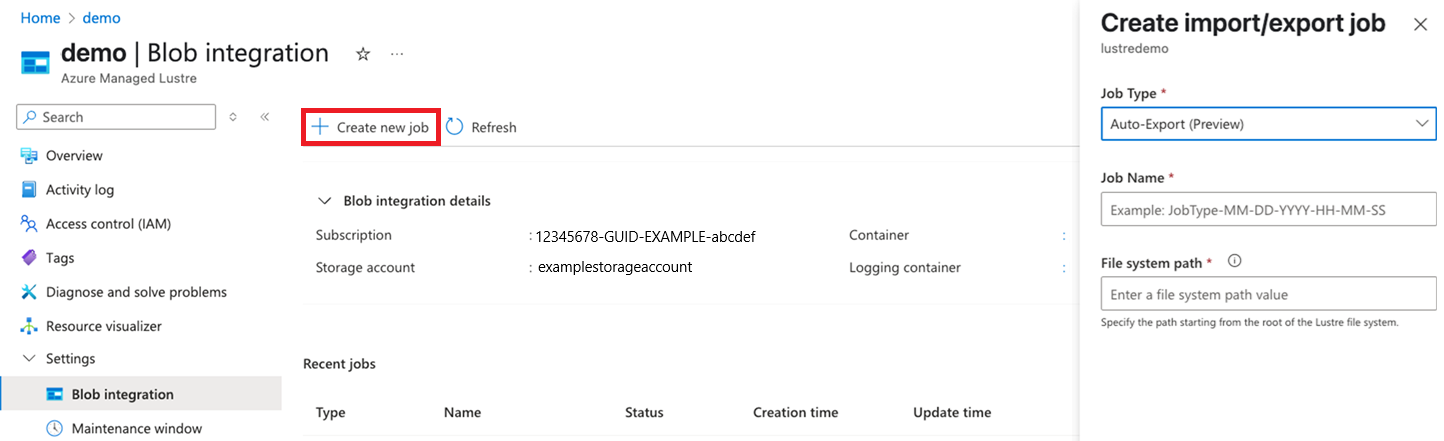
Nel portale di Azure, apri il file system Managed Lustre di Azure. In Impostazioni selezionare Integrazione BLOB.
Selezionare + Crea nuova attività.
Nell'elenco a discesa Job Type selezionare Auto-Export.
Nel campo Percorso file system specificare un percorso di directory immettendo una stringa.
Il sistema esporta continuamente tutti i file nuovi o modificati nel file system in questo percorso (prefisso). Il sistema scrive i file nel contenitore BLOB con lo stesso percorso di file (o prefisso) che hanno nel file system Lustre. L'unica eccezione è se il file Lustre è stato importato da tale percorso nel contenitore BLOB.
Monitorare e gestire l'esportazione automatica
Usare il portale di Azure per monitorare le attività di esportazione automatica e gestire le configurazioni.
Nel riquadro Integrazione BLOB vengono visualizzati i dettagli delle attività di esportazione nella sezione Processi recenti , inclusi lo stato dei processi e delle metriche recenti correlati alla sincronizzazione automatica.
Per annullare un processo in corso, selezionare il collegamento Annulla per tale processo nella tabella Processi recenti. Il collegamento Annulla è disponibile solo per il processo corrente.
Per visualizzare le metriche di un processo di esportazione automatica, selezionare il valore Nome del processo. Il riquadro Metriche viene visualizzato nel pannello laterale del portale.

Metriche di esportazione automatica
Nel portale le metriche sono raggruppate in due categorie principali: Complessiva e Iterazione corrente.
Statistiche complessive
Statistiche dopo l'abilitazione dell'esportazione automatica
Totale file esportati
Numero di file copiati correttamente nel contenitore BLOB associato dopo l'abilitazione dell'esportazione automatica.
Il totale dei MiB esportati
Le dimensioni dei file di aggregazione (in MiB) sono state copiate correttamente nel contenitore BLOB associato dopo aver abilitato l'esportazione automatica.
Iterazioni completate
Numero di volte in cui il processo di integrazione BLOB ha identificato dati nuovi o modificati e ha avviato un nuovo processo di esportazione.
Ultima iterazione riuscita
Timestamp di fine dell'ultima iterazione che ha esportato correttamente tutti i dati nel contenitore BLOB associato.
Statistiche dell'iterazione corrente
Statistiche sull'attività corrente
File individuati
Numero di file che il processo di esportazione sta esportando, inclusi i file già copiati correttamente nel contenitore BLOB associato in questa iterazione.*
MiB scoperto
Dimensione totale dei file in MiB che il processo di esportazione sta esportando, inclusi i file già copiati correttamente nel contenitore BLOB associato in questa iterazione.*
File esportati
Numero di file nuovi e modificati copiati correttamente nel contenitore BLOB associato.
MiB esportato
Dimensione totale dei file in MiB dei dati nuovi e modificati copiati correttamente nel contenitore BLOB associato.
File non riusciti
Numero totale di file che non sono stati copiati durante l'iterazione corrente. Selezionare questo collegamento per passare alla pagina Contenitore di registrazione per visualizzare i log associati a questo processo di esportazione automatica.
* Le metriche per l'iterazione attualmente in corso rappresentano finora. Ad esempio, File scoperti è il numero di file individuati per l'esportazione al momento della segnalazione. Il ciclo di report successivo potrebbe mostrare che vengono individuati più file.
Considerazioni e procedure consigliate per l'esportazione automatica
Quando si usa la funzionalità di esportazione automatica, prendere in considerazione le procedure consigliate seguenti per garantire un funzionamento uniforme:
- Gestione dei conflitti: se un file viene modificato sia nel file system che nell'archiviazione BLOB, è possibile sovrascrivere. Usare il coordinamento a livello di applicazione per evitare modifiche in conflitto.
- Disabilitare l'esportazione automatica prima dell'eliminazione: prima di eliminare un file system o il relativo processo di integrazione BLOB, assicurarsi che tutti gli aggiornamenti in coda siano sincronizzati. Verificare che Ora dell'ultima iterazione riuscita sia recente e che la metrica File non riusciti sia zero per evitare la perdita di dati. Disabilitare quindi l'esportazione automatica.