Nota
L'accesso a questa pagina richiede l'autorizzazione. È possibile provare ad accedere o modificare le directory.
L'accesso a questa pagina richiede l'autorizzazione. È possibile provare a modificare le directory.
Si applica a: SQL Server su VM di Azure
Questa guida introduttiva illustra la creazione di una macchina virtuale di SQL Server nel portale di Azure. Seguire l'articolo per distribuire un'istanza convenzionale di SQL Server in una macchina virtuale di Azure o SQL Server distribuita in una macchina virtuale riservata di Azure.
Suggerimento
- Questa guida introduttiva offre un percorso per effettuare il provisioning e connettersi rapidamente a una macchina virtuale SQL. Per altre informazioni su altre opzioni di provisioning delle macchine virtuali SQL, vedere Guida al provisioning di macchine virtuali Windows con SQL Server nel portale di Azure.
- In caso di domande sulle macchine virtuali SQL Server, consultare le domande frequenti.
Ottieni una sottoscrizione Azure
Se non si ha una sottoscrizione di Azure, creare un account gratuito prima di iniziare.
Selezionare un'immagine di VM di SQL Server
Per creare SQL Server in una macchina virtuale di Azure, seguire questa procedura:
In SQL Server selezionare SQL Server in macchine virtuali di Azure per aprire la pagina SQL Server in macchine virtuali di Azure .
Nella pagina SQL Server in macchine virtuali di Azure selezionare + Crea per aprire la pagina SQL Server in Macchine virtuali di Azure .
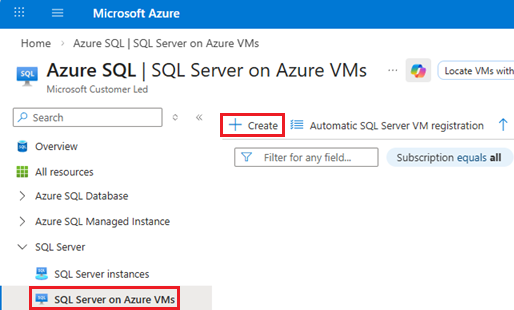
Nella pagina SQL Server in Macchine virtuali di Azure, selezionare un'offerta immagine nell'elenco a discesa e quindi usare Crea macchina virtuale per aprire la pagina Crea macchina virtuale.
Specificare i dettagli di base
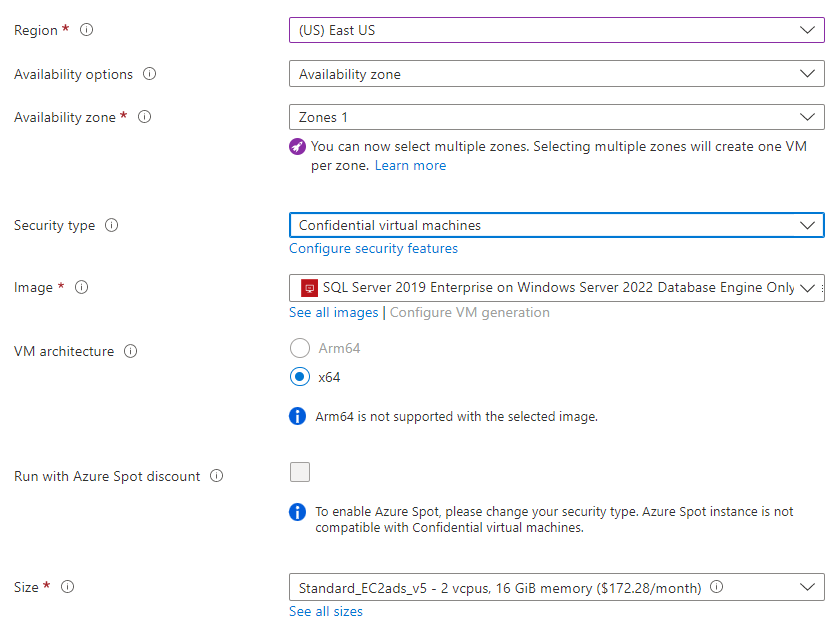
Le istruzioni per i dettagli di base variano tra la distribuzione di un'istanza convenzionale di SQL Server in una macchina virtuale di Azure e SQL Server in una macchina virtuale riservata di Azure.
Avvertimento
L'inserimento tempdb nel disco temporaneo locale per le immagini di macchine virtuali di Azure con dischi temporanei non inizializzati, ad esempio FXmdsv2, non è supportato. Questo problema riguarda solo le macchine virtuali di Azure con la nuova interfaccia NVMe con archiviazione temporanea locale. Queste distribuzioni tramite il portale di Azure potrebbero non riuscire e l'avvio di SQL Server potrebbe non riuscire. Usare una serie di macchine virtuali diversa o posizionare tempdb nell'archiviazione non temporanea sia quando si distribuisce l'immagine di SQL Server tramite il portale di Azure che quando si installa SQL Server manualmente. Per altre informazioni sul problema e vedere anche un elenco delle macchine virtuali interessate, vedere La distribuzione delle macchine virtuali e gli errori di SQL Server.
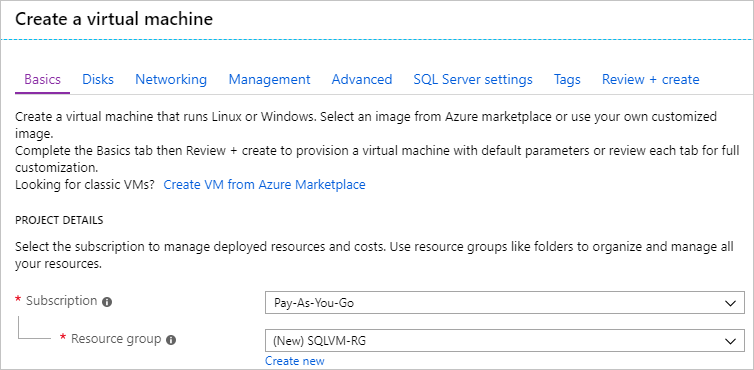
Per distribuire un'istanza convenzionale di SQL Server in una macchina virtuale di Azure, nella scheda Informazioni di base specificare le informazioni seguenti:
Nella sezione Dettagli progetto selezionare la sottoscrizione di Azure e quindi selezionare Crea nuovo per creare un nuovo gruppo di risorse. Digitare SQLVM-RG come nome.
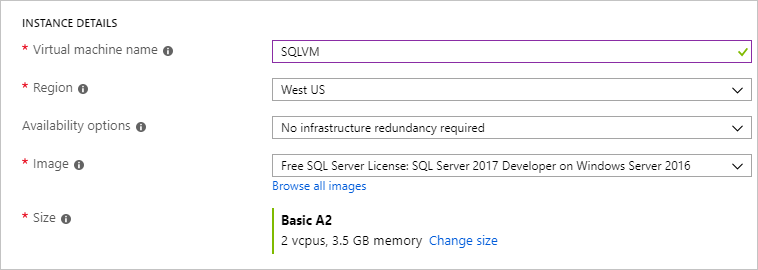
In Dettagli istanza:
- Digitare SQLVM come nome della macchina virtuale.
- Scegliere una posizione per l'area.
- Ai fini di questo quickstart, lascia le Opzioni di disponibilità impostate su Nessuna ridondanza dell'infrastruttura richiesta. Per altre informazioni sulle opzioni di disponibilità, vedere Disponibilità.
- Nell'elenco Immagine selezionare l'immagine con la versione di SQL Server e il sistema operativo desiderato. Ad esempio, è possibile usare un'immagine con un'etichetta che inizia con licenza gratuita di SQL Server.
- Scegliere Visualizza tutte le dimensioni della macchina virtuale e selezionare l'offerta A2 Basic. Assicurarsi di cancellare le risorse quando non sono più necessarie per evitare eventuali addebiti imprevisti.
In Account amministratore specificare un nome utente, ad esempio azureuser e una password. La password deve contenere almeno 12 caratteri e soddisfare i requisiti di complessità definiti.

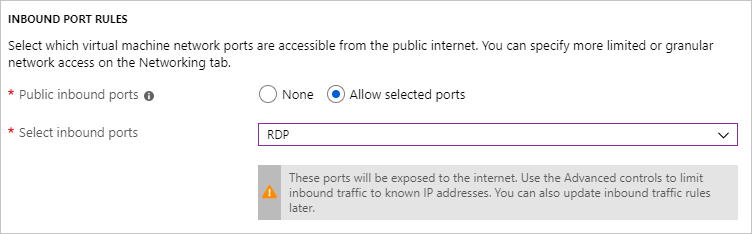
In Regole porta in ingresso scegliere Consenti porte selezionate e quindi selezionare RDP (3389) nell'elenco a discesa.
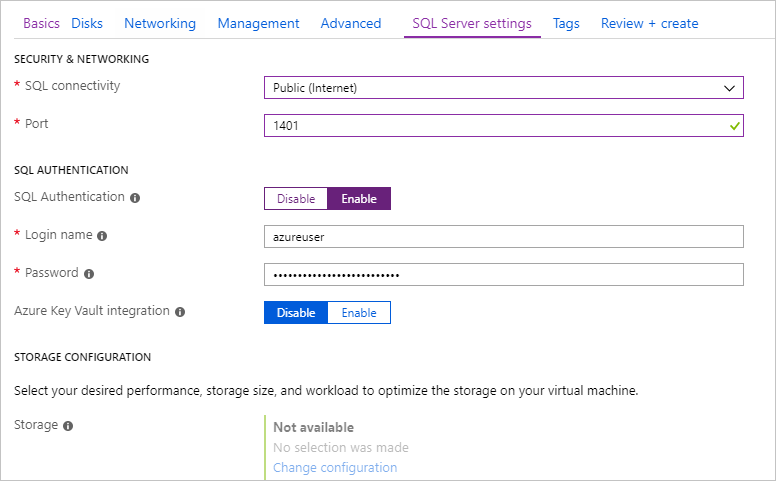
Impostazioni di SQL Server
Nella scheda Impostazioni di SQL Server configurare le opzioni seguenti:
In Sicurezza e rete selezionare Pubblico (Internet) per Connettività SQL e modificare la porta per
1401evitare di usare un numero di porta noto nello scenario pubblico.In Autenticazione SQL selezionare Abilita. Le credenziali di accesso di SQL sono impostate sugli stessi nome utente e password configurati per la macchina virtuale. Usare le impostazioni predefinite per Integrazione di Azure Key Vault. La configurazione dell'archiviazione non è disponibile per l'immagine di macchina virtuale di SQL Server di base, ma è possibile trovare altre informazioni sulle opzioni disponibili per altre immagini nella configurazione dell'archiviazione.
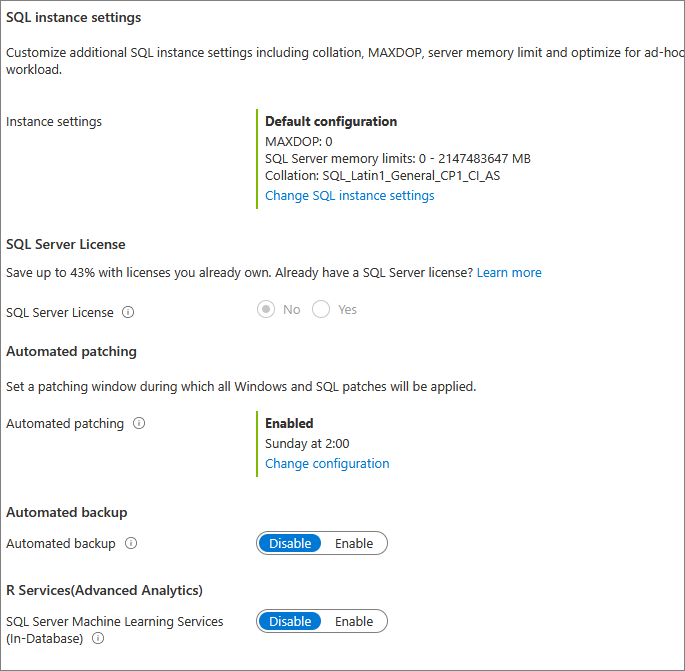
Modificare altre impostazioni, se necessario, e quindi selezionare Rivedi e crea.
Creare la VM di SQL Server
Nella scheda Rivedi e crea esaminare il riepilogo e fare clic su Crea per creare SQL Server, il gruppo di risorse e le risorse specificati per questa VM.
È possibile monitorare la distribuzione dal portale di Azure. Il pulsante Notifiche nella parte superiore della schermata mostra lo stato di base della distribuzione. La distribuzione può richiedere alcuni minuti.
Connessione a SQL Server
Nel portale trovare l'indirizzo IP pubblico della macchina virtuale SQL Server nella sezione Panoramica delle proprietà della macchina virtuale.
In un altro computer connesso a Internet aprire SQL Server Management Studio (SSMS).
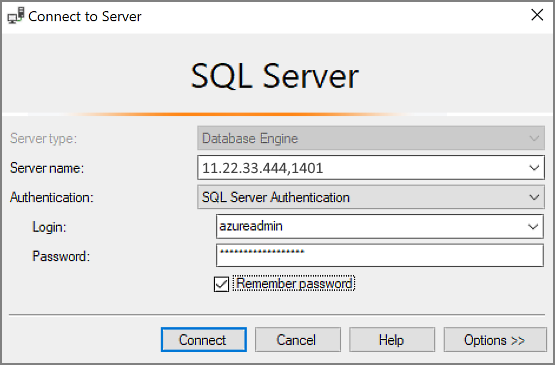
Nella finestra di dialogo Connetti al server o Connetti al motore di database modificare il valore di Nome server. Immettere l'indirizzo IP pubblico della macchina virtuale. Aggiungere quindi una virgola e la porta personalizzata, 1401, specificata durante la configurazione della nuova macchina virtuale. Ad esempio:
11.22.33.444,1401.Nella casella Autenticazione selezionare Autenticazione di SQL Server.
Nella casella Accesso digitare il nome di un account di accesso SQL valido.
Nella casella Password digitare la password dell'account di accesso.
Selezionare Connetti.
Accedere alla macchina virtuale in modalità remota
Usare la procedura seguente per connettersi alla macchina virtuale di SQL Server con Bastion:
Dopo aver creato ed eseguito la macchina virtuale di Azure, selezionare Macchina virtuale e quindi scegliere la nuova macchina virtuale.
Selezionare Connetti e quindi scegliere Connetti tramite Bastion dall'elenco a discesa per andare alla pagina Bastion per la macchina virtuale.
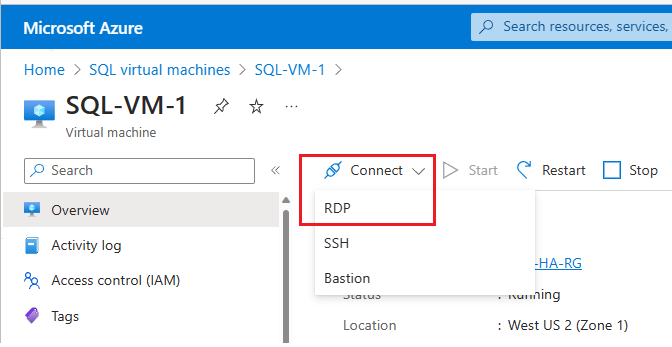
Selezionare Deploy Bastion e attendere che il processo termini.
Dopo aver distribuito correttamente Bastion, scegliere il tipo di autenticazione, immettere i dettagli di autenticazione e quindi selezionare Connetti:
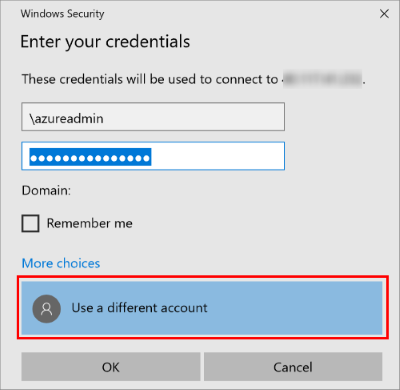
Potrebbe essere necessario disabilitare il blocco popup nel browser per aprire la sessione Bastion in una nuova scheda del browser.
Dopo essersi connessi alla macchina virtuale di SQL Server, è possibile avviare SQL Server Management Studio e connettersi con l'autenticazione di Windows usando le credenziali di amministratore locale. Se è stata abilitata l'autenticazione di SQL Server, è anche possibile connettersi con l'Autenticazione SQL usando l'account di accesso e la password di SQL configurati durante il provisioning.
L'accesso alla macchina virtuale consente di modificare direttamente le impostazioni di SQL Server in base ai requisiti specifici. Ad esempio, è possibile configurare le impostazioni del firewall o modificare le impostazioni di configurazione di SQL Server.
Pulire le risorse
Se non è necessario che la macchina virtuale SQL venga eseguita continuamente, è possibile evitare addebiti non necessari arrestandolo quando non è in uso. È anche possibile eliminare definitivamente tutte le risorse associate alla macchina virtuale eliminando il gruppo di risorse associato nel portale. In questo modo viene eliminata definitivamente anche la macchina virtuale, quindi usare questo comando con cautela. Per altre informazioni, vedere Gestire le risorse di Azure mediante il portale.