Nota
L'accesso a questa pagina richiede l'autorizzazione. È possibile provare ad accedere o modificare le directory.
L'accesso a questa pagina richiede l'autorizzazione. È possibile provare a modificare le directory.
Questo articolo descrive come inviare i dati di backup completi iniziali da MARS ad Azure usando dischi di proprietà del cliente anziché inviarli tramite la rete. Informazioni sull'invio dei dati di backup completi iniziali da DPM/MABS ad Azure usando dischi di proprietà del cliente.
In Backup di Azure sono incorporate diverse funzionalità che consentono di ridurre in modo efficiente i costi di archiviazione e di rete durante i backup completi iniziali dei dati in Azure. I backup completi iniziali comportano in genere il trasferimento di grandi quantità di dati e richiedono una larghezza di banda di rete superiore rispetto ai backup successivi, che trasferiscono solo dati incrementali. Tramite il processo di seeding offline, Backup di Azure può usare i dischi per caricare i dati di backup offline in Azure.
Flusso di seeding offline
Il processo di seeding offline di Backup di Azure è strettamente integrato con il servizio Importazione/Esportazione di Azure. È possibile usare questo servizio per trasferire i dati di backup iniziali in Azure usando i dischi. Se si dispone di terabyte (TB) di dati di backup iniziali che devono essere trasferiti su una rete ad alta latenza e a larghezza di banda ridotta, è possibile usare il flusso di lavoro di seeding offline per spedire la copia di backup iniziale, in uno o più dischi rigidi a un data center di Azure.
Per eseguire il backup offline:
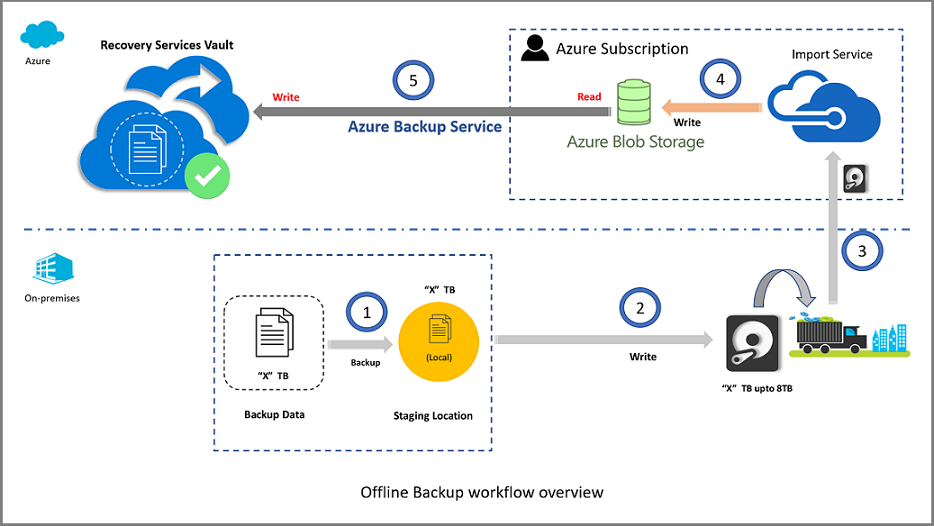
- Anziché inviare i dati di backup in rete, scrivi i dati di backup in una posizione di staging.
- Usare l'utilità AzureOfflineBackupDiskPrep per scrivere i dati nel percorso di gestione temporanea in uno o più dischi SATA.
- Come parte del lavoro preparatorio, l'utilità AzureOfflineBackupDiskPrep crea un processo di importazione di Azure. Inviare le unità SATA al data center di Azure più vicino e fare riferimento al processo di importazione per connettere le attività.
- Nel data center di Azure i dati sui dischi vengono copiati in un account di archiviazione di Azure.
- Azure Backup copia i dati di backup dall'account di archiviazione alla cassaforte dei Servizi di ripristino e pianifica i backup incrementali.
Il diagramma seguente offre una panoramica del flusso di seeding offline:
Annotazioni
Assicurarsi di usare l'agente MARS più recente (versione 2.0.9250.0 o successiva) prima di seguire le sezioni seguenti. Ulteriori informazioni.
Configurazioni supportate
Le funzionalità o i carichi di lavoro di Backup di Azure seguenti supportano l'uso del backup offline per:
- Backup di file e cartelle con l'agente servizi di ripristino di Microsoft Azure( MARS), detto anche agente di Backup di Azure.
- Backup di tutti i carichi di lavoro e di tutti i file con System Center Data Protection Manager (DPM).
- Backup di tutti i carichi di lavoro e di tutti i file con il server di Backup di Microsoft Azure.
Annotazioni
Il backup offline non è supportato per i backup dello stato del sistema eseguiti usando l'agente di Backup di Azure.
Prerequisiti
Annotazioni
I prerequisiti e il flusso di lavoro seguenti si applicano solo al backup offline di file e cartelle usando l'agente di Servizi di ripristino di Azure più recente. Per eseguire backup offline per carichi di lavoro usando System Center DPM o il server di Backup di Azure, vedere Flusso di lavoro di backup offline per DPM e server di Backup di Azure.
Prima di avviare il flusso di lavoro di backup offline, completare i prerequisiti seguenti:
Creare un insieme di credenziali di Servizi di ripristino. Per creare una cassetta di sicurezza, seguire la procedura descritta in Creare una cassetta di sicurezza dei Servizi di ripristino.
Assicurarsi che sul Server Windows o sul client Windows sia installata solo la versione più recente dell'agente di Backup di Azure e che il computer sia registrato con l'insieme di credenziali dei Servizi di ripristino.
Azure PowerShell 3.7.0 è necessario nel computer che esegue l'agente di Backup di Azure. Scaricare e installare la versione 3.7.0 di Azure PowerShell.
Nel computer che esegue l'agente di Backup di Azure verificare che Microsoft Edge o Internet Explorer 11 sia installato e JavaScript sia abilitato.
Creare un account di archiviazione di Azure nella stessa sottoscrizione del vault dei Servizi di ripristino.
Assicurarsi di disporre delle autorizzazioni necessarie per creare l'applicazione Microsoft Entra. Il flusso di lavoro del backup offline crea un'applicazione Microsoft Entra nella sottoscrizione associata all'account Azure di archiviazione. Questa applicazione consente al Servizio Backup di Azure un accesso sicuro e con ambito al Servizio importazione di Azure, necessario per il flusso di lavoro di backup offline.
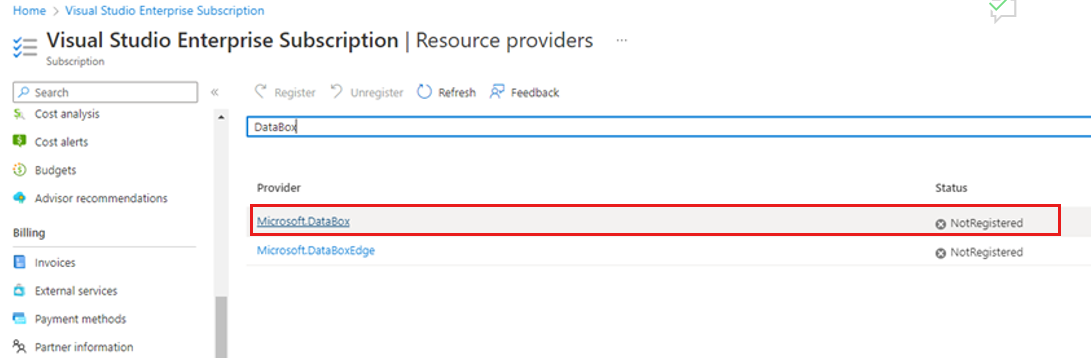
Registrare il provider di risorse Microsoft.DataBox con la sottoscrizione che contiene l'account di archiviazione di Azure. Per registrare il provider di risorse:
Nel menu principale selezionare Sottoscrizioni.
Se si è iscritti a più sottoscrizioni, selezionare la sottoscrizione che si prevede di usare per il backup offline. Se si usa una sola sottoscrizione, questa verrà visualizzata.
Nel menu della sottoscrizione selezionare Provider di risorse per visualizzare l'elenco dei provider.
Nell'elenco dei provider scorrere verso il basso fino a Microsoft.DataBox. Se lo stato è NotRegistered, selezionare Registra.
Viene creato un location di preparazione, che può essere una condivisione di rete o qualsiasi unità aggiuntiva nel computer, interna o esterna, che abbia spazio su disco sufficiente per contenere la copia iniziale. Ad esempio, se si vuole eseguire il backup di un file server da 500 GB, assicurarsi che l'area di gestione temporanea sia di almeno 500 GB. Verrà tuttavia usata una quantità inferiore in virtù della compressione.
Quando si inviano dischi ad Azure, usare solo unità SSD da 2,5 pollici o dischi rigidi interni SATA II/III da 3,5 pollici o da 3,5 pollici. È possibile usare dischi rigidi fino a 10 TB. Per informazioni sul set più recente di unità supportato dal servizio, vedere la documentazione del servizio Importazione/Esportazione di Azure.
Le unità SATA devono essere connesse a un computer (detto copy computer) da cui viene eseguita la copia dei dati di backup dalla posizione di staging alle unità SATA. Verificare che nel computer di copia sia abilitato BitLocker.

Flusso di lavoro
Questa sezione descrive il flusso di lavoro di backup offline in modo che i dati possano essere recapitati a un data center di Azure e caricati in Archiviazione di Azure. Per domande sul servizio di importazione o su qualsiasi aspetto del processo, vedere la documentazione panoramica del servizio Importazione/Esportazione di Azure.
Avviare il backup offline
Quando si pianifica un backup nell'agente di Servizi di ripristino, viene visualizzata questa pagina.
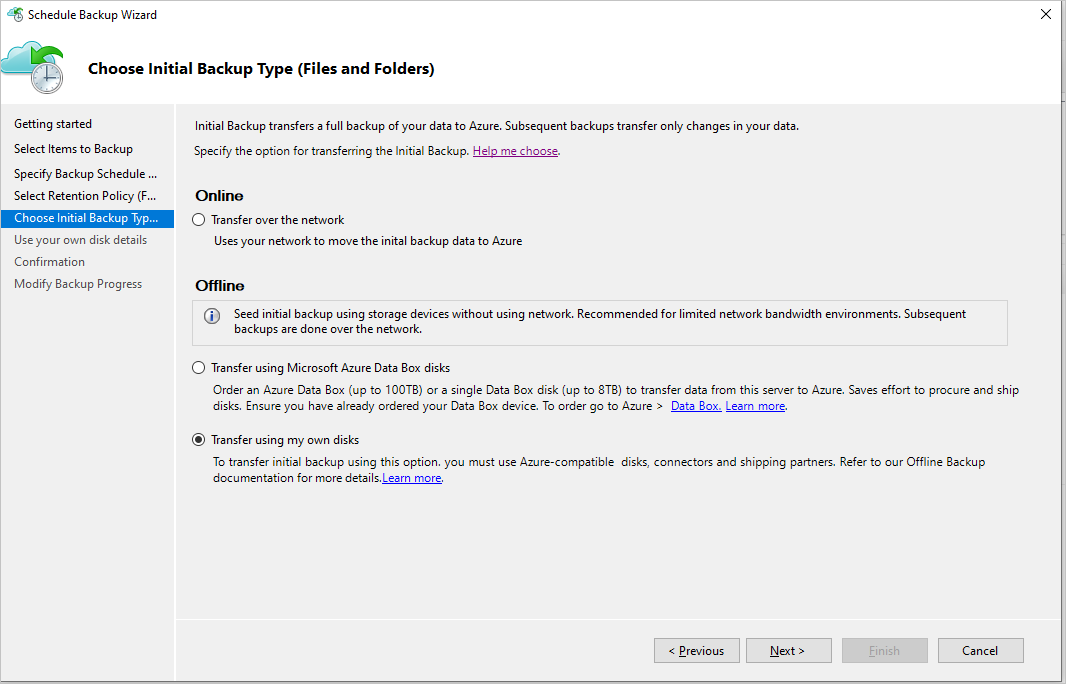
Selezionare l'opzione Trasferisci usando dischi personali.
Annotazioni
Usare l'opzione Azure Data Box per trasferire i dati di backup iniziali offline. Questa opzione consente di risparmiare il lavoro necessario per procurarsi dischi compatibili con Azure. Offre dispositivi Microsoft proprietari, sicuri e antimanomissione di Azure Data Box in cui i dati di backup possono essere scritti direttamente dall'agente di Servizi di ripristino.
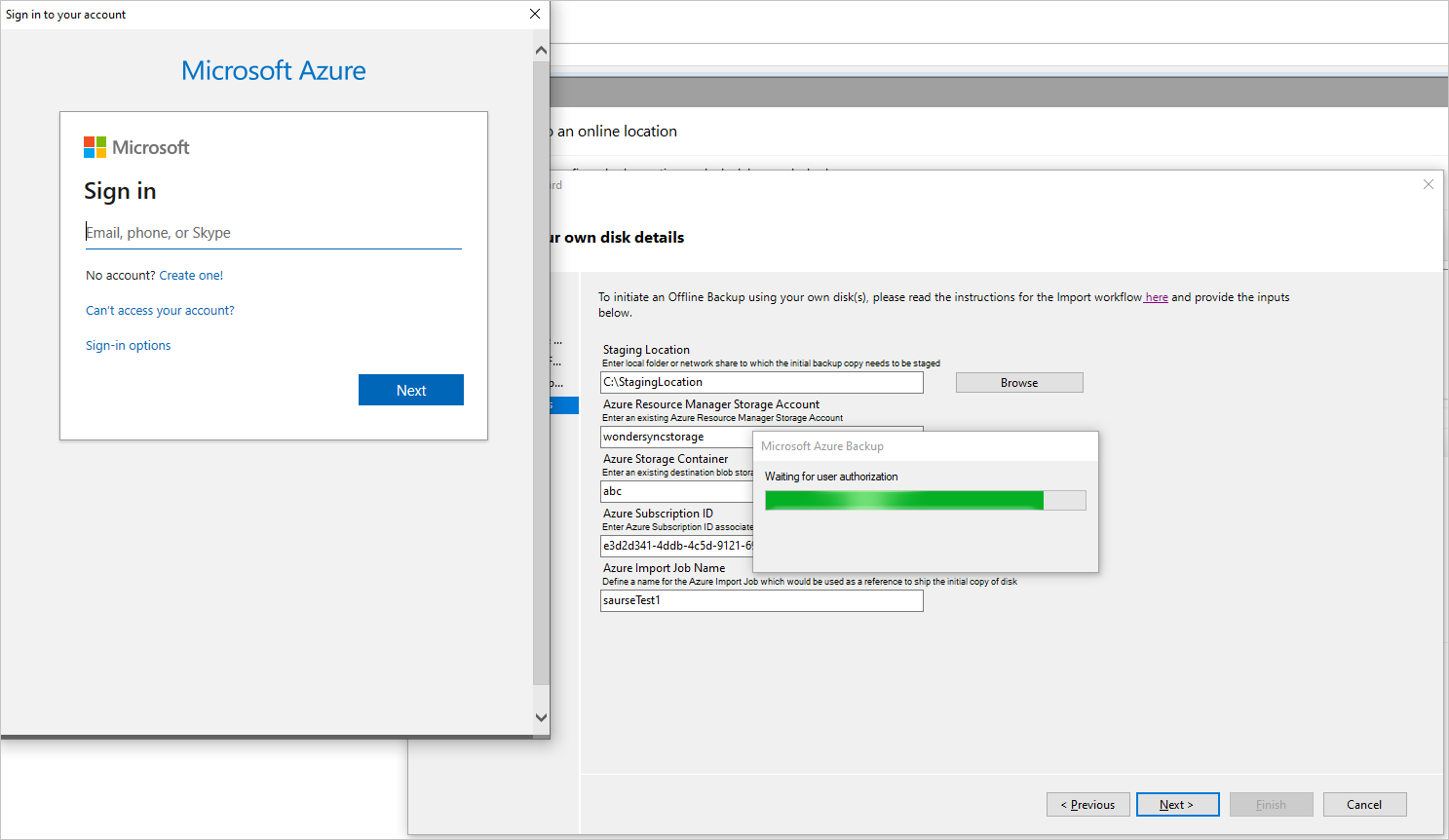
Selezionare Avanti e compilare attentamente le caselle.
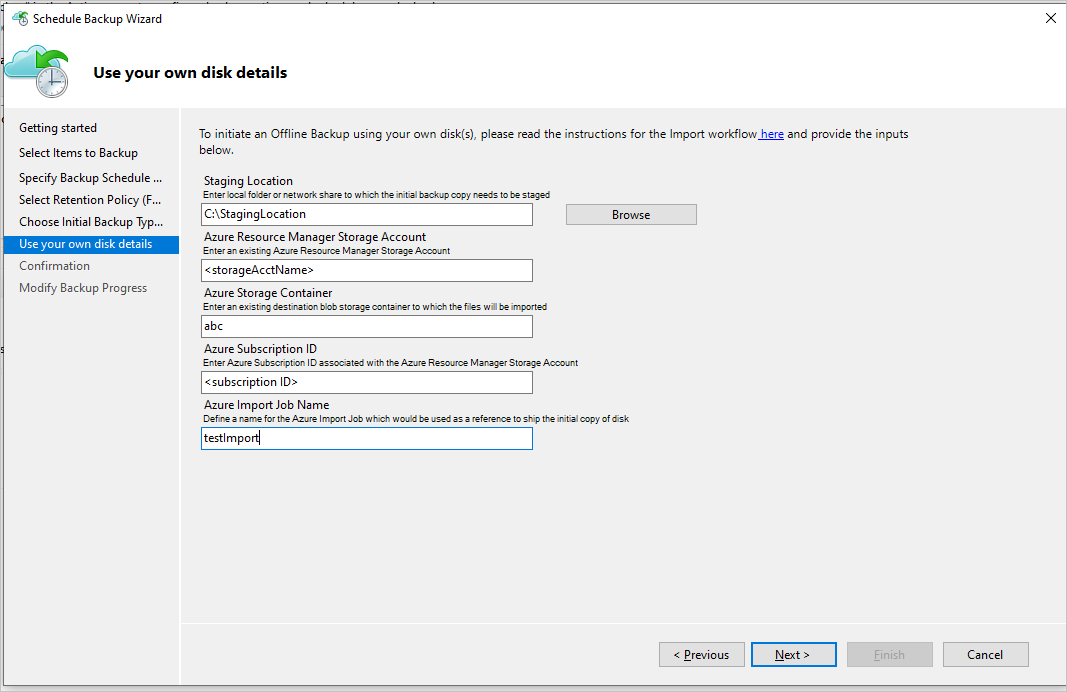
Le caselle compilate sono:
- Posizione di staging: Localizzazione di archiviazione temporanea in cui verrà scritta la copia del backup iniziale. La posizione di staging potrebbe trovarsi su una condivisione di rete o su un computer locale. Se il computer di copia e il computer di origine sono diversi, specificare il percorso di rete completo della posizione di staging.
- Account di archiviazione di Azure Resource Manager: Il nome dell'account di archiviazione di tipo Resource Manager (uso generico v1 o uso generico v2) in qualsiasi sottoscrizione di Azure.
- Contenitore di Archiviazione di Azure: il nome del contenitore di archiviazione BLOB di destinazione nell'account di archiviazione di Azure in cui vengono importati i dati di backup prima di essere copiati nella cassetta dei servizi di ripristino.
- ID della sottoscrizione di Azure: l'ID per la sottoscrizione di Azure dove è creato l'account di archiviazione Azure.
- Nome processo di importazione di Azure: nome univoco in base al quale il servizio Importazione/Esportazione di Azure e Backup di Azure tenere traccia del trasferimento dei dati inviati su dischi ad Azure.
Dopo aver compilato le caselle, selezionare Avanti. Salvare le informazioni del percorso di gestione temporanea e del nome del processo di importazione di Azure. È necessario preparare i dischi.
Quando richiesto, accedere alla sottoscrizione di Azure. È necessario accedere in modo che Backup di Azure possa creare l'applicazione Microsoft Entra. Immettere le autorizzazioni necessarie per accedere al servizio Importazione/Esportazione di Azure.
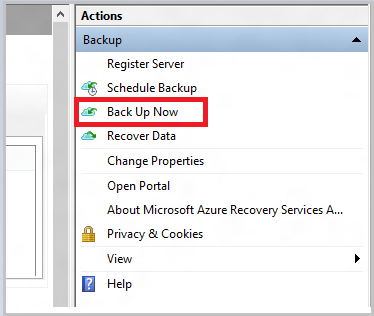
Completare il flusso di lavoro. Nella console dell'agente di Backup di Azure selezionare Esegui backup ora.
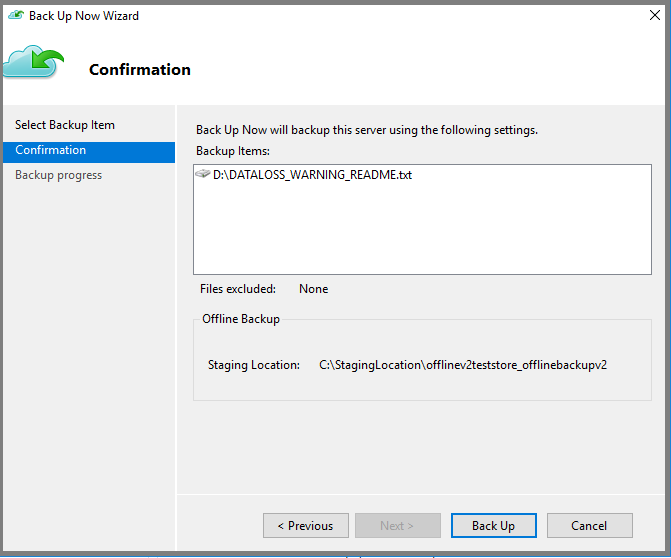
Nella pagina Conferma della procedura guidata selezionare Backup. Il backup iniziale viene scritto nell'area di gestione temporanea come parte della configurazione.
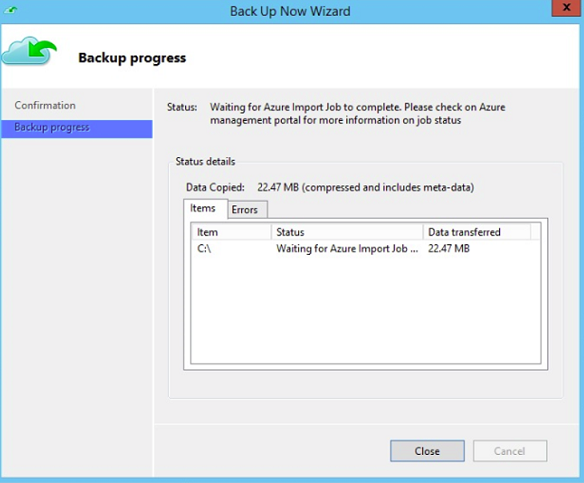
Al termine dell'operazione, l'area di staging è pronta per essere usata per la preparazione dei dischi.
Preparare le unità SATA e inviarle al data center di Azure
L'utilità AzureOfflineBackupDiskPrep prepara le unità SATA da inviare al data center di Azure più vicino. Questa utilità è disponibile nella directory di installazione dell'agente di Backup di Azure nel percorso seguente:
*\Microsoft Azure Recovery Services Agent\Utils\\*
Passare alla directory e copiare la directory AzureOfflineBackupDiskPrep in un altro computer in cui sono connesse le unità SATA. Nel computer con le unità SATA connesse verificare che:
Il computer di copia può accedere al percorso di staging per la procedura di seeding offline usando lo stesso percorso di rete fornito nel flusso di lavoro nella sezione "Avvia backup offline".
Nel computer di copia è abilitato BitLocker.
Azure PowerShell 3.7.0 è installato.
Sono installati i browser compatibili più recenti (Microsoft Edge o Internet Explorer 11) e JavaScript è abilitato.
Il computer di copia può accedere al portale di Azure. Se necessario, il computer di copia può coincidere con il computer di origine.
Importante
Se il computer di origine è una macchina virtuale, il computer di copia deve essere un server fisico o un computer client diverso dal computer di origine.
Aprire un prompt dei comandi con privilegi elevati sul computer di copia, impostando come directory corrente quella dell'utilità AzureOfflineBackupDiskPrep. Eseguire il comando seguente:
.\AzureOfflineBackupDiskPrep.exe s:<Staging Location Path>Parametro Descrizione < Percorso della posizione di staging> Questo input obbligatorio viene utilizzato per fornire il percorso alla posizione di staging inserito nel flusso di lavoro nella sezione "Avvia backup offline". Quando si esegue il comando, l'utilità richiede la selezione del processo di importazione di Azure corrispondente alle unità che devono essere preparate. Se al percorso di gestione temporanea specificato è associato un solo processo di importazione, viene visualizzata una pagina simile a questa.
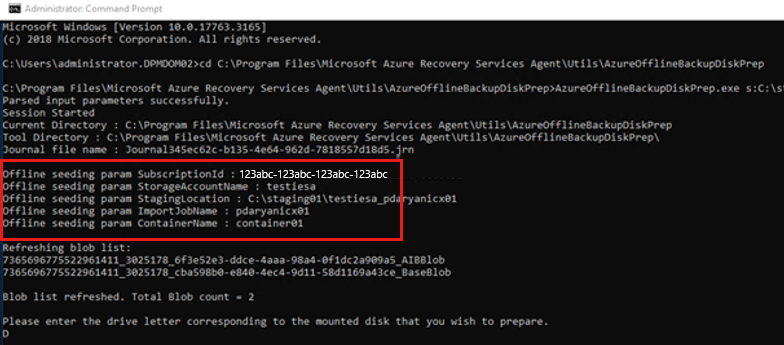
Immettere la lettera di unità, senza i due punti finali, del disco montato che si vuole preparare per il trasferimento in Azure.
Quando richiesto, confermare la formattazione dell'unità.
Viene richiesto di accedere alla sottoscrizione di Azure. Immettere le credenziali.
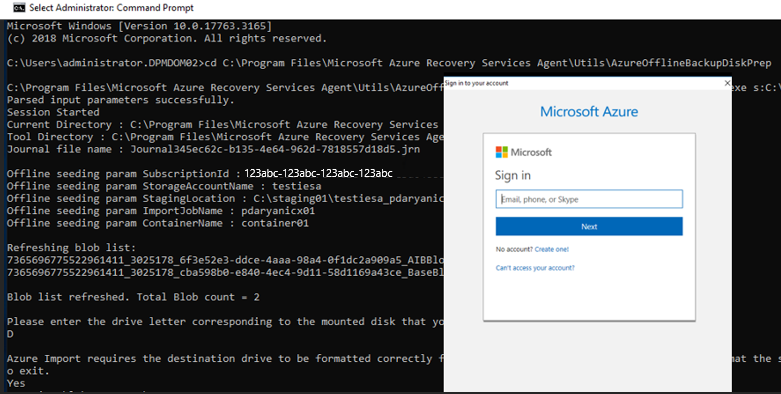
Lo strumento inizia quindi a preparare il disco e copiare i dati di backup. Potrebbe essere necessario collegare dischi aggiuntivi quando richiesto dallo strumento se il disco fornito non dispone di spazio sufficiente per i dati di backup.
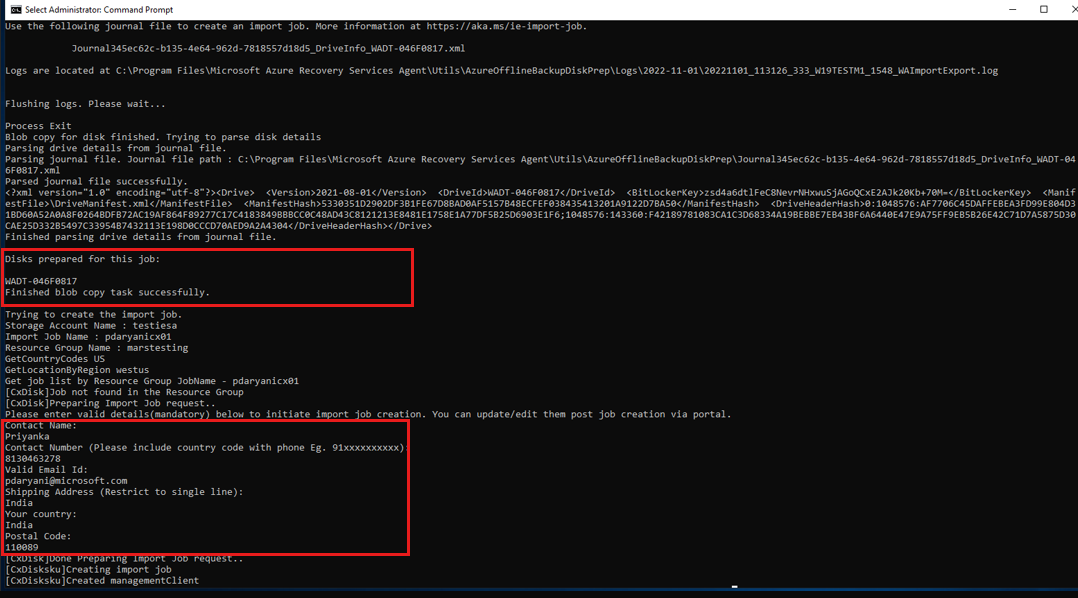
Dopo la copia riuscita dei dati dalla posizione di staging ai dischi, lo strumento mostra i seguenti dettagli:
- Elenco dei dischi preparati per il seeding.
- Nome dell'account di archiviazione, del gruppo di risorse e del paese/area geografica del processo di importazione/esportazione.
Lo strumento elenca i campi necessari per creare il processo di importazione/esportazione.* Immettere i dettagli seguenti:
Parametro obbligatorio Dettagli Nome del contatto Nome del contatto per il processo di importazione/esportazione Numero contatto Numero di telefono del contatto per il processo di importazione/esportazione ID di posta elettronica valido ID di posta elettronica per notificare il processo di importazione/esportazione Indirizzo di spedizione Indirizzo di spedizione di ritorno Paese Paese/area di spedizione di restituzione CAP Codice postale per la spedizione di reso * Tutti i campi sono obbligatori.
È possibile modificare questi parametri in futuro nel portale di Azure per il processo di importazione/esportazione.
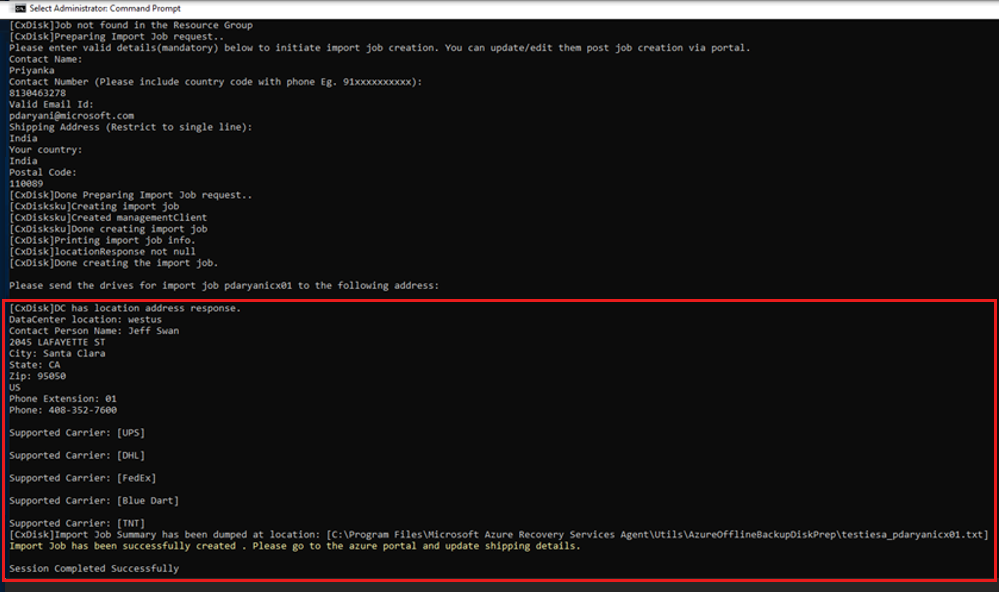
Dopo aver immesso questi parametri ed eseguito correttamente lo strumento, viene visualizzata una conferma della corretta creazione del processo di importazione.
Importante
Lo strumento visualizza anche l'indirizzo del data center di Azure a cui devono essere spediti i dischi insieme a un elenco di vettori supportati.
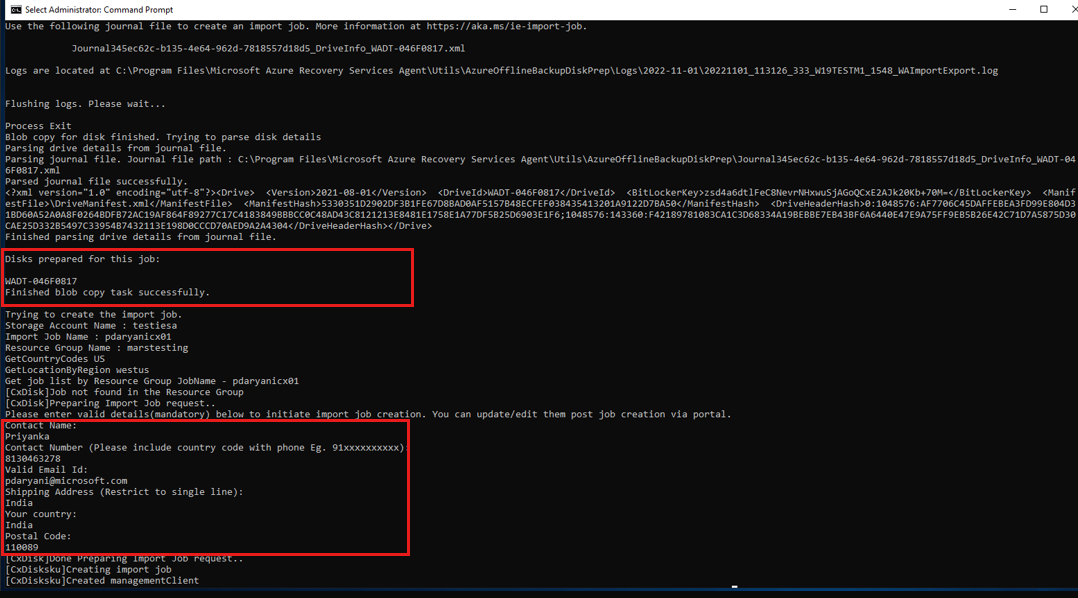

Spedire i dischi all'indirizzo fornito dallo strumento. Mantenere il numero di rilevamento per riferimento futuro e aggiornarlo nel portale di Azure il prima possibile.
Importante
Nessun due processi di importazione di Azure possono avere lo stesso numero di tracciamento. Assicurarsi che le unità create dall'utilità in un singolo processo di importazione di Azure vengano spedite insieme in un singolo pacchetto e che sia presente un singolo numero di rilevamento univoco per il pacchetto. Non combinare unità preparate nell'ambito di processi di importazione di Azure separati in un singolo pacchetto.
Aggiornare i dettagli di rilevamento e spedizione nel processo di importazione di Azure
Questa sezione consente di aggiornare i dettagli di spedizione dei processi di importazione di Azure, che includono dettagli su:
- Nome del gestore telefonico che recapita i dischi ad Azure.
- Dettagli sulla spedizione di reso dei dischi.
- Modificare il messaggio di posta elettronica di notifica per il processo di importazione.
Aggiornare i dettagli del rilevamento
Per aggiornare i dettagli di rilevamento, seguire questa procedura:
Accedere alla sottoscrizione di Azure.
Nel menu principale selezionare Tutti i servizi.
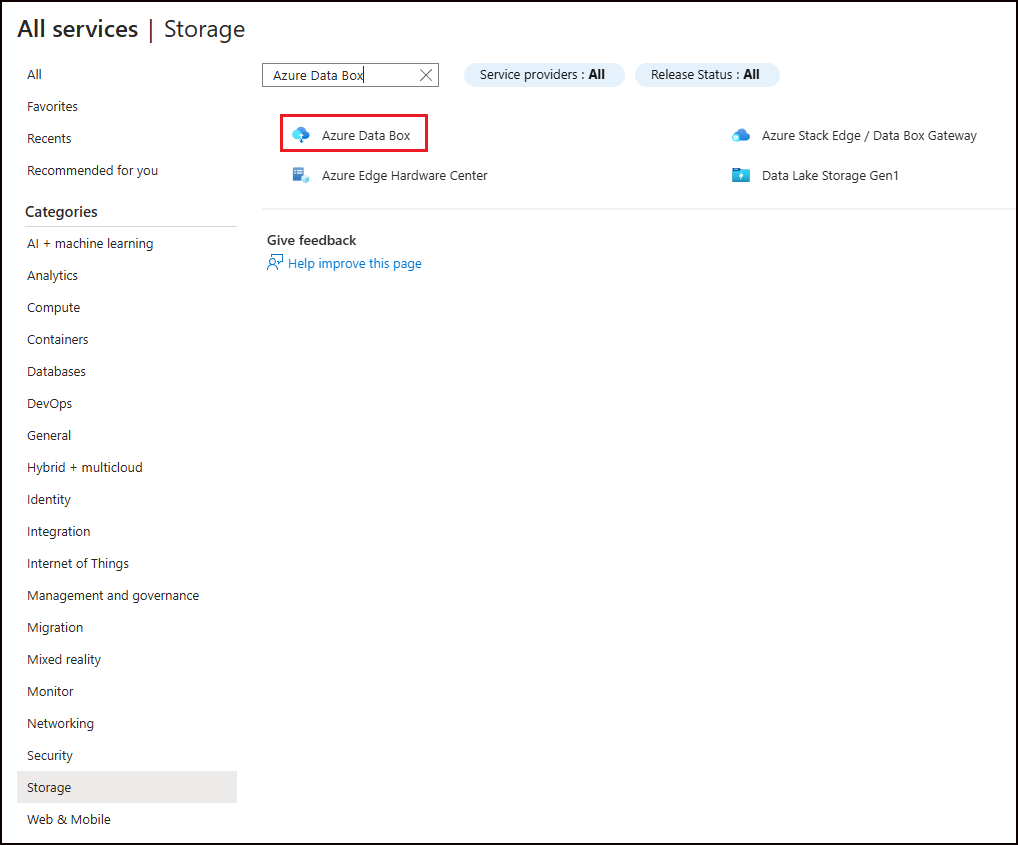
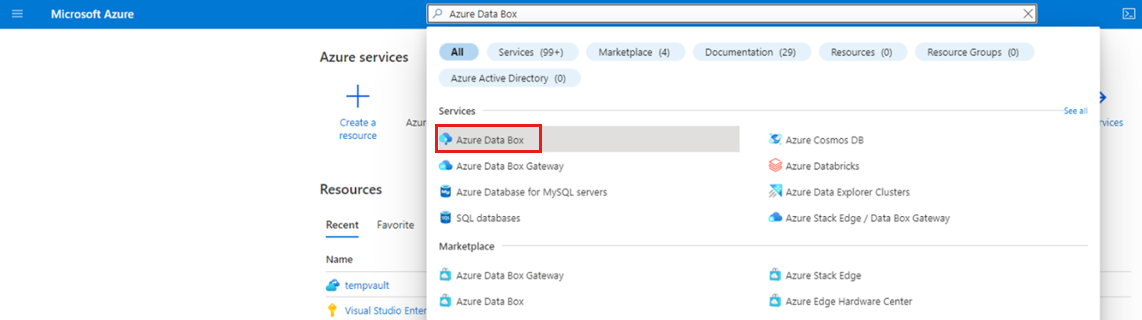
Nel riquadro Tutti i servizi immettere Azure Data Box nella casella di ricerca e quindi selezionarlo nel risultato della ricerca.
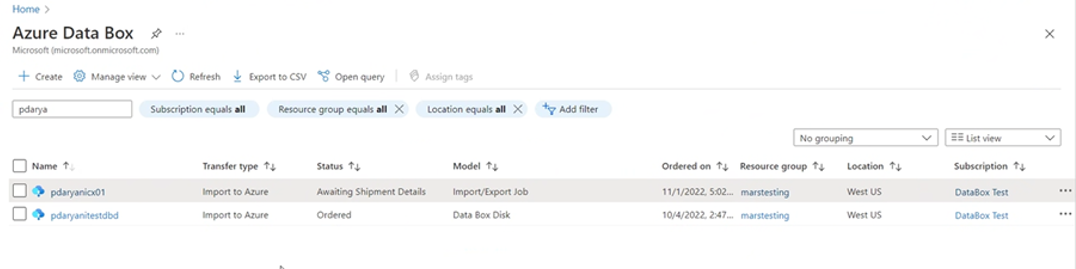
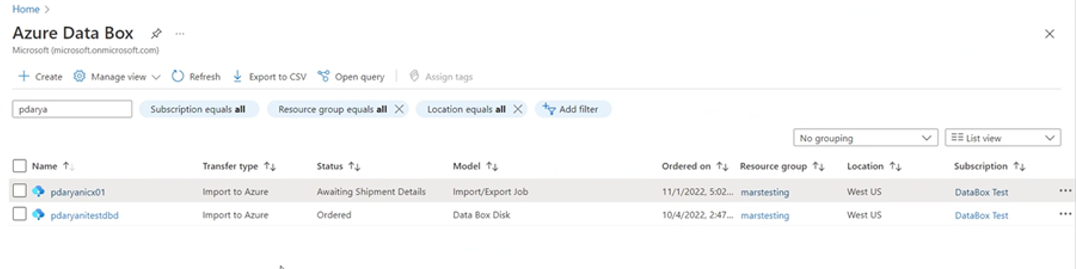
Nel menu Di Azure Data Box viene visualizzato l'elenco di tutti i processi di Azure Data Box nella sottoscrizione selezionata (inclusa l'importazione/esportazione).
Immettere Importa/Esporta nella casella di ricerca per filtrare i processi di importazione/esportazione oppure immettere direttamente il nome del processo e quindi selezionare il processo di importazione appena creato per visualizzarne i dettagli.
Se sono presenti più sottoscrizioni, selezionare la sottoscrizione usata per importare i dati di backup.
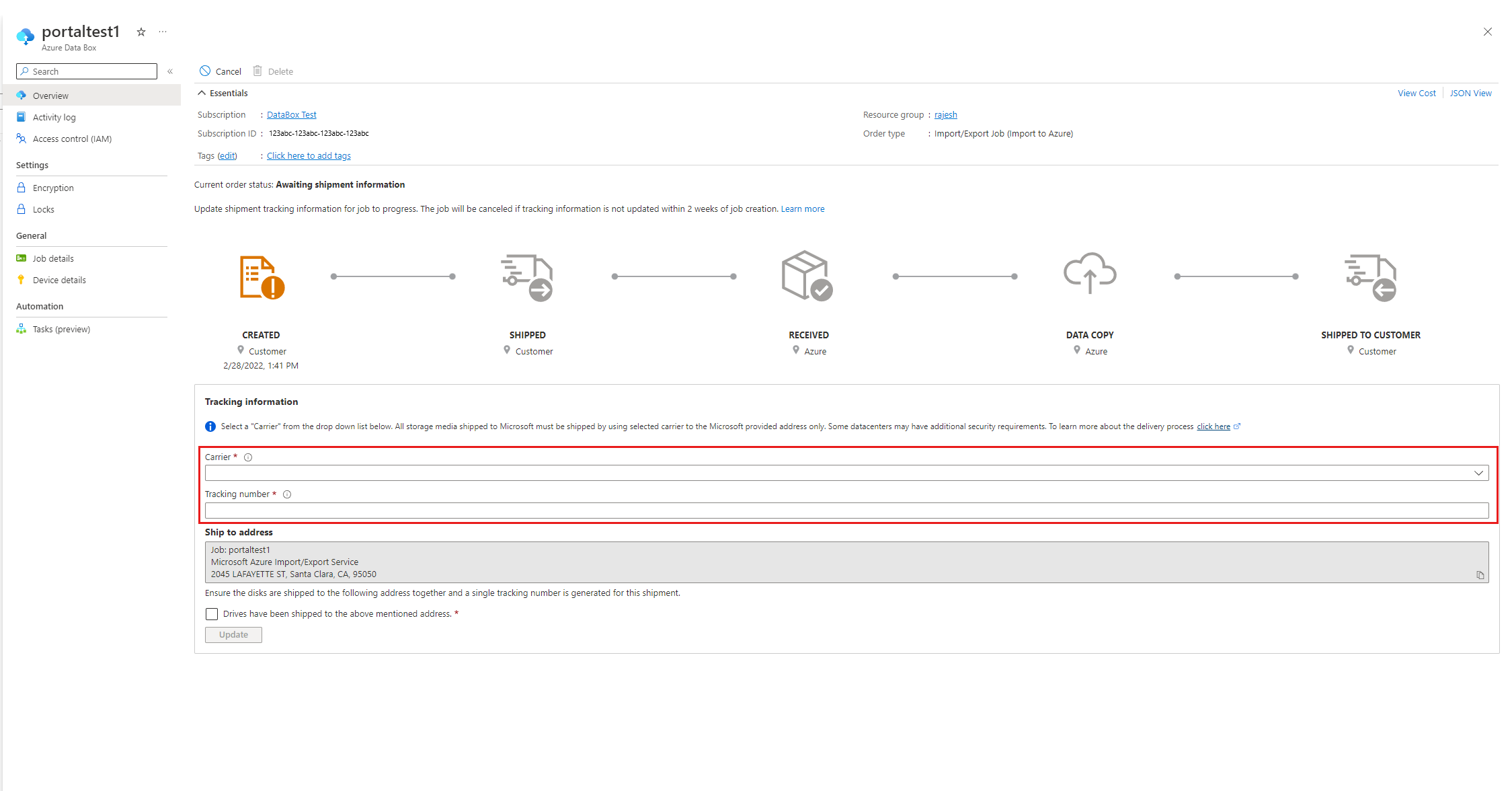
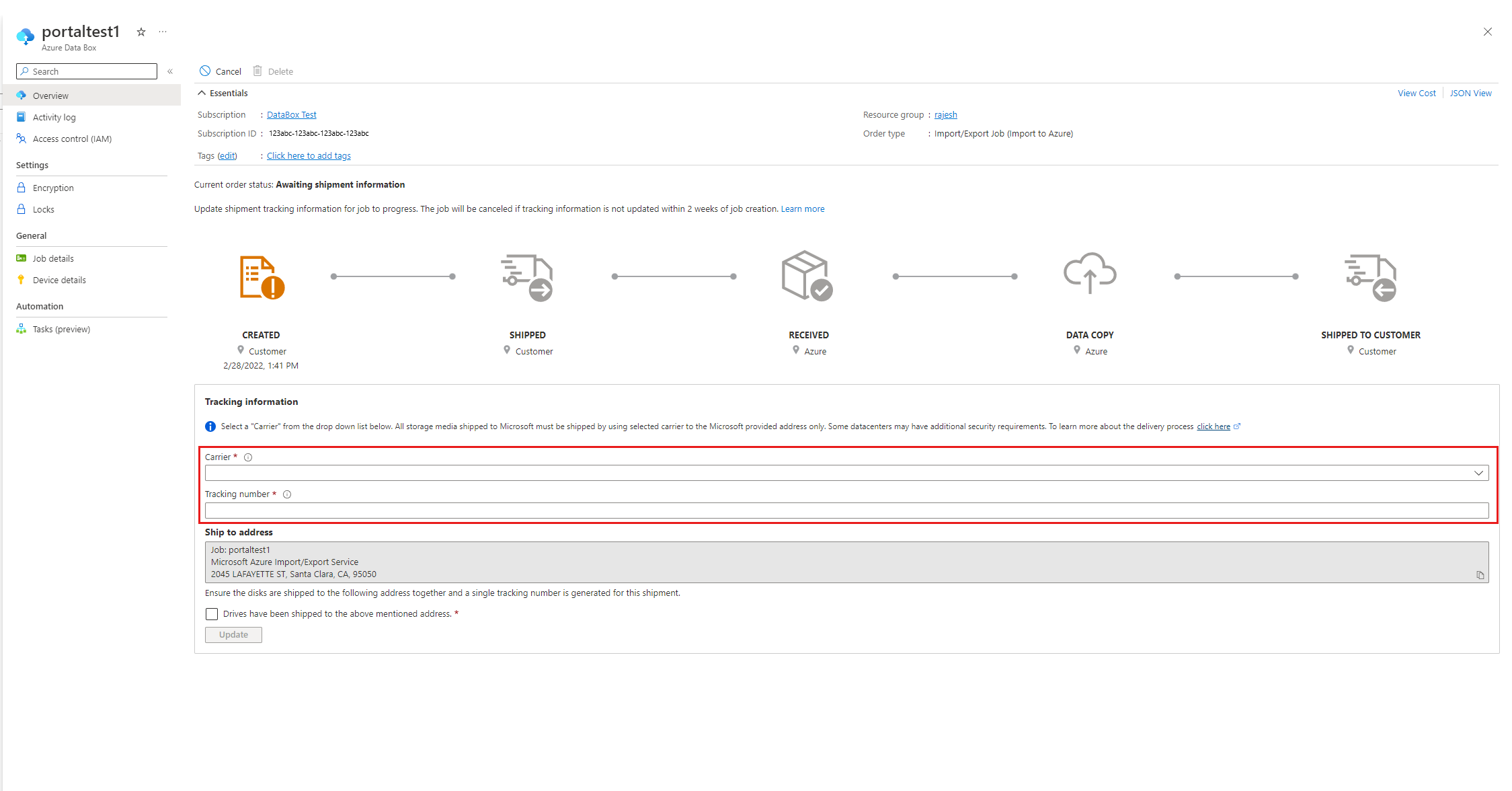
Selezionare il compito e quindi nel riquadro Panoramica aggiungere il Vettore e Numero di tracciamento per aggiornare le informazioni di tracciamento.
Aggiungere i dettagli relativi alla spedizione di ritorno
Per aggiungere i dettagli relativi alla spedizione di ritorno, seguire questa procedura:
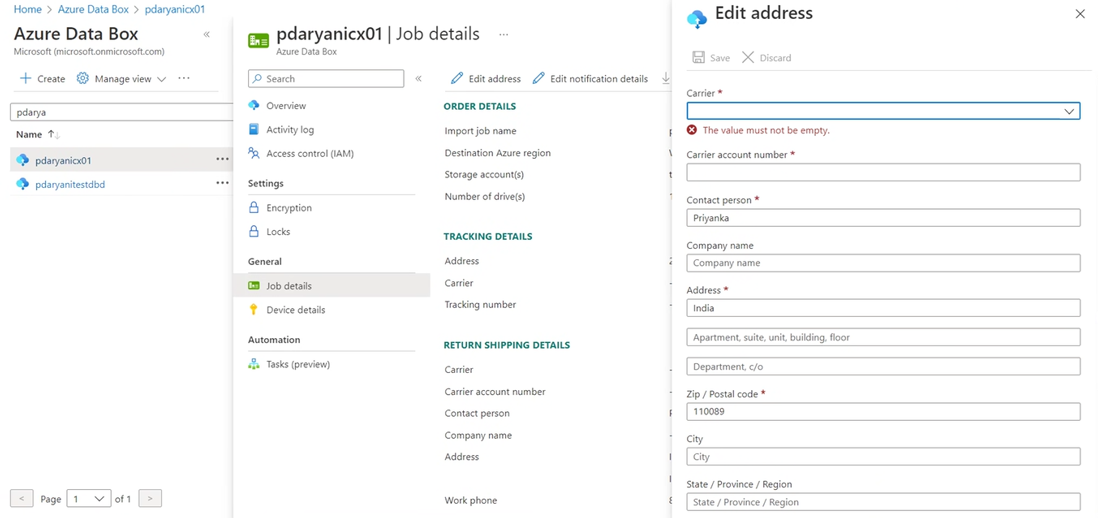
- Selezionare Dettagli lavoro sotto Generale e quindi Modifica indirizzo.
- Aggiornare il vettore, il numero dell'account del vettore, i dettagli di contatto e i dettagli dell'indirizzo di spedizione di ritorno
- Seleziona Salva.
Modifica messaggio di posta elettronica di notifica
Per aggiornare gli indirizzi di posta elettronica che ricevono una notifica sull'avanzamento del processo di importazione, selezionare Modifica dettagli notifica.

Importante
Verificare che le informazioni del corriere e il numero di tracciamento siano aggiornati entro due settimane dalla creazione del processo di importazione di Azure. Se non si verifica questa informazione entro due settimane, il lavoro viene eliminato e i dischi non vengono elaborati.
Tempo necessario per elaborare i dischi
La quantità di tempo impiegato per elaborare un processo di importazione di Azure varia. Il tempo di elaborazione si basa su fattori quali il tempo di spedizione, il tipo di processo, il tipo e le dimensioni dei dati copiati e le dimensioni dei dischi forniti. Il servizio Importazione/Esportazione di Azure non ha un contratto di servizio. Dopo aver ricevuto i dischi, il servizio cerca di completare la copia dei dati di backup nell'account di archiviazione di Azure in 7-10 giorni.
Monitorare lo stato del processo di importazione di Azure
Per monitorare lo stato del processo di importazione dal portale di Azure, passare al riquadro Azure Data Box e selezionare il processo.
Per altre informazioni sullo stato dei processi di importazione, vedere Monitorare i processi di importazione/esportazione di Azure.
Completare il flusso di lavoro
Al termine del processo di importazione, i dati di backup iniziali sono disponibili nell'account di archiviazione. Al momento del backup pianificato successivo, Backup di Azure copia il contenuto dei dati dall'account di archiviazione all'insieme di credenziali di Servizi di ripristino.
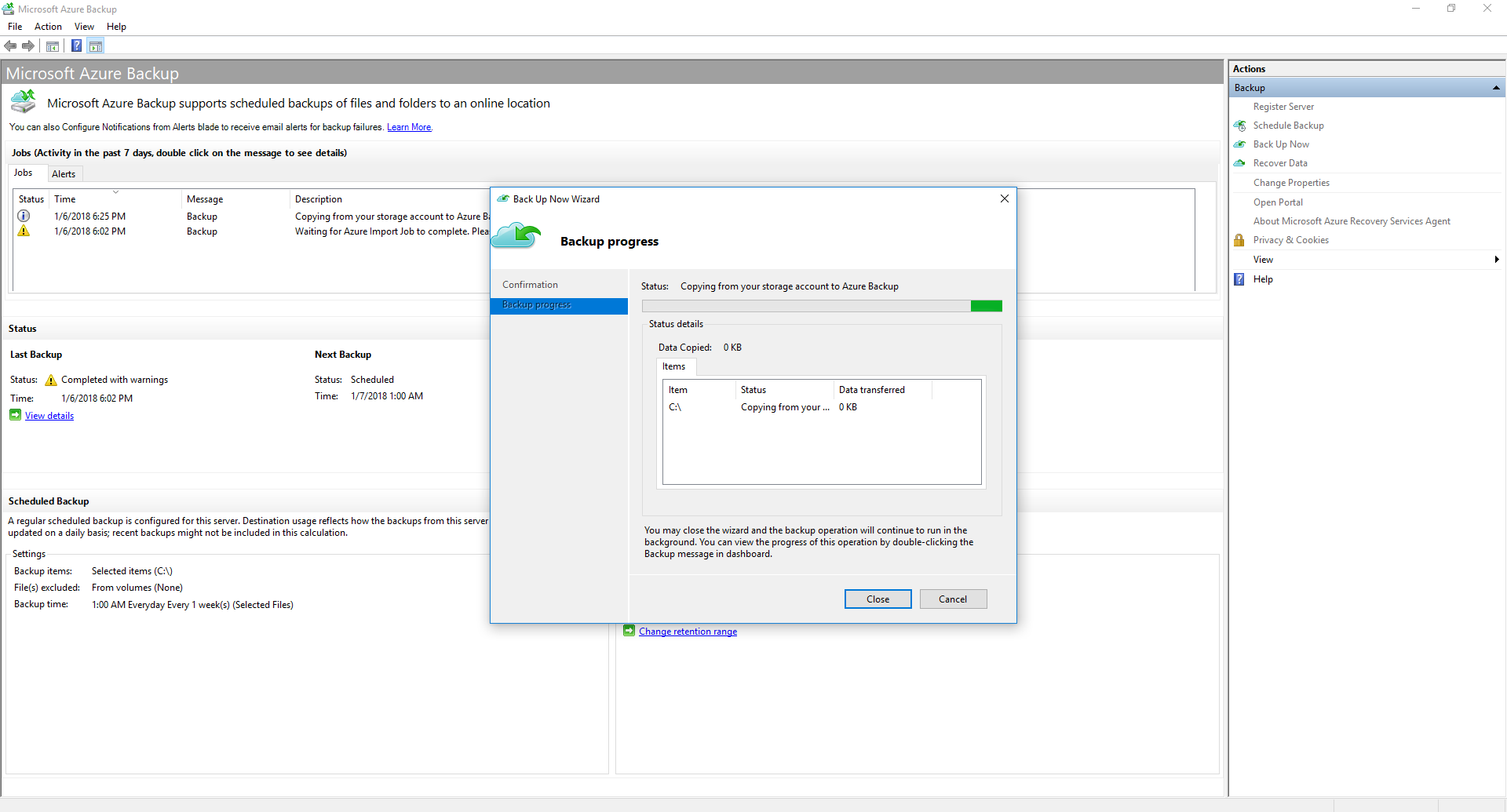
Al momento del successivo backup pianificato, Backup di Azure esegue un backup incrementale.
Pulire le risorse
Al termine del backup iniziale, è possibile eliminare in modo sicuro i dati importati nel container di Azure Storage e i dati di backup nel percorso di staging.
Passaggi successivi
- Per eventuali domande sul flusso di lavoro del servizio Importazione/Esportazione di Azure, vedere Usare il servizio Importazione/Esportazione di Microsoft Azure per trasferire i dati nell'archivio BLOB.