Nota
L'accesso a questa pagina richiede l'autorizzazione. È possibile provare ad accedere o modificare le directory.
L'accesso a questa pagina richiede l'autorizzazione. È possibile provare a modificare le directory.
Questo articolo descrive come gestire il backup del server flessibile di Database di Azure per PostgreSQL tramite il portale di Azure.
Modificare i criteri
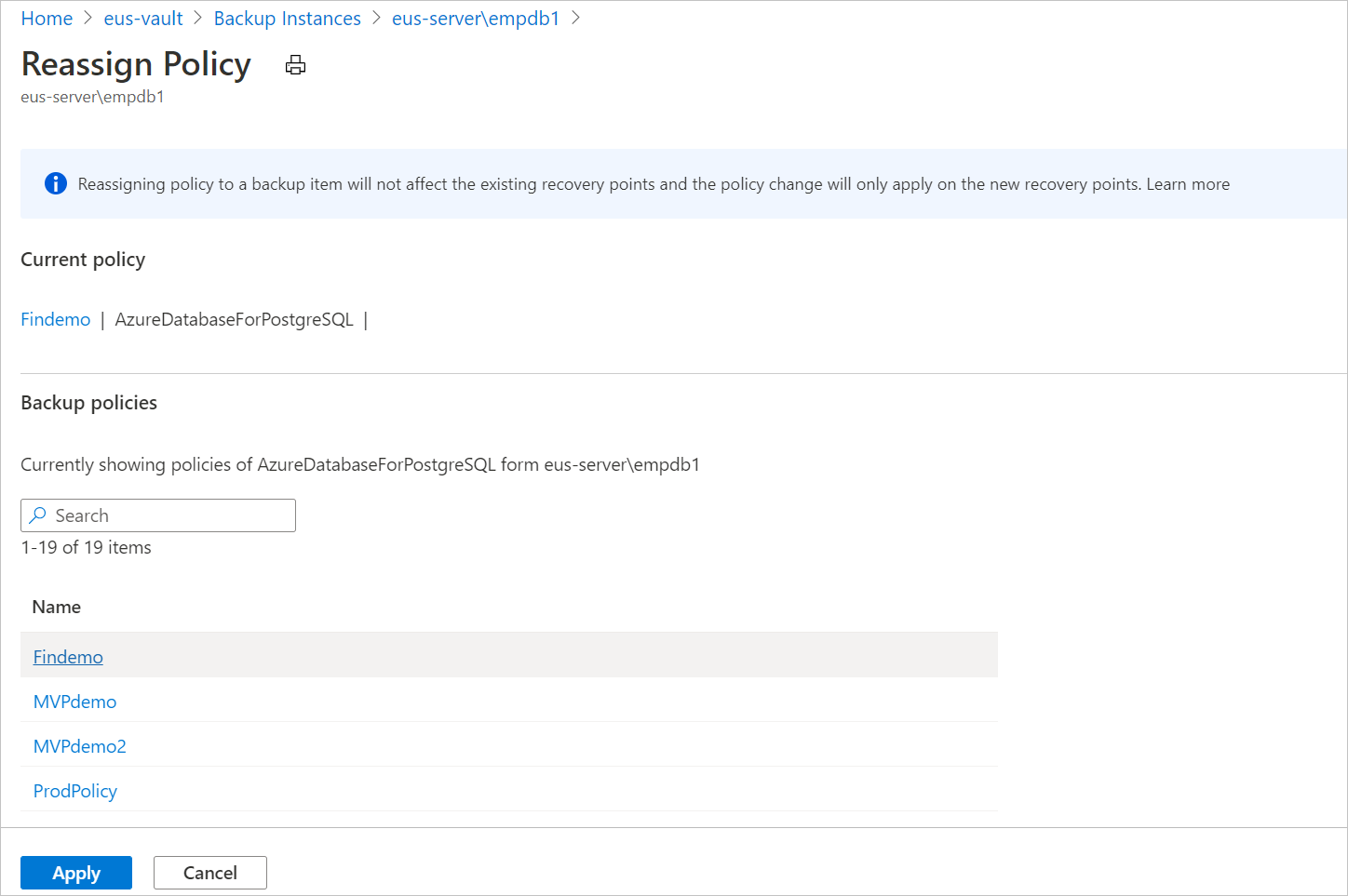
È possibile modificare i criteri associati a un'istanza di backup.
Selezionare Istanza di backup ->Modifica criterio.

Selezionare i nuovi criteri da applicare al database.
Nota
La modifica di un criterio di backup assegnato a un'istanza di backup non influisce sui punti di ripristino esistenti e sulla relativa durata di conservazione. Le impostazioni di conservazione aggiornate verranno applicate solo ai nuovi punti di ripristino creati dopo la modifica dei criteri.
Monitorare un'operazione di backup
Il servizio Backup di Azure crea un processo per i backup pianificati o se si attiva l'operazione di backup su richiesta per il rilevamento. Per visualizzare lo stato del processo di backup:
Passare alla resilienza e selezionare Elementi protetti in Inventario protezione.
Il riquadro Elementi protetti mostra tutte le istanze di backup create tra le sottoscrizioni. Usare i filtri per accedere all'istanza di backup da esaminare. Selezionare l'elemento protetto e aprirlo.
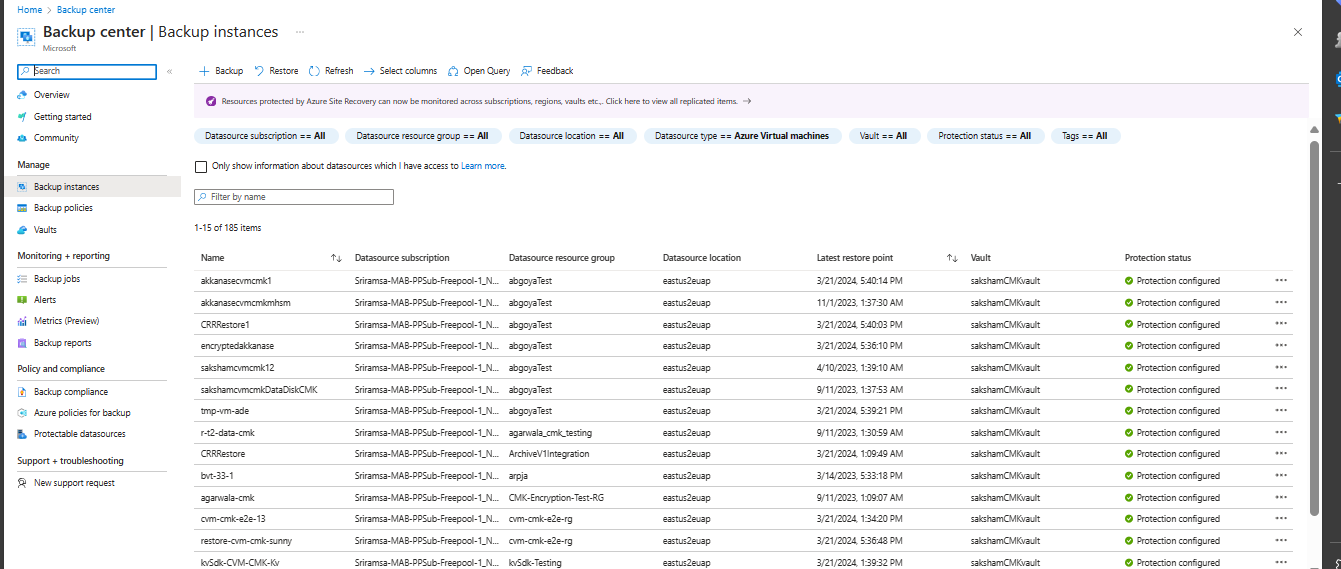
Selezionare ora gli elementi associati per aprire il dashboard per l'istanza di backup. Qui è possibile visualizzare i processi di backup per gli ultimi sette giorni.
Per visualizzare lo stato dell'operazione di backup, selezionare Visualizza tutto per visualizzare i processi in corso e precedenti di questa istanza di backup.
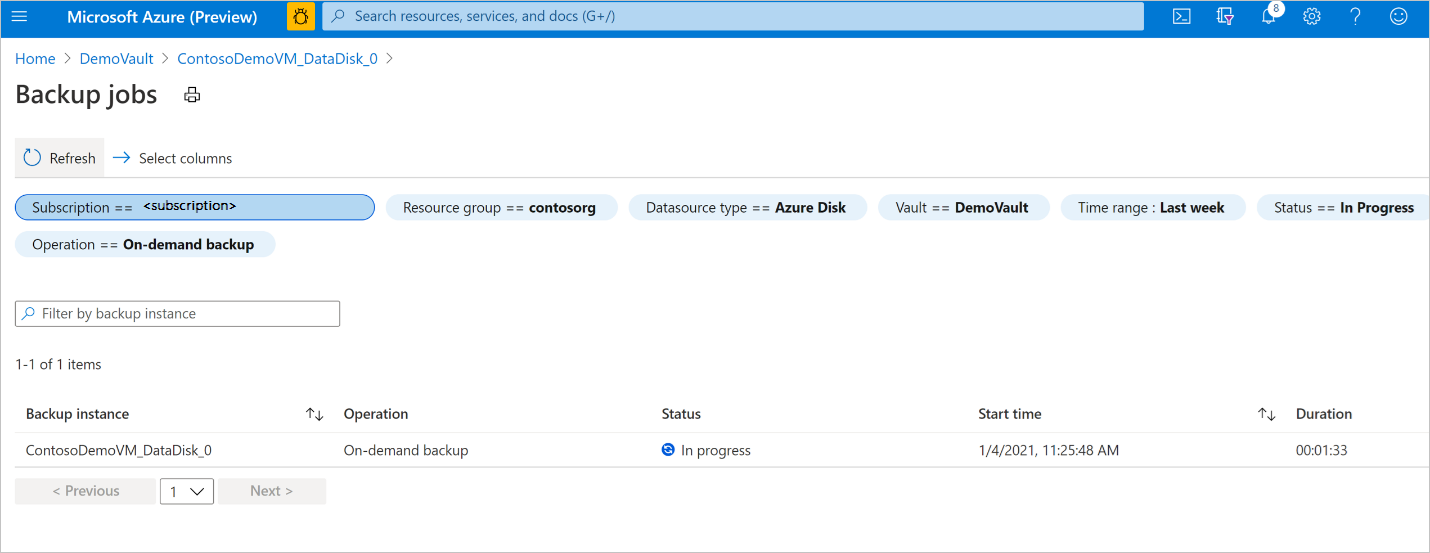
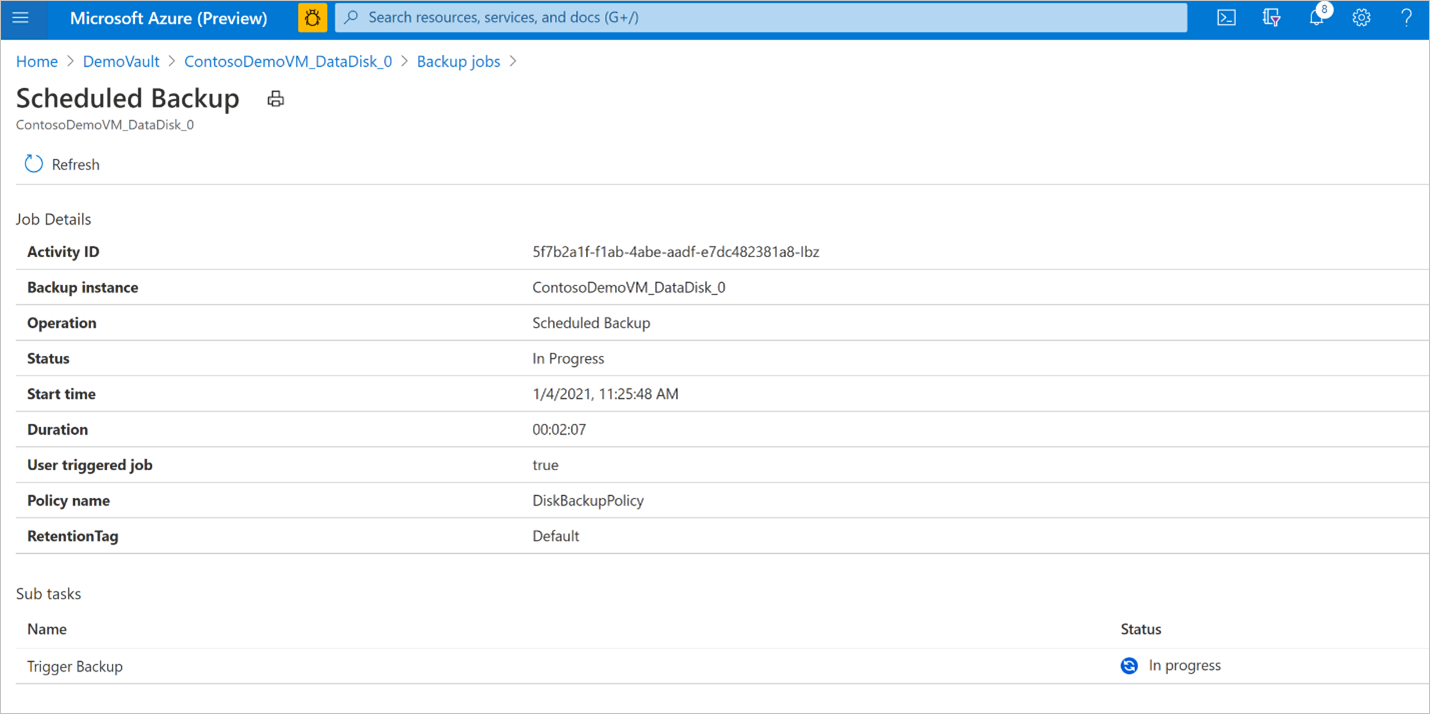
Esaminare l'elenco dei processi di backup e ripristino e il relativo stato. Selezionare un processo dall'elenco dei processi per visualizzarne i dettagli.
Monitorare un'operazione di ripristino
Dopo l'attivazione dell'operazione di ripristino, il servizio di backup crea un processo per tenerne traccia. Backup di Azure consente di visualizzare le notifiche relative al processo nel portale. Per visualizzare lo stato del processo di ripristino:
Passare alla resilienza e selezionare Elementi protetti in Inventario protezione.
Il riquadro Elementi protetti mostra tutte le istanze di backup create tra le sottoscrizioni. Usare i filtri per accedere all'istanza di backup da esaminare. Selezionare l'elemento protetto e aprirlo.
Selezionare ora gli elementi associati per aprire il dashboard per l'istanza di backup. Qui è possibile visualizzare i processi di backup per gli ultimi sette giorni.
Per visualizzare lo stato dell'operazione di ripristino, selezionare Visualizza tutti per visualizzare i processi in corso e precedenti di questa istanza di backup.
Esaminare l'elenco dei processi di backup e ripristino e il relativo stato. Selezionare un processo dall'elenco dei processi per visualizzarne i dettagli.
Gestire le operazioni usando il portale di Azure
Questa sezione descrive diverse operazioni di gestione supportate Backup di Azure che semplificano la gestione dei server flessibili di Azure PostgreSQL.
Abilitare l'accesso alla rete pubblica per l'account di archiviazione del database
Assicurarsi che l'account di archiviazione di destinazione per il ripristino del backup come file sia accessibile tramite una rete pubblica. Se l'account di archiviazione usa un endpoint privato, aggiornare le impostazioni di accesso alla rete pubblica prima di eseguire un'operazione di ripristino.
Per abilitare l'accesso alla rete pubblica per l'account di archiviazione di destinazione, seguire questa procedura:
Nel portale di Azure, vai all'account di archiviazione di destinazione >Sicurezza e rete>Rete.
Selezionare Gestisci in Accesso alla rete pubblica.
Nel riquadro Accesso alla rete pubblica selezionare Abilita dalle reti selezionate come azione predefinita.
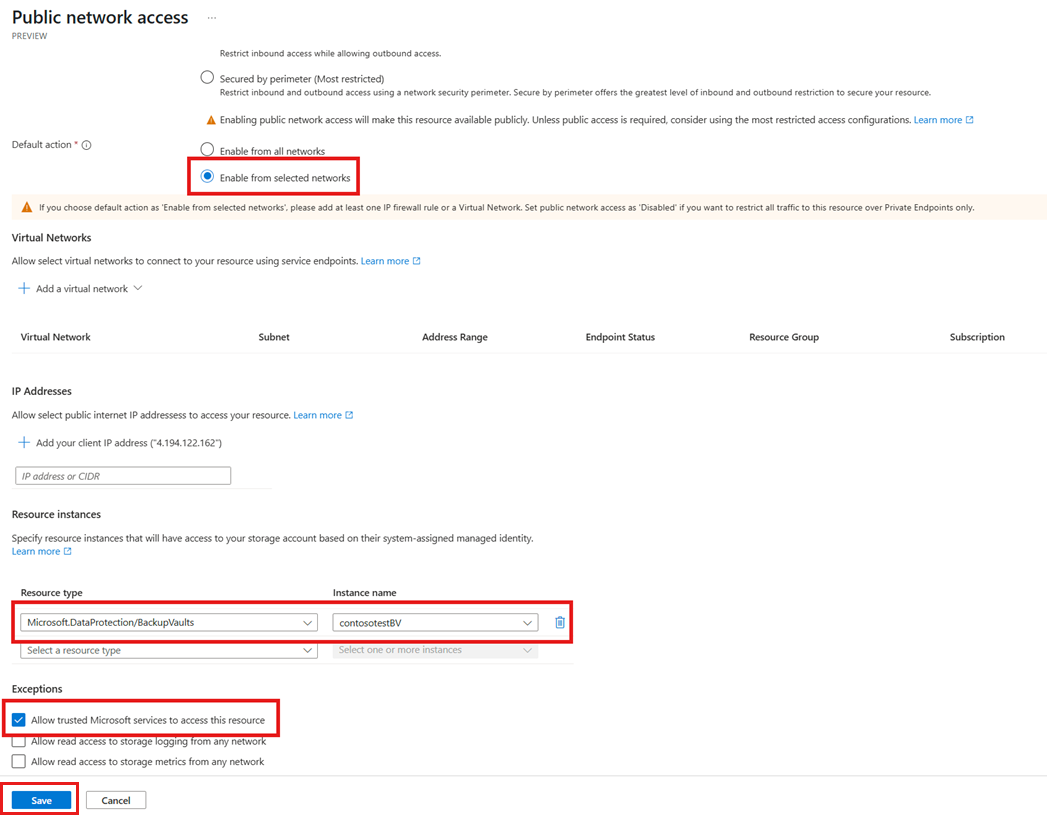
In Istanze di risorse scegli Tipo di risorsa come
Microsoft.DataProtection/BackupVaultse quindi seleziona la cassetta di backup dove il tuo backup è archiviato.In Eccezioni selezionare Consenti ai servizi Microsoft attendibili di accedere a questa risorsa.
Selezionare Salva per implementare gli aggiornamenti.
Arrestare la protezione
Esistono tre modi per arrestare la protezione di un disco di Azure:
Interrompi protezione e mantieni i dati (mantieni per sempre): questa opzione consente di impedire a tutti i processi di backup futuri di proteggere il server. Tuttavia, il servizio Backup di Azure mantiene indefinitamente i punti di ripristino di cui è stato eseguito il backup. La conservazione dei punti di ripristino nell'insieme di credenziali è a pagamento (per maggiori dettagli, vedere i prezzi di Backup di Azure). Se necessario, è possibile ripristinare il disco. Per riprendere la protezione del server, usare l'opzione Riprendi backup .
Arrestare la protezione e conservare i dati (mantieni in base ai criteri): questa opzione consente di impedire a tutti i processi di backup futuri di proteggere il server. I punti di ripristino vengono conservati in base ai criteri e saranno addebitati in base ai prezzi Backup di Azure. Tuttavia, il punto di ripristino più recente viene mantenuto per sempre.
Arresta protezione ed elimina dati: questa opzione consente di impedire a tutti i processi di backup futuri di proteggere i server ed eliminare tutti i punti di ripristino. Non sarà possibile ripristinare il disco o usare l'opzione Riprendi backup .
Arrestare la protezione e conservare i dati
Passare alla resilienza e selezionare Elementi protetti in Inventario protezione.
Il riquadro Elementi protetti mostra tutte le istanze di backup create tra le sottoscrizioni. Usare i filtri per accedere all'istanza di backup da esaminare. Selezionare l'elemento protetto e aprirlo.
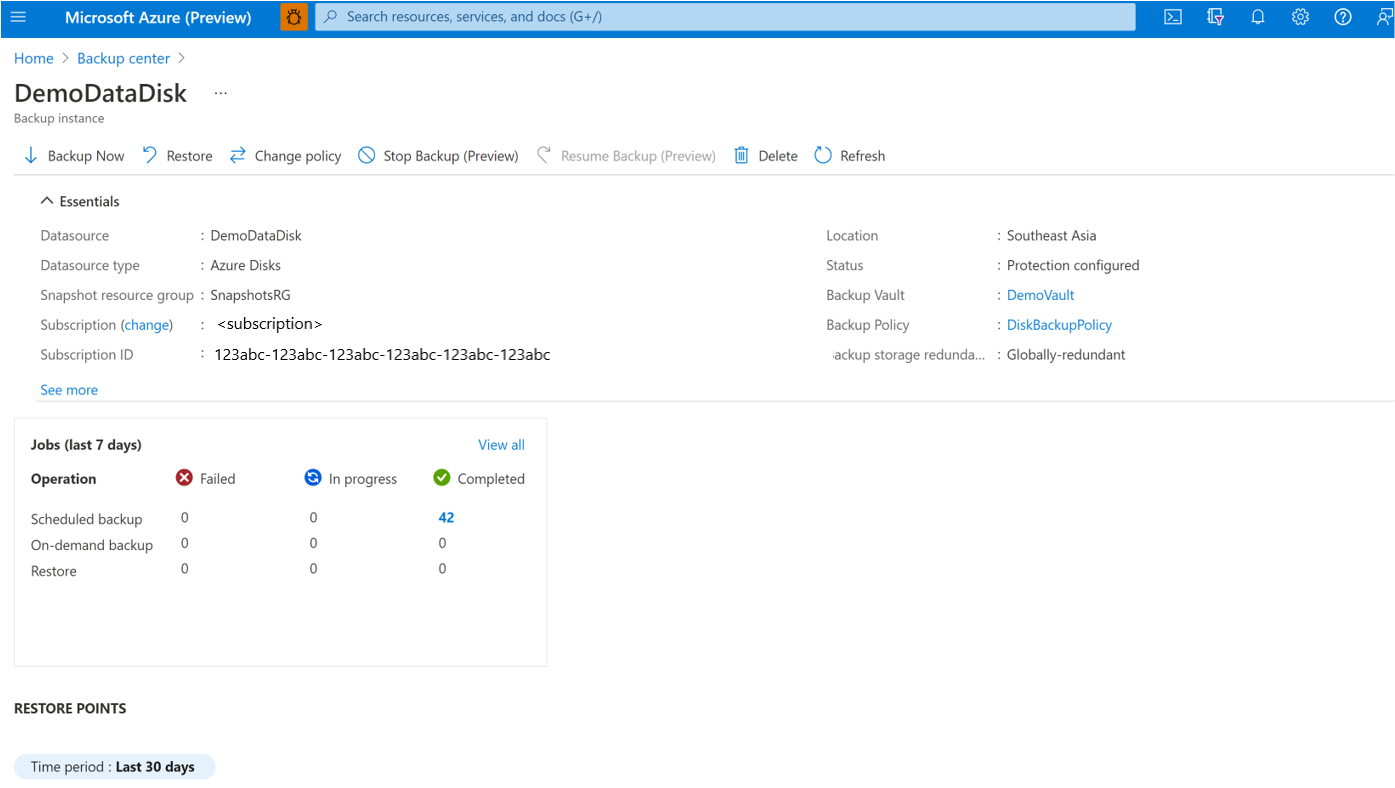
Selezionare ora gli elementi associati per aprire il dashboard per l'istanza di backup.
Selezionare Interrompi backup.

Selezionare una delle opzioni di conservazione dei dati seguenti:
- Conserva per sempre
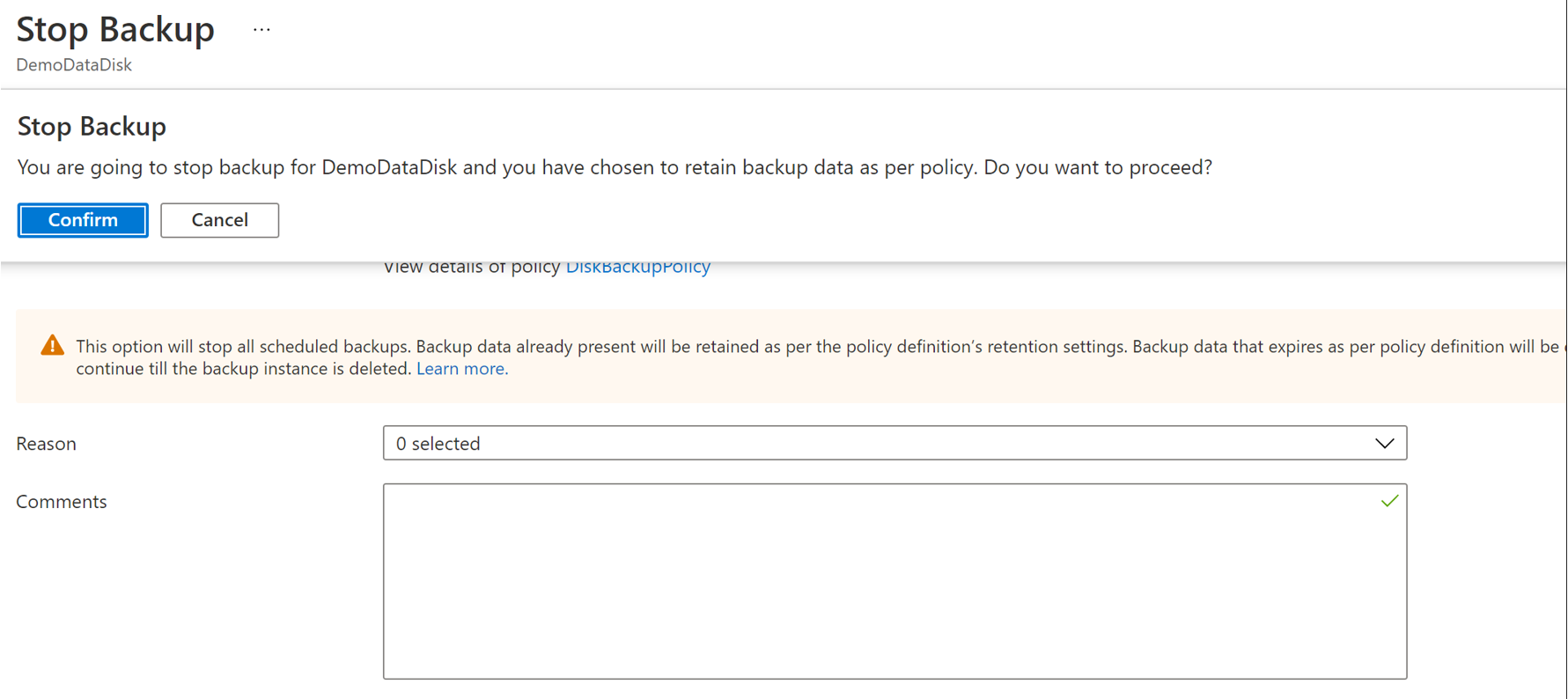
- Mantieni secondo la politica

È anche possibile selezionare il motivo dell'arresto dei backup dall'elenco a discesa.
Selezionare Interrompi backup.
Selezionare Conferma per arrestare la protezione dei dati.


Arrestare la protezione e eliminare i dati
Passare alla resilienza e selezionare Elementi protetti in Inventario protezione.
Il riquadro Elementi protetti mostra tutte le istanze di backup create tra le sottoscrizioni. Usare i filtri per accedere all'istanza di backup da esaminare. Selezionare l'elemento protetto e aprirlo.
Selezionare ora gli elementi associati per aprire il dashboard per l'istanza di backup.
Selezionare Interrompi backup.
Selezionare Elimina dati di backup.
Specificare il nome dell'istanza di backup, il motivo per l'eliminazione e qualsiasi altro commento.

Selezionare Interrompi backup.
Selezionare Conferma per arrestare la protezione dei dati.

Ripristina Protezione
Se è stata selezionata l'opzione Arresta protezione e mantieni i dati , è possibile riprendere la protezione per i server.
Nota
Quando si riprende a proteggere un'istanza di backup, i criteri di backup esistenti inizieranno a essere applicati solo ai nuovi punti di ripristino. I punti di ripristino già scaduti in base alla durata di conservazione originale, come definito dai criteri di backup in vigore al momento della creazione, verranno eliminati.
Eseguire la procedura descritta di seguito:
Passare alla resilienza e selezionare Elementi protetti in Inventario protezione.
Il riquadro Elementi protetti mostra tutte le istanze di backup create tra le sottoscrizioni. Usare i filtri per accedere all'istanza di backup da esaminare. Selezionare l'elemento protetto e aprirlo.
Selezionare ora gli elementi associati per aprire il dashboard per l'istanza di backup.
Selezionare Riprendi backup.

Selezionare Riprendi backup.


Elimina istanza di backup
Se si sceglie di arrestare tutti i processi di backup pianificati ed eliminare tutti i backup esistenti, usare Elimina istanza di backup.
Per eliminare un'istanza di backup del server PostgreSQL, seguire questa procedura:
Selezionare Elimina nella schermata dell'istanza di backup.
Specificare i dettagli di conferma, inclusi il nome dell'istanza di Backup, il motivo dell'eliminazione e altri commenti.

Selezionare Elimina per confermare e continuare con l'eliminazione dell'istanza di backup.

