Nota
L'accesso a questa pagina richiede l'autorizzazione. È possibile provare ad accedere o modificare le directory.
L'accesso a questa pagina richiede l'autorizzazione. È possibile provare a modificare le directory.
Questo articolo illustra come ripristinare i backup dello stato del sistema di Windows Server da un vault dei Servizi di ripristino di Azure. Per ripristinare lo stato del sistema è necessario avere un backup dello stato del sistema, creato usando le istruzioni disponibili in Eseguire il backup dello stato del sistema, e assicurarsi di avere installato l'ultima versione dell'agente dei Servizi di ripristino di Microsoft Azure (MARS). Il ripristino dei dati di System State (stato del sistema) di Windows Server da un vault dei Azure Recovery Services è un processo in due passaggi:
Ripristinare lo stato del sistema sotto forma di file da Backup di Azure. Quando si ripristina lo stato del sistema sotto forma di file da Backup di Azure, è possibile eseguire una di queste operazioni:
- Ripristinare lo stato del sistema nello stesso server in cui è stato creato il backup.
- Ripristinare il file dello stato del sistema in un server alternativo.
- Se hai abilitato la funzione di ripristino interregionale nel tuo archivio, puoi ripristinare i dati di backup da una regione secondaria.
Applicare i file dello stato del sistema ripristinato a un'istanza di Windows Server utilizzando l'utilità Windows Server Backup.
Ripristinare i file dello stato del sistema nello stesso server
La procedura seguente illustra come eseguire il rollback della configurazione di Windows Server a uno stato precedente. Eseguire il rollback della configurazione del server a uno stato noto e stabile può essere estremamente utile. La procedura seguente ripristina lo stato del sistema del server da una cassetta di Recovery Services.
Aprire lo snap-in di Microsoft Azure backup. Se non si sa dove è stato installato lo snap-in, cercare Backup di Microsoft Azure nel computer o nel server.
L'applicazione desktop dovrebbe essere visualizzata nei risultati della ricerca.
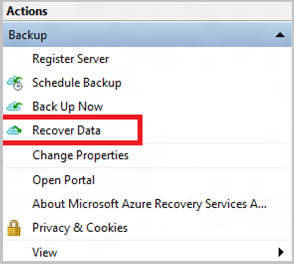
Selezionare Ripristina dati per avviare la procedura guidata.
Nel riquadro Configurazione iniziale, per ripristinare i dati sullo stesso server o computer, selezionare l'opzione Questo server (
<server name>) e selezionare Avanti.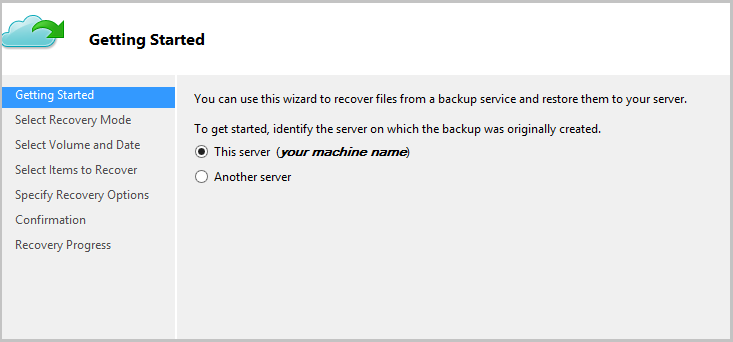
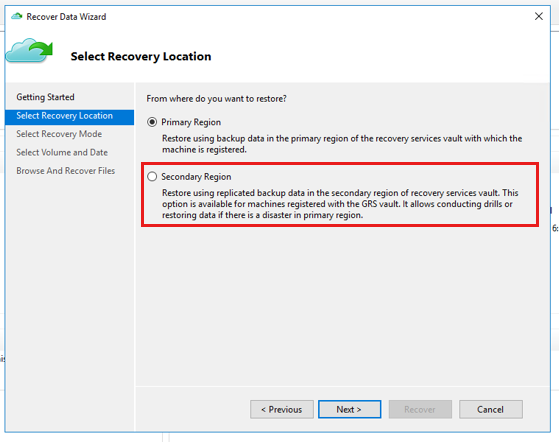
Se è stato abilitato il ripristino tra aree (anteprima) e si vuole eseguire il ripristino dall'area secondaria, selezionare Area secondaria. In caso contrario, selezionare Area primaria.
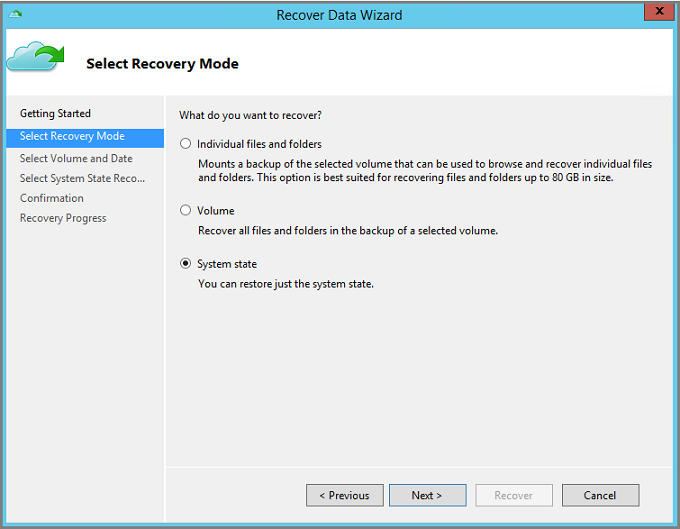
Nel riquadro Seleziona modalità di ripristino scegliere Stato del sistema e quindi selezionare Avanti.
Nel calendario del riquadro Seleziona volume e data selezionare un punto di ripristino.
È possibile ripristinare da qualsiasi punto di ripristino temporale. Le date che sono in grassetto indicano la disponibilità di almeno un punto di ripristino. Dopo aver selezionato una data, se sono disponibili più punti di ripristino, scegliere quello appropriato dall'elenco a discesa Ora.
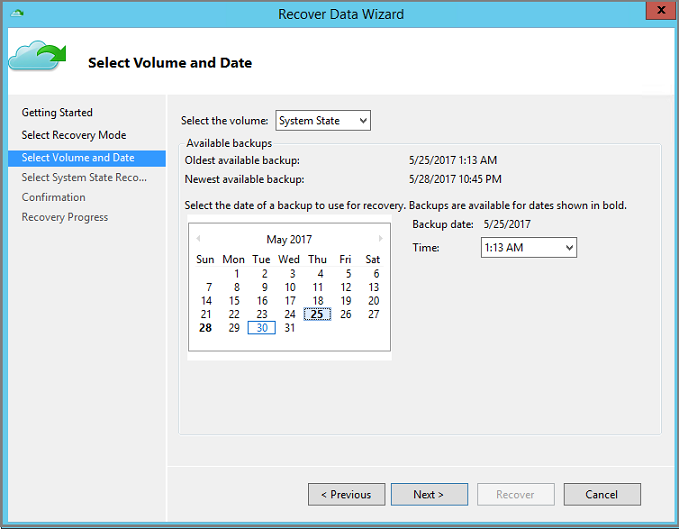
Dopo aver scelto il punto di ripristino, selezionare Avanti.
Backup di Azure monta il punto di ripristino locale e lo usa come volume di ripristino.
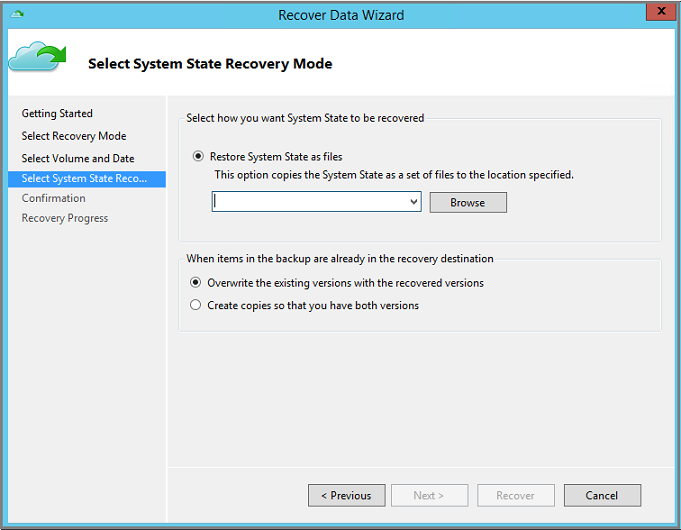
Nel riquadro successivo specificare la destinazione per i file di stato del sistema ripristinati. Selezionare Sfoglia per aprire Esplora risorse e individuare i file e le cartelle desiderati. L'opzione Crea copie in modo da mantenere entrambe le versioni crea copie dei singoli file in un archivio di file dello stato del sistema esistente invece di creare la copia dell'intero archivio dello stato del sistema.
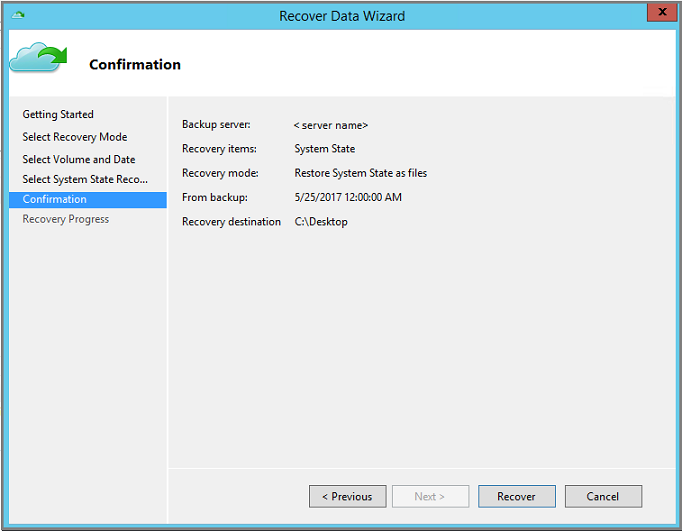
Verificare i dettagli del ripristino nel riquadro Conferma e selezionare Ripristina.
Copiare la directory WindowsImageBackup dalla destinazione di ripristino nella radice di un volume non critico del server, ad esempio
D:\\WindowsImageBackup. Il volume del sistema operativo Windows è in genere il volume critico.La cartella WindowsImageBackup è disponibile nel percorso
<restore_path>\C_vol\Program Files\Microsoft Azure Recovery Services Agent\Scratch\SSBV\WindowsImageBackup, in cui>\C_vol\Program Files\Microsoft Azure Recovery Services Agent\Scratchè il volume scratch configurato per l'agente MARS.Una volta completato con successo il ripristino, seguire la procedura illustrata nella sezione Applicare lo stato del sistema ripristinato a un'istanza di Windows Server per completare il processo di ripristino dello stato del sistema.
Ripristinare il file dello stato del sistema in un server alternativo
Se il tuo Windows Server è danneggiato o inaccessibile e vuoi ripristinarlo a uno stato stabile recuperando lo stato del sistema di Windows Server, puoi ripristinare lo stato del sistema del server danneggiato da un altro server. Seguire questa procedura per ripristinare lo stato del sistema in un server separato.
Include la terminologia utilizzata in questi passaggi:
- Computer di origine : il computer di origine da cui è stato eseguito il backup e che non è attualmente disponibile.
- Computer di destinazione : il computer in cui i dati vengono ripristinati.
- Vault di esempio: la cassa dei servizi di ripristino a cui la macchina di origine e la macchina di destinazione sono registrate.
Nota
I backup eseguiti da un computer non possono essere ripristinati in un computer che esegue una versione precedente del sistema operativo. Ad esempio, i backup eseguiti da un computer con Windows Server 2016 non possono essere ripristinati in Windows Server 2012 R2. È tuttavia possibile eseguire l'operazione inversa. È possibile usare i backup da Windows Server 2012 R2 per ripristinare Windows Server 2016.
Aprire lo snap-in di Backup di Microsoft Azure nel Computer di destinazione.
Assicurarsi che il computer di destinazione e il computer di origine siano registrati nella stessa cassetta dei servizi di ripristino.
Selezionare Ripristina dati per avviare il flusso di lavoro.
Selezionare Un altro server
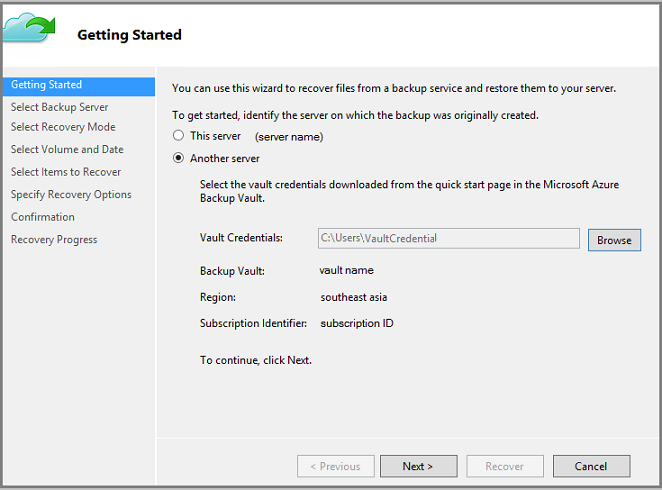
Fornire il file delle credenziali del vault che corrisponde al Vault di esempio. Se il file dell'insieme di credenziali non è valido (o è scaduto), è necessario scaricarne uno nuovo dall'insieme di credenziali di esempio nel Portale di Azure. Dopo aver specificato il file delle credenziali della cassaforte, viene visualizzata la cassaforte dei Servizi di ripristino associata al file delle credenziali.
Se si desidera utilizzare il Ripristino tra regioni per ripristinare i dati di backup dalla regione secondaria, è necessario scaricare il file delle credenziali del vault dell'area secondaria dal portale di Azure e quindi inserire il file nell'agente MARS.
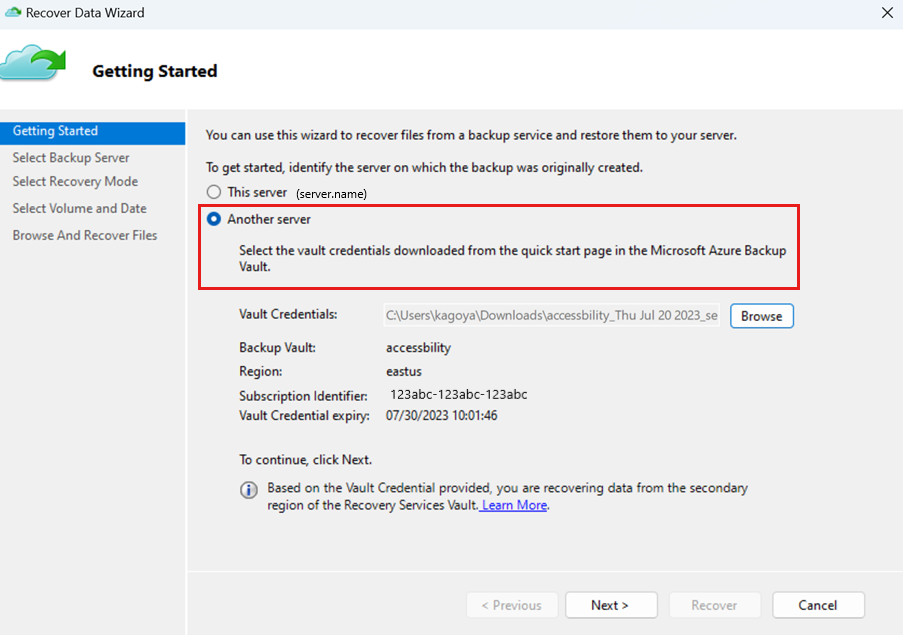
Nel riquadro Seleziona server di backup selezionare il computer di origine dall'elenco di computer visualizzati.
Nel riquadro Seleziona modalità di ripristino scegliere Stato del sistema e quindi selezionare Avanti.
Nel riquadro Seleziona volume e data del Calendario selezionare un punto di ripristino. È possibile ripristinare da qualsiasi punto di ripristino. Le date in grassetto indicano la disponibilità di almeno un punto di ripristino. Dopo aver selezionato una data, se sono disponibili più punti di ripristino, scegliere quello appropriato dall'elenco a discesa Ora.
Dopo aver scelto il punto di ripristino, selezionare Avanti.
Nel riquadro Selezionare la modalità di ripristino dello stato del sistema specificare la destinazione per il ripristino dei file dello stato del sistema, quindi selezionare Avanti.
L'opzione Crea copie in modo da mantenere entrambe le versioni crea copie dei singoli file in un archivio di file dello stato del sistema esistente invece di creare la copia dell'intero archivio dello stato del sistema.
Verificare i dettagli del ripristino nel riquadro Conferma e selezionare Ripristina.
Copiare la directory WindowsImageBackup nella radice di un volume non critico del server, ad esempio
D:\\WindowsImageBackup. Il volume del sistema operativo Windows è in genere il volume critico.La cartella WindowsImageBackup è disponibile nel percorso
<restore_path>\C_vol\Program Files\Microsoft Azure Recovery Services Agent\Scratch\SSBV\WindowsImageBackup, in cui>\C_vol\Program Files\Microsoft Azure Recovery Services Agent\Scratchè il volume scratch configurato per l'agente MARS.Per completare il processo di ripristino, usare la sezione seguente per applicare i file dello System State ripristinati su un Windows Server.
Nota
Windows Server 2008, 2008 R2, 2012 e 2012 R2 hanno raggiunto la fine del supporto (EOS). Esaminare di conseguenza l'utilizzo e pianificare gli aggiornamenti e le migrazioni del sistema operativo. Per altre informazioni, vedere Fine del supporto per:
Esegui aggiornamento sul posto a Windows Server 2016, 2019, 2022 o 2025.
Applicare lo stato del sistema ripristinato su Windows Server
Dopo avere ripristinato lo stato del sistema sotto forma di file tramite l'agente dei Servizi di ripristino di Microsoft Azure, usare l'utilità Windows Server Backup per applicare lo stato del sistema ripristinato a Windows Server. L'utilità Windows Server Backup è già disponibile nel server. La procedura seguente illustra come applicare lo stato del sistema ripristinato.
Apri lo snap-in Windows Server Backup. Se non si conosce il percorso di installazione dello snap-in, cercare Windows Server Backup nel computer o nel server.
L'applicazione desktop viene visualizzata nei risultati della ricerca. Se non viene visualizzato o si verificano errori all'apertura dell'applicazione, è necessario installare le Funzionalità di Windows Server Backup e i componenti dipendenti sottostanti, disponibili nell'Aggiunta guidata funzionalità in Server Manager.
Nello snap-in selezionare Backup locale.
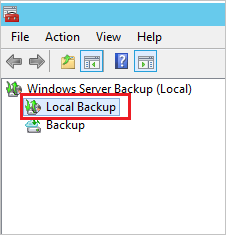
Nel riquadro Azioni della console Backup locale selezionare Ripristina per aprire il Ripristino guidato.
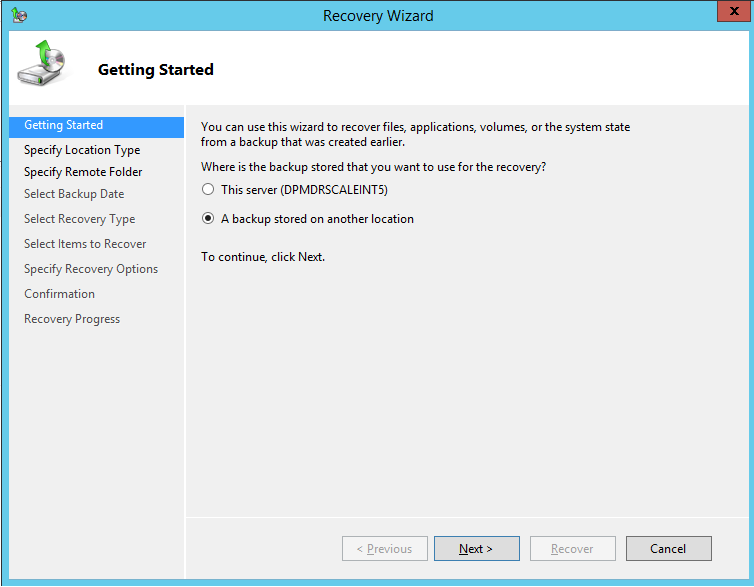
Selezionare l'opzione Backup memorizzato in un'altra posizione e selezionare Avanti.
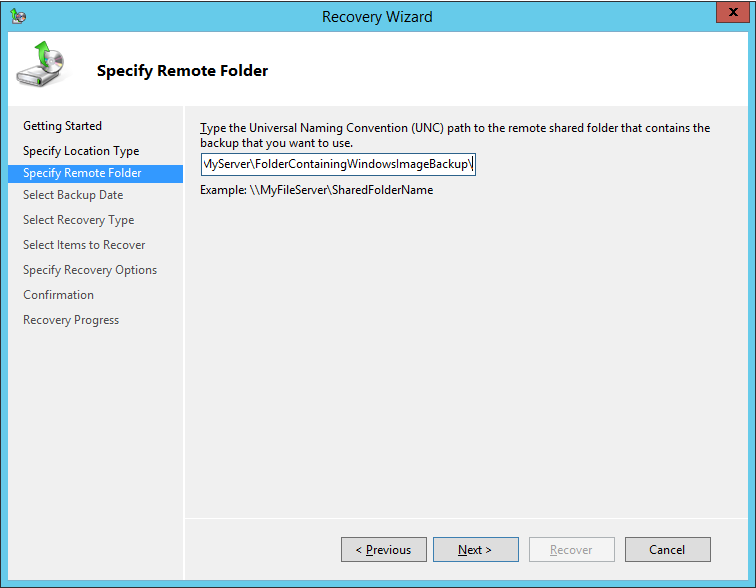
Quando si specifica il tipo di posizione, selezionare Cartella condivisa remota se il backup dello stato del sistema è stato ripristinato in un altro server. Se lo stato del sistema è stato ripristinato localmente, selezionare Unità locali.
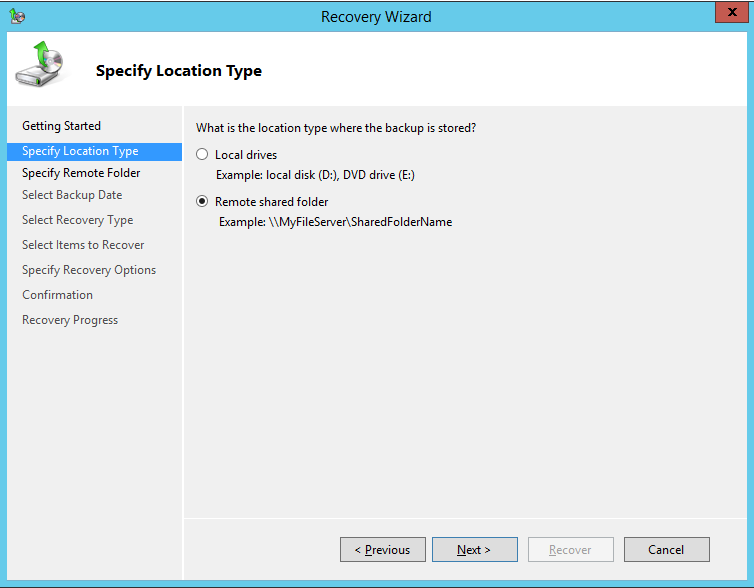
Se stai usando un percorso condiviso remoto, inserisci il percorso della directory WindowsImageBackup. Ad esempio,
\\MyFileServer\MyFolder\WindowsImageBackup.Se è stata selezionata un'unità locale, Windows Server Backup verifica automaticamente la presenza di backup dello stato del sistema nella radice di tutti i volumi collegati, ad esempio
D:\WindowsImageBackup. Se Windows Server Backup non riesce a trovare il backup dello stato del sistema nell'unità locale, assicurarsi di aver copiato la cartella WindowsImageBackup nella radice di un volume non critico.Immettere il percorso della directory WindowsImageBackup oppure scegliere l'unità locale contenente questa directory, ad esempio D:\WindowsImageBackup, ripristinata come parte del ripristino dei file dello stato del sistema tramite l'agente dei Servizi di ripristino di Azure Recovery e quindi selezionare Avanti.
Selezionare la versione dello stato del sistema da ripristinare, quindi selezionare Avanti.
Nel riquadro Seleziona tipo di ripristino selezionare Stato del sistema e quindi selezionare Avanti.
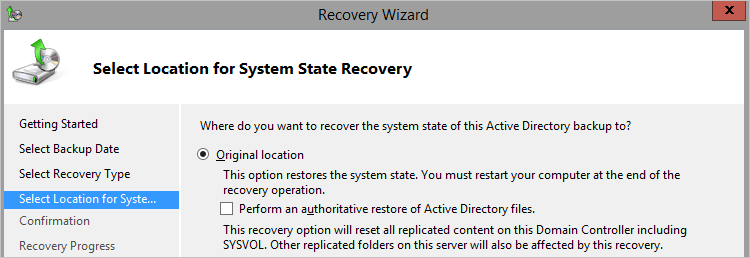
Come percorso del ripristino dello stato del sistema selezionare Percorso originale e selezionare Avanti.
Se si sta ripristinando un controller di dominio verrà visualizzata l'opzione aggiuntiva seguente:
Nota
Selezionare "Esegui un ripristino autorevole dei file di Active Directory" solo se si intende eseguire in modo esplicito un ripristino autorevole di tutti i dati di Active Directory.
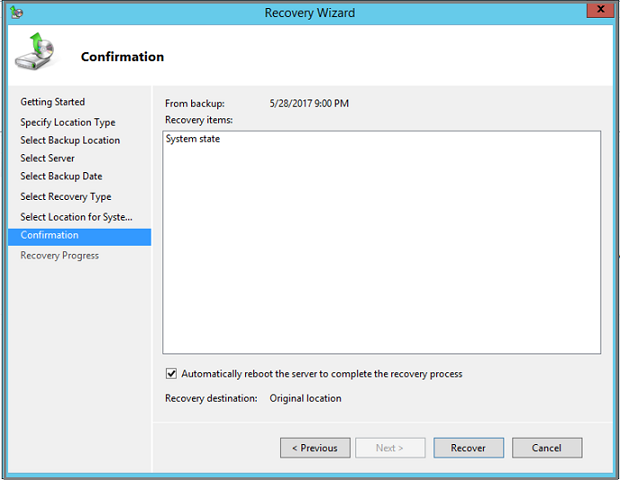
Verificare i dettagli della conferma e le impostazioni di riavvio, quindi selezionare Ripristina per applicare i file ripristinati dello stato del sistema.
Nota
Non selezionare l'opzione Riavvia automaticamente il server se si esegue il ripristino in modalità DSRM.
Dopo aver completato correttamente un ripristino è necessario riavviare il server in modalità normale. Aprire un prompt dei comandi e digitare quanto segue:
bcdedit /deletevalue safebootRiavviare il server.
Considerazioni speciali per il ripristino dello stato del sistema in un controller di dominio
Il backup dello stato del sistema include i dati di Active Directory. Seguire questa procedura per ripristinare Active Directory Domain Service (AD DS) dallo stato corrente a uno stato precedente. Questo tipo di ripristino può essere eseguito in due scenari:
- Ripristino di tutti i dati di Active Directory quando nella foresta non sono più presenti controller di dominio funzionanti
- Ripristino di una parte dei dati di Active Directory quando tali oggetti sono stati eliminati o danneggiati
Questo articolo illustra solo il primo scenario, che richiede un ripristino non autorevole di Active Directory Domain Services e un ripristino autorevole della cartella sysvol. Se è necessario eseguire il secondo scenario, in cui i controller di dominio sono ancora funzionanti, ma è necessario ripristinare oggetti di Active Directory specifici, vedere queste istruzioni.
Seguire questa procedura per Ripristinare i file dello stato del sistema in un server alternativo.
Usare i comandi seguenti per riavviare il server in Modalità di ripristino dei servizi directory. In un prompt dei comandi con privilegi elevati:
Bcdedit /set safeboot dsrepair
Shutdown /r /t 0
Per ripristinare Active Directory come parte di un ripristino dello stato del sistema si può scegliere uno dei due metodi seguenti:
Seguire le istruzioni precedenti per ripristinare lo stato di sistema su un Windows Server con l'utilità Windows Server Backup.
Nota
Se si stanno ripristinando tutti i dati di Active Directory (e nella foresta non sono più presenti controller di dominio funzionanti), nel passaggio 9 precedente assicurarsi di selezionare Esegui un ripristino autorevole dei file di Active Directory.
Usare l'utilità wbadmin per eseguire il ripristino dalla riga di comando.
Sarà necessario l'identificatore della versione del backup che si vuole usare. È possibile ottenere un elenco degli identificatori di versione eseguendo questo comando:
wbadmin get versions -backuptarget <servername\sharename>Usare l'identificatore di versione scelto per eseguire il ripristino.
Ad esempio, per eseguire un ripristino non autorevole di Active Directory Domain Services e un ripristino autorevole della cartella sysvol usando il backup dal 30/04/2020 alle 9:00, archiviato nella risorsa condivisa
\\servername\shareperserver01, digitare:wbadmin start systemstaterecovery -version:04/30/2020-09:00 -backupTarget:\\servername\share -machine:server01 -authsysvol
Dopo aver completato correttamente un ripristino è opportuno riavviare il server in modalità normale. Aprire un prompt dei comandi e digitare quanto segue:
bcdedit /deletevalue safebootRiavviare il server.
Per altre informazioni, vedere Eseguire il backup e ripristinare i controller di dominio Active Directory.
Risolvere i problemi relativi a un ripristino non riuscito dello stato del sistema
Se il processo precedente di applicazione dello stato del sistema non viene completato correttamente, usare l'Ambiente di ripristino di Windows (WinRE) per ripristinare l'istanza di Windows Server. I passi seguenti illustrano come eseguire il ripristino con l'Ambiente di ripristino di Windows. Usare questa opzione solo se Windows Server non viene avviato normalmente dopo un ripristino dello stato del sistema. Il processo seguente cancella i dati non di sistema, quindi occorre eseguirlo con cautela.
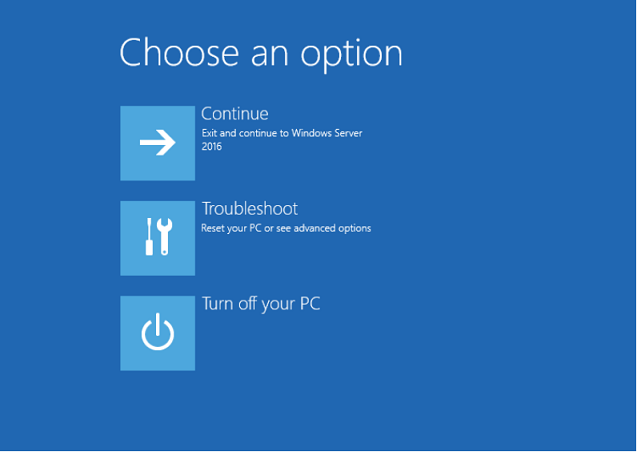
Avvia il server Windows in nell'ambiente di ripristino di Windows (Win RE).
Selezionare Risoluzione dei problemi tra le tre opzioni disponibili.
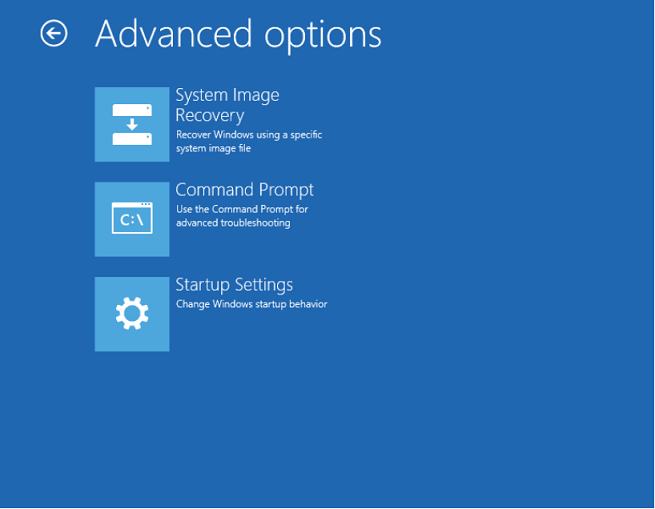
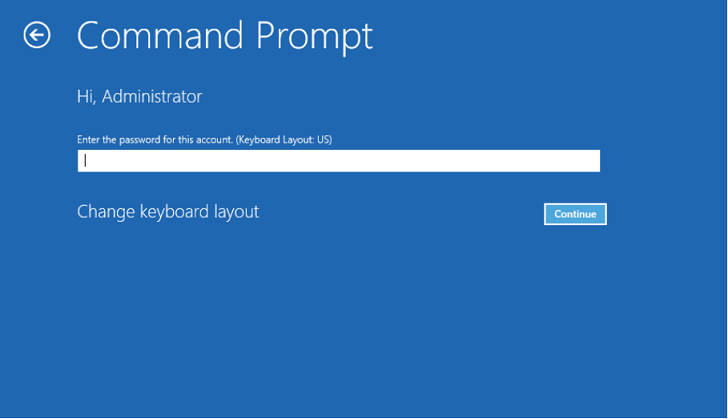
Dalla schermata Opzioni avanzate selezionare Prompt dei comandi e specificare il nome utente e la password dell'amministratore del server.
Specificare il nome utente e la password dell'amministratore del server.
Quando si apre il prompt dei comandi in modalità Amministratore, eseguire questo comando per ottenere le versioni del backup dello stato del sistema.
Wbadmin get versions -backuptarget:<Volume where WindowsImageBackup folder is copied>: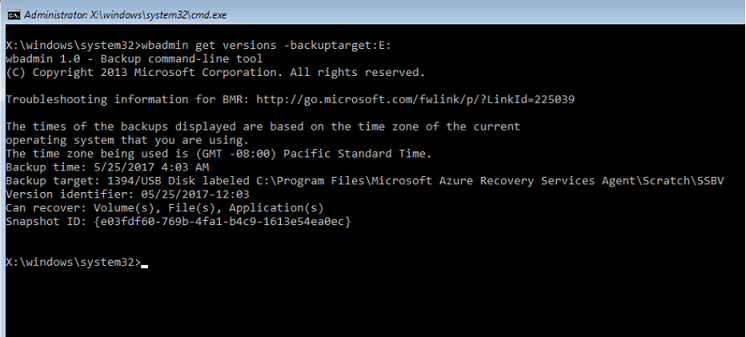
Eseguire il comando seguente per ottenere tutti i volumi disponibili nel backup.
Wbadmin get items -version:<copy version from above step> -backuptarget:<Backup volume>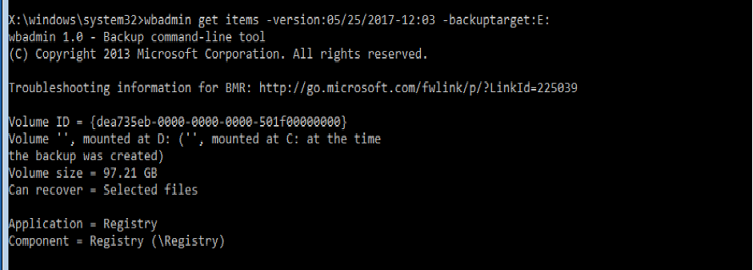
Il comando seguente ripristina tutti i volumi che fanno parte del backup dello stato del sistema. Si noti che questo passaggio ripristina solo i volumi critici che fanno parte dello stato del sistema. Tutti i dati non di sistema vengono cancellati.
Wbadmin start recovery -items:C: -itemtype:Volume -version:<Backupversion> -backuptarget:<backup target volume>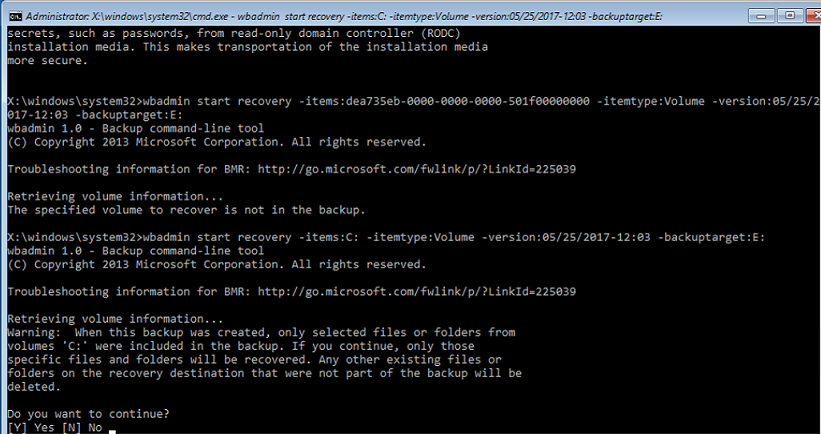
Passaggi successivi
- Dopo aver ripristinato i file e le cartelle, è possibile gestire i backup.