Nota
L'accesso a questa pagina richiede l'autorizzazione. È possibile provare ad accedere o modificare le directory.
L'accesso a questa pagina richiede l'autorizzazione. È possibile provare a modificare le directory.
Questa esercitazione descrive come configurare il backup di un cluster di Servizio Azure Kubernetes (AKS) e quindi usare la configurazione di Backup di Azure per eseguire il backup di elementi specifici nel cluster.
Imparerai anche come usare gli hook di backup in una configurazione di backup per ottenere backup coerenti dell'applicazione per i database distribuiti in un cluster AKS.
È possibile usare Backup di Azure per eseguire il backup dei cluster AKS tramite l'estensione Backup. L'estensione deve essere installata nel cluster. Un backup di un cluster AKS include le risorse del cluster e i volumi persistenti associati al cluster.
L'archivio di backup comunica con il cluster tramite l'estensione Backup per completare le operazioni di backup e ripristino.
Prerequisiti
Prima di configurare il backup a livello di singolo elemento per un cluster AKS, completare i seguenti prerequisiti:
- Identificare o creare un insieme di credenziali di Backup nella stessa area in cui si desidera eseguire il backup di un cluster AKS.
- Installare l'estensione Backup nel cluster del servizio Azure Kubernetes di cui si vuole eseguire il backup.
Configurare il backup a livello di elemento di un cluster per un servizio Azure Kubernetes
Per configurare il backup a livello di elemento per un cluster del servizio Azure Kubernetes, seguire questa procedura:
Nel portale di Azure, passa al cluster AKS di cui vuoi eseguire il backup.
Nel menu delle risorse selezionare Backup e quindi selezionare Configura backup.
Selezionare un Backup vault da usare per il backup dell'istanza AKS.
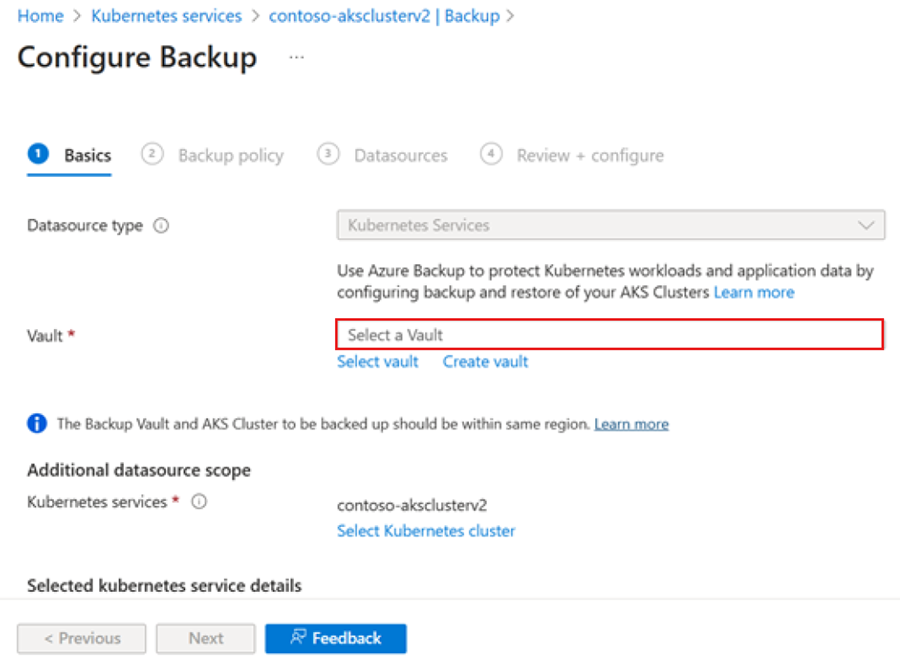
L'insieme di credenziali di backup deve avere l'accesso attendibile abilitato per il cluster AKS di cui si desidera eseguire il backup. Per abilitare l'accesso attendibile, selezionare Concedi autorizzazione. Se è già abilitata, selezionare Avanti.

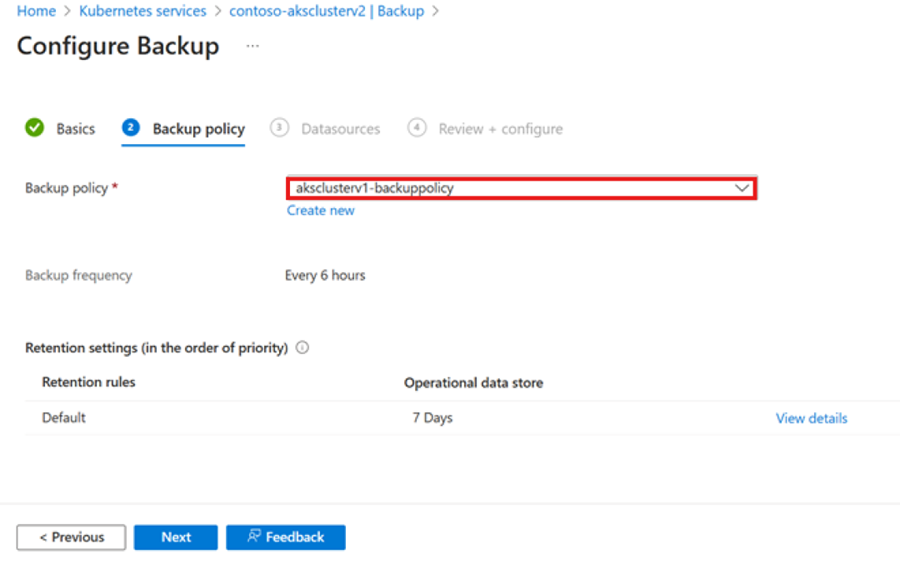
Selezionare un criterio di backup, che definisce la pianificazione per i backup e il relativo periodo di conservazione. Quindi seleziona Avanti.
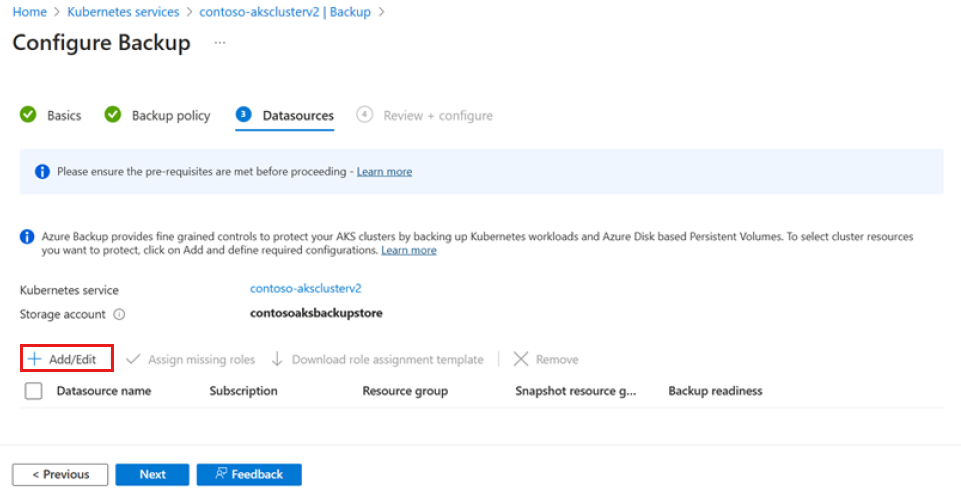
Nella scheda Origini dati selezionare Aggiungi/Modifica per definire l'istanza di backup.
Nel riquadro Seleziona risorse da eseguire il backup definire le risorse del cluster di cui eseguire il backup.
È possibile usare la configurazione di backup per i backup a livello di elemento e per eseguire hook personalizzati. Ad esempio, è possibile usarlo per ottenere un backup coerente con l'applicazione dei database:
Per Nome dell'istanza di backup, immettere un valore e assegnarlo all'istanza di backup configurata per l'applicazione nel cluster AKS.

Per Seleziona spazi dei nomi di cui eseguire il backup, è possibile selezionare Tutti per eseguire il backup di tutti gli spazi dei nomi esistenti e futuri nel cluster oppure selezionare Scegli dall'elenco per selezionare spazi dei nomi specifici per il backup.

Espandere Impostazioni risorse aggiuntive per visualizzare i filtri che è possibile usare per scegliere le risorse del cluster di cui eseguire il backup. È possibile scegliere di eseguire il backup delle risorse in base alle categorie seguenti:
Etichette: è possibile filtrare le risorse del servizio Azure Kubernetes usando etichette assegnate ai tipi di risorse. Immettere le etichette sotto forma di coppie chiave/valore. Combinare più etichette usando la logica
AND.Ad esempio, se si immettono le etichette
env=prod;tier!=web, il processo seleziona le risorse con un'etichetta con la chiaveenve il valoreprode un'etichetta con la chiavetierper cui il valore non èweb. Viene eseguito il backup di queste risorse.Gruppi API: puoi anche includere risorse specificando il gruppo API e il tipo di AKS. Ad esempio, è possibile selezionare risorse AKS di cui eseguire il backup, come le distribuzioni.
Altre opzioni: è possibile abilitare o disabilitare il backup per risorse con ambito cluster, volumi persistenti e segreti.

Nota
Tutte queste impostazioni delle risorse vengono combinate e applicate tramite logica di
AND.Se si dispone di un database come MySQL distribuito nel cluster del servizio Azure Kubernetes, è possibile usare gli hook di backup distribuiti come risorse personalizzate nel cluster del servizio Azure Kubernetes per ottenere backup coerenti con l'applicazione.
Gli hook di backup sono costituiti da comandi pre-hook e post-hook eseguiti prima che venga acquisito uno snapshot di un disco con il database archiviato. Per l'input, è necessario specificare il nome del file YAML e lo spazio dei nomi in cui viene distribuito.

Scegli Seleziona.
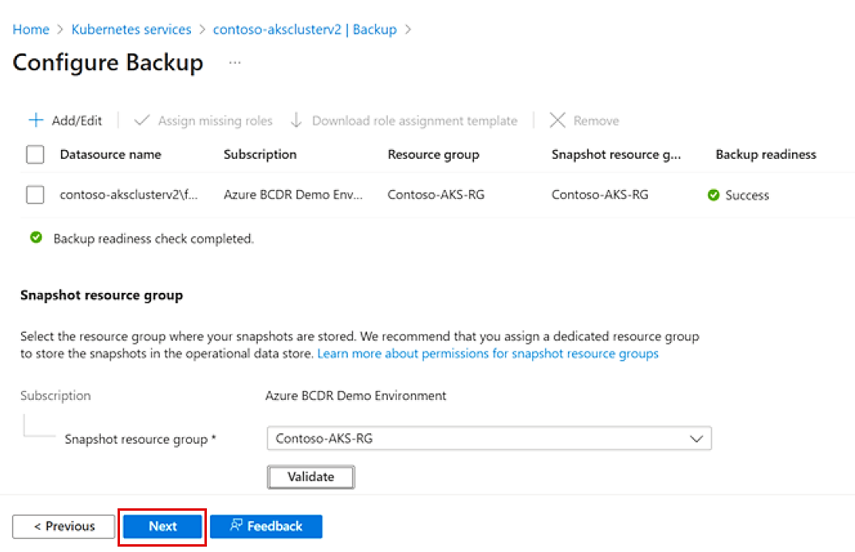
Per Gruppo di risorse per gli snapshot, selezionare il gruppo di risorse da usare per archiviare gli snapshot del volume persistente (archiviazione su disco di Azure). Quindi selezionare Convalida.
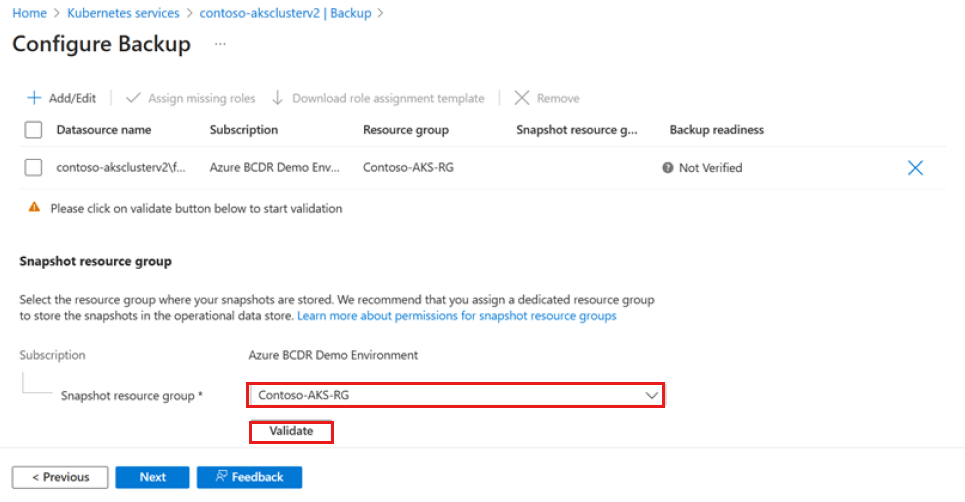
Al termine della convalida, se i ruoli obbligatori non sono assegnati all'insieme di credenziali nel gruppo di risorse dello snapshot, viene visualizzato un errore.

Per risolvere l'errore, in Nome origine dati selezionare l'origine dati e quindi selezionare Assegna ruoli mancanti.
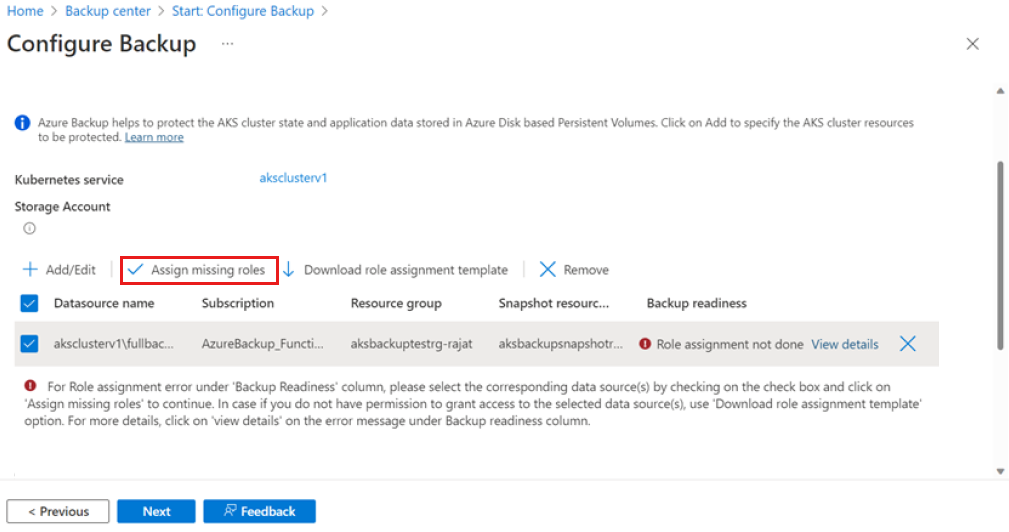
Al termine dell'assegnazione di ruolo, selezionare Avanti.
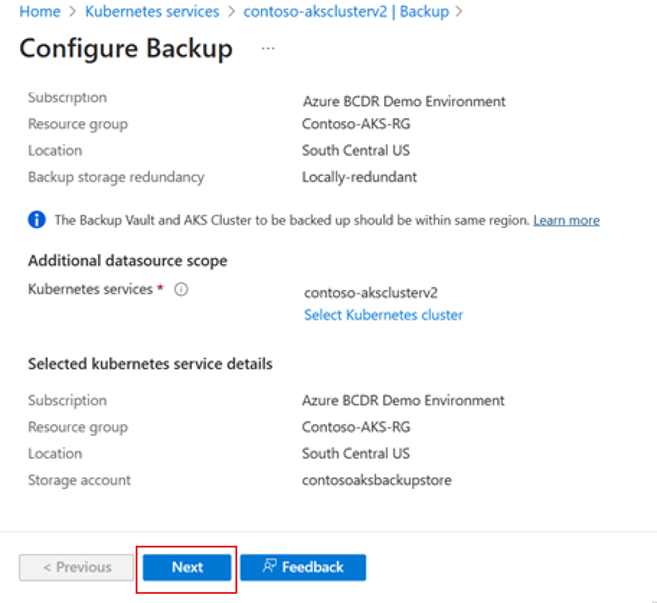
Selezionare Configura backup.
Al termine della configurazione, selezionare Avanti.
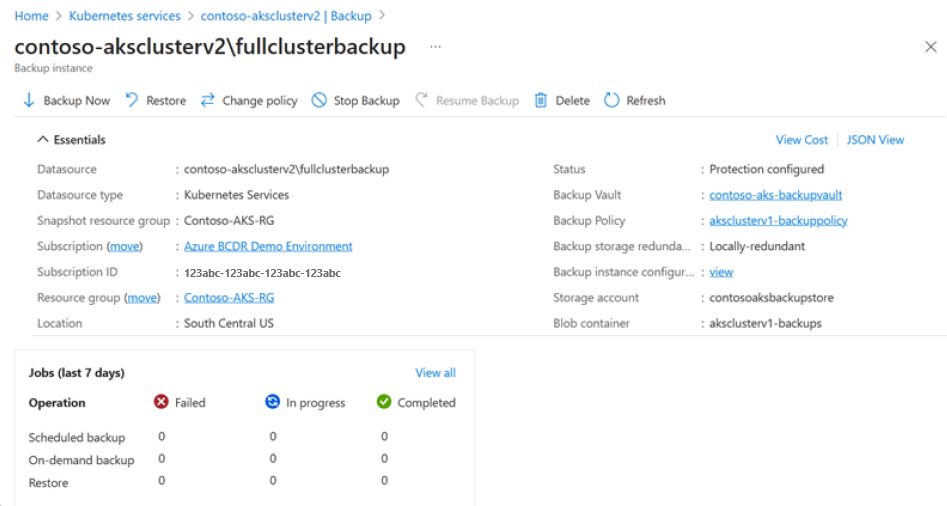
L'istanza di backup viene creata al termine della configurazione del backup.


Passaggio successivo
Ripristinare un backup per un cluster AKS tramite portale di Azure, interfaccia della riga di comando di Azure