Nota
L'accesso a questa pagina richiede l'autorizzazione. È possibile provare ad accedere o modificare le directory.
L'accesso a questa pagina richiede l'autorizzazione. È possibile provare a modificare le directory.
Questa esercitazione descrive come configurare il backup per lo snapshot dell'istanza del database SAP HANA ed eseguire un backup su richiesta tramite l'interfaccia della riga di comando di Azure.
Backup di Azure esegue ora un backup basato su snapshot di archiviazione SAP HANA di un'intera istanza del database. Il backup combina uno snapshot completo o incrementale del disco gestito di Azure con i comandi di snapshot HANA per fornire backup e ripristino istantanei di HANA.
Per altre informazioni sugli scenari supportati, vedere la matrice di supporto per SAP HANA.
Prima di iniziare
Prima di configurare il backup del database, considerare i prerequisiti seguenti:
- Assicurarsi di disporre delle autorizzazioni per l'operazione di backup.
- Creare un insieme di credenziali di Servizi di ripristino per le operazioni di backup e ripristino.
- Creare un criterio di backup.
Configurare il backup degli snapshot per l'istanza del database SAP HANA
Prima di configurare un backup di snapshot in questa sezione, configurare il backup per il database.
Quindi, per configurare un backup di snapshot, eseguire le operazioni seguenti:
Nell'insieme di credenziali di Servizi di ripristino selezionare Backup.
Selezionare SAP HANA nella macchina virtuale di Azure come tipo di origine dati, selezionare un insieme di credenziali dei Servizi di ripristino da usare per il backup e quindi selezionare Continua.
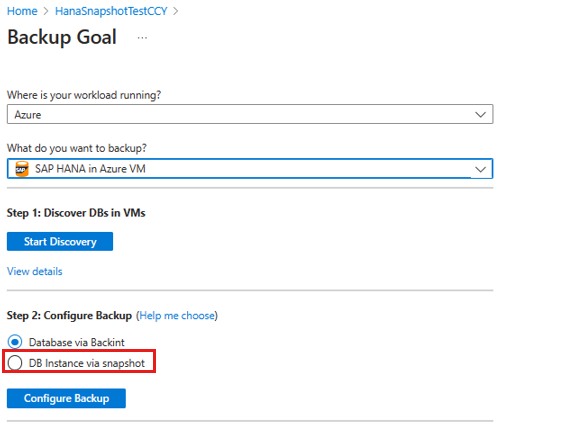
Nel riquadro obiettivo di backup in Passaggio 2: Configurare backup selezionare Istanza del database tramite snapshot e quindi selezionare Configura backup.
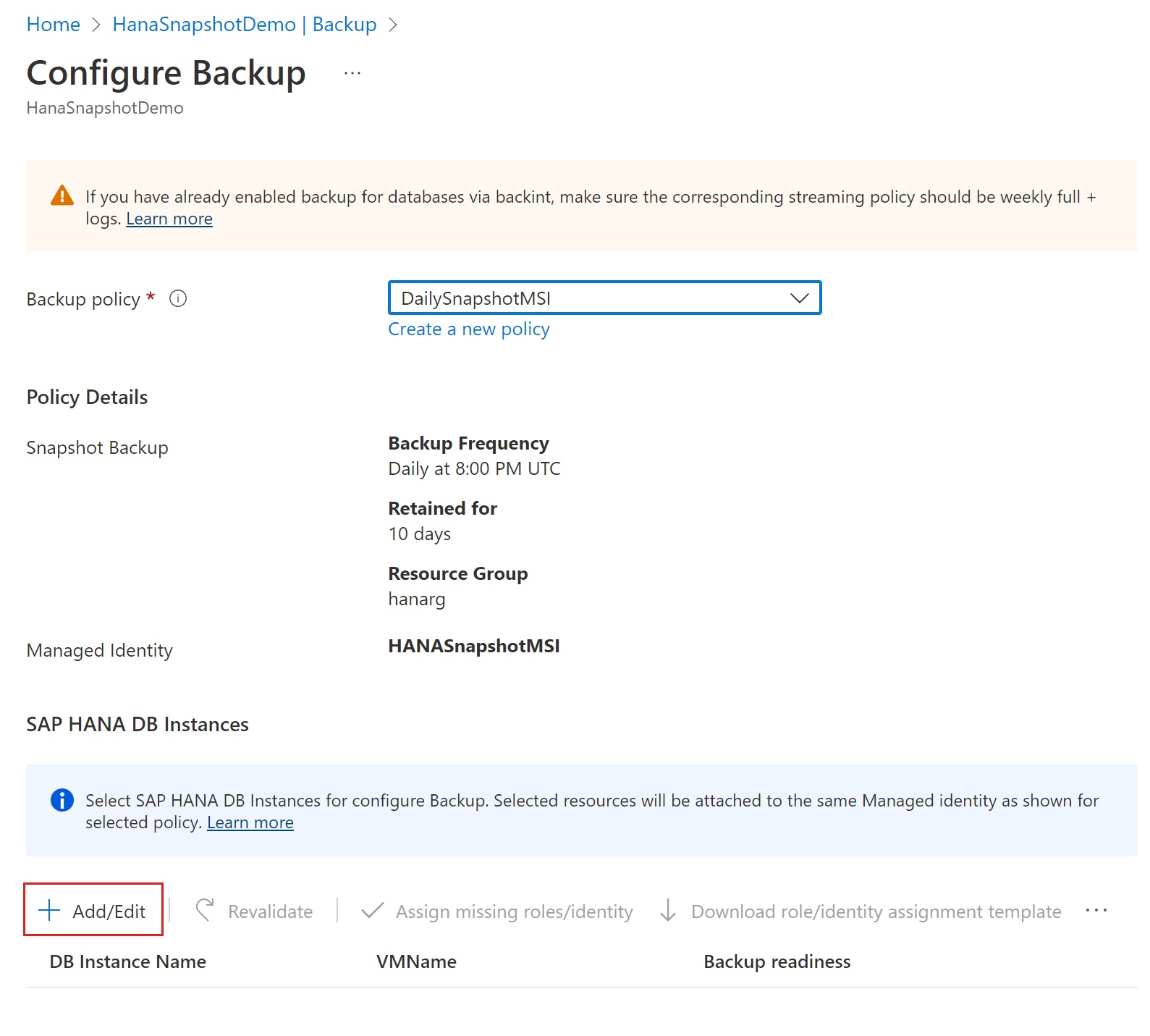
Nel riquadro Configura backup nell'elenco a discesa Criteri di backup selezionare i criteri dell'istanza del database e quindi selezionare Aggiungi/Modifica per controllare le istanze di database disponibili.
Per modificare una selezione di istanza del database, selezionare la casella di controllo corrispondente al nome dell'istanza e quindi selezionare Aggiungi/Modifica.
Nel riquadro Selezionare gli elementi per il backup selezionare le caselle di controllo accanto alle istanze del database di cui si vuole eseguire il backup e quindi selezionare OK.

Quando si selezionano istanze HANA per il backup, il portale di Azure convalida le autorizzazioni mancanti nell'identità gestita assegnata dal sistema assegnata al criterio.
Se le autorizzazioni non sono presenti, è necessario selezionare Assegna ruoli/identità mancanti per assegnare tutte le autorizzazioni.
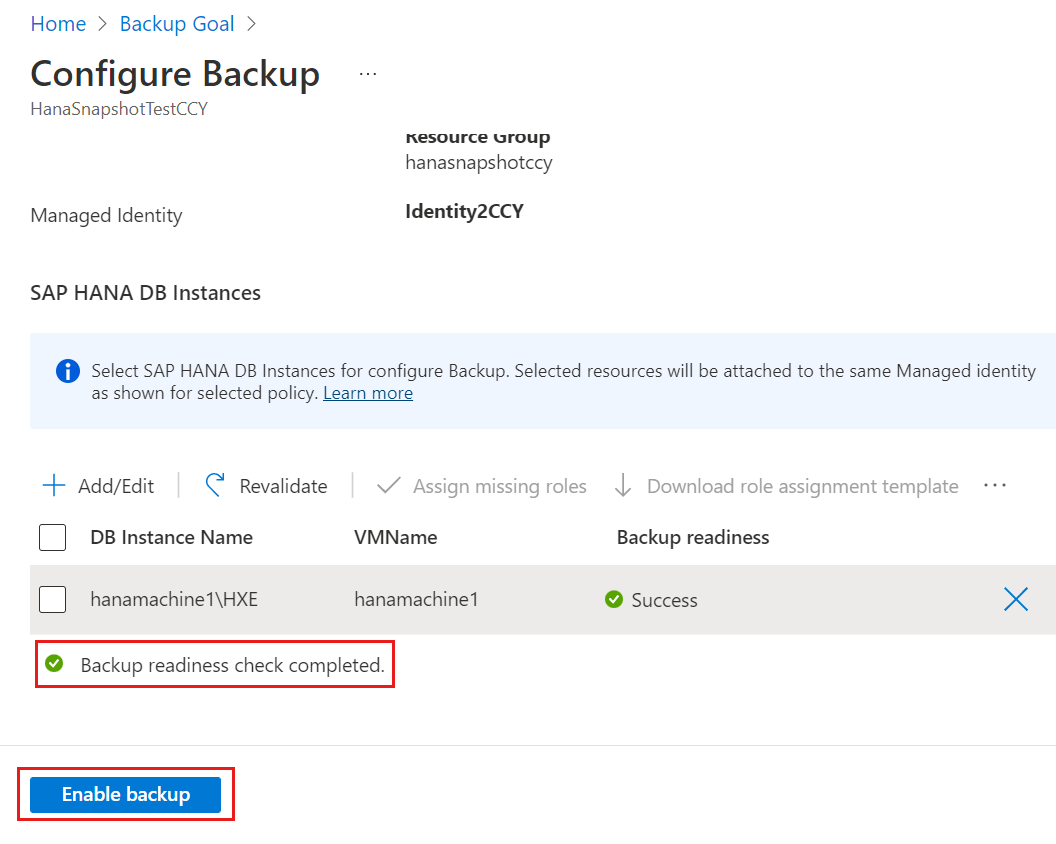
Il portale di Azure convalida automaticamente le autorizzazioni e la colonna Conformità backup visualizza lo stato Operazione riuscita.
Quando il controllo di conformità del backup ha esito positivo, selezionare Abilita backup.
Eseguire un backup su richiesta per lo snapshot dell'istanza del database SAP HANA
Per eseguire un backup su richiesta, eseguire le operazioni seguenti:
Nel portale di Azure selezionare un insieme di credenziali di Servizi di ripristino.
Nel riquadro sinistro dell'insieme di credenziali di Servizi di ripristino selezionare Elementi di backup.
Per impostazione predefinita, è selezionata l'area primaria. Selezionare SAP HANA in una macchina virtuale di Azure.
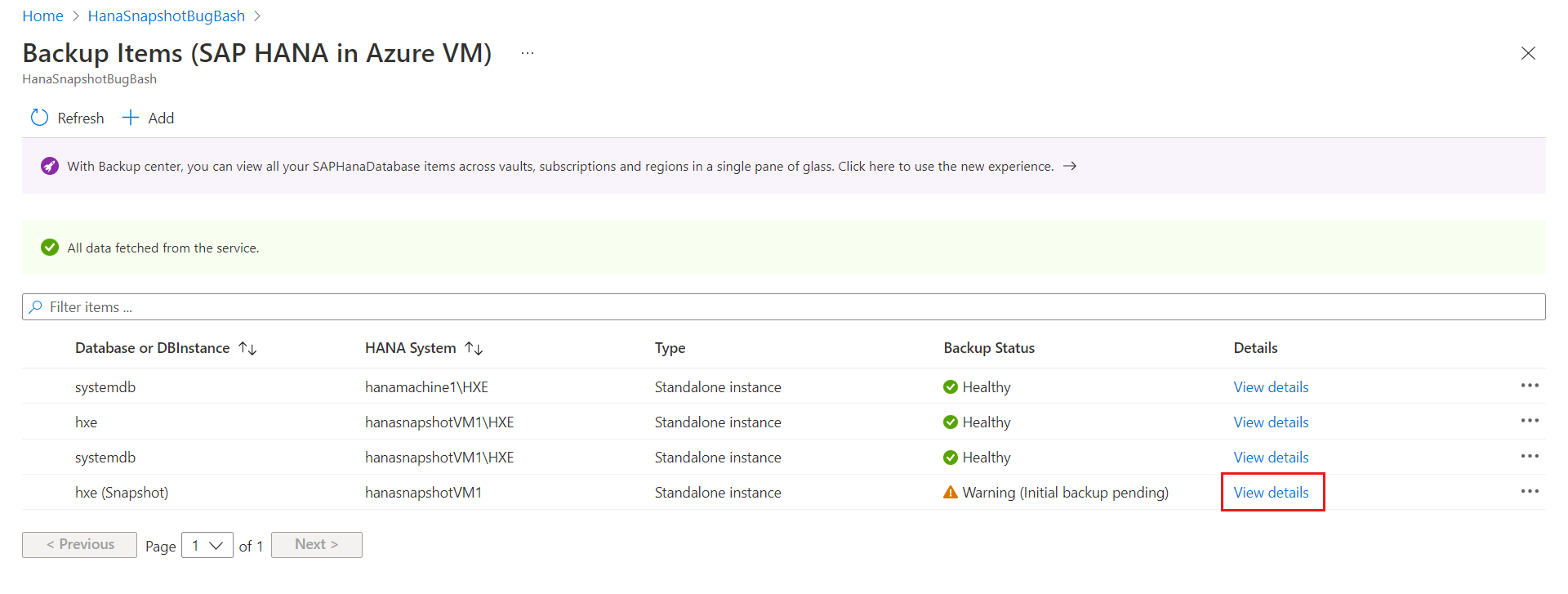
Nel riquadro Elementi di backup selezionare il collegamento Visualizza dettagli accanto all'istanza snapshot di SAP HANA.
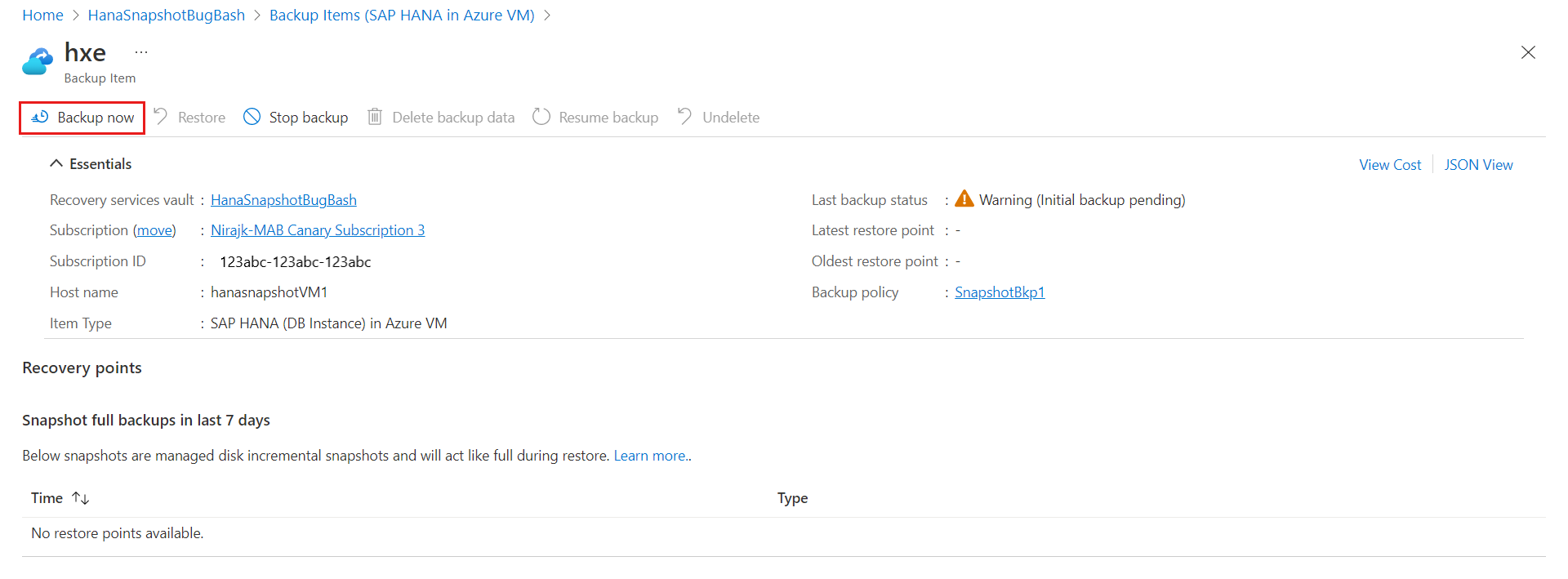
Selezionare Esegui backup ora.
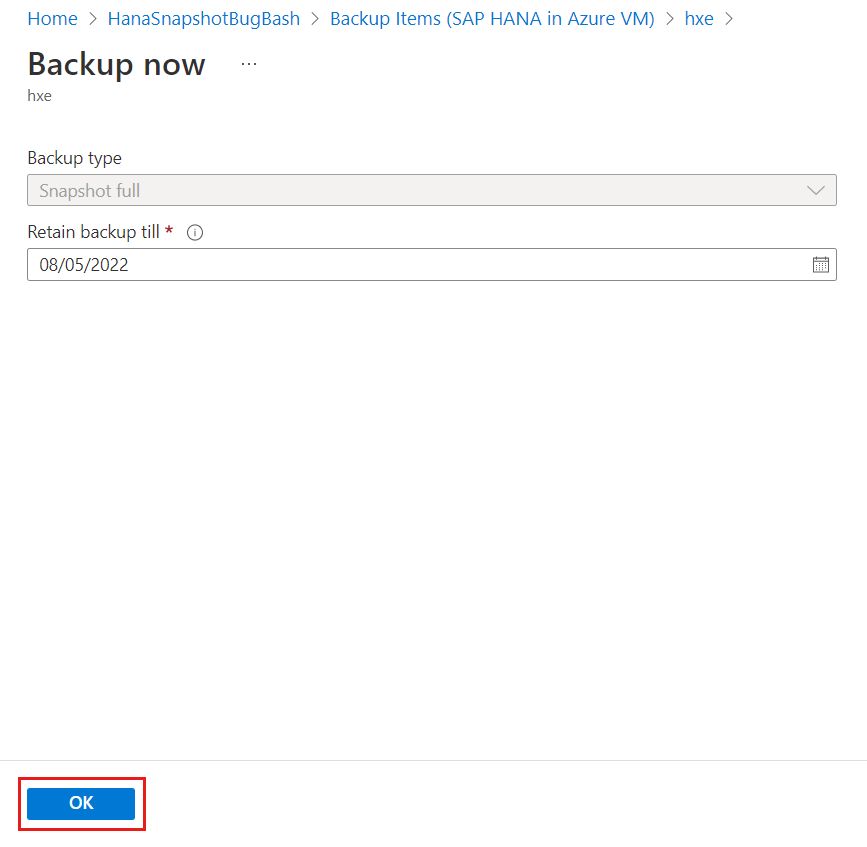
Nel riquadro Esegui backup ora selezionare OK.
Tenere traccia di un processo di backup per lo snapshot dell'istanza del database SAP HANA
Il servizio Backup di Azure crea un processo se i backup sono pianificati o se si attiva un'operazione di backup su richiesta per il rilevamento. Per visualizzare lo stato del processo di backup, eseguire le operazioni seguenti:
Nel riquadro sinistro dell'insieme di credenziali di Servizi di ripristino selezionare Processi di backup.
Il dashboard dei processi visualizza lo stato dei processi attivati nelle ultime 24 ore. Per modificare l'intervallo di tempo, selezionare Filtro e quindi apportare le modifiche necessarie.
Per esaminare i dettagli di un processo, selezionare il collegamento Visualizza dettagli accanto al nome del processo.