Nota
L'accesso a questa pagina richiede l'autorizzazione. È possibile provare ad accedere o modificare le directory.
L'accesso a questa pagina richiede l'autorizzazione. È possibile provare a modificare le directory.
Questa esercitazione descrive come eseguire il backup del server flessibile di Database di Azure per PostgreSQL usando il portale di Azure.
Prerequisiti
Prima di eseguire il backup di Database di Azure per PostgreSQL - Server flessibile, assicurarsi che siano soddisfatti i prerequisiti seguenti:
- Esaminare gli scenari supportati e le limitazioni note del backup del server flessibile di Database di Azure per PostgreSQL.
- Identificare o creare una cassaforte di backup nella stessa area in cui si vuole eseguire il backup dell'istanza del server Azure Database per PostgreSQL.
- Assicurarsi che il server del Database di Azure per PostgreSQL sia denominato in base alle linee guida di denominazione di Backup di Azure. Informazioni sulle convenzioni di denominazione.
- Consentire le autorizzazioni di accesso per PostgreSQL - Server flessibile. Informazioni sulle autorizzazioni di accesso.
- Assicurati di avere il permesso di lettura sul server flessibile sorgente PostgreSQL, ad esempio tramite il ruolo Reader su quel server. Questo permesso è separato dai permessi assegnati all'identità gestita del vault di backup.
- Creare criteri di backup.
Configurare il backup
Per configurare il backup per Database di Azure per PostgreSQL – server flessibile usando Backup di Azure, puoi utilizzare uno dei seguenti metodi:
- Database di Azure per PostgreSQL – server flessibile: riquadro Gestisci database
- Insieme di credenziali per il backup
- Resiliency
Per configurare il backup nel Database di Azure per PostgreSQL - Server flessibile attraverso la funzionalità di resilienza, seguire questi passaggi:
Passare a Resilienza e quindi selezionare Panoramica>+ Configura protezione.

In alternativa, per configurare il backup dal riquadro cassaforte di backup, passare a cassaforte di backup>Panoramica e quindi selezionare + Backup.
Per configurare il backup dal riquadro Gestione database, passare al riquadro Server flessibile PostgreSQL e quindi selezionare Impostazioni>Backup con conservazione a lungo termine.
Nel pannello di protezione Configura, seleziona Risorsa gestita daAzure, Data source comeAzure PostgreSQL server flessibile/cluster elastico, e Soluzione come Backup di Azure, poi seleziona Continua.
Nel riquadro Configura backup, nella scheda Nozioni di base, verifica che Tipo di origine dati sia visualizzato come server flessibile/cluster elastico di Azure PostgreSQL, seleziona Seleziona vault in Vault e scegli un Backup vault esistente dall'elenco a discesa, quindi seleziona Avanti.
Se non si dispone di una cassaforte di backup, crearne una nuova.
Nella scheda Criteri di backup selezionare un criterio di backup che definisce la pianificazione del backup e la durata della conservazione e quindi selezionare Avanti.
Se non si dispone di un criterio di backup, crearne uno al volo.
Nella scheda Fonti dati, seleziona il tipo di backup v1 (backup logici).
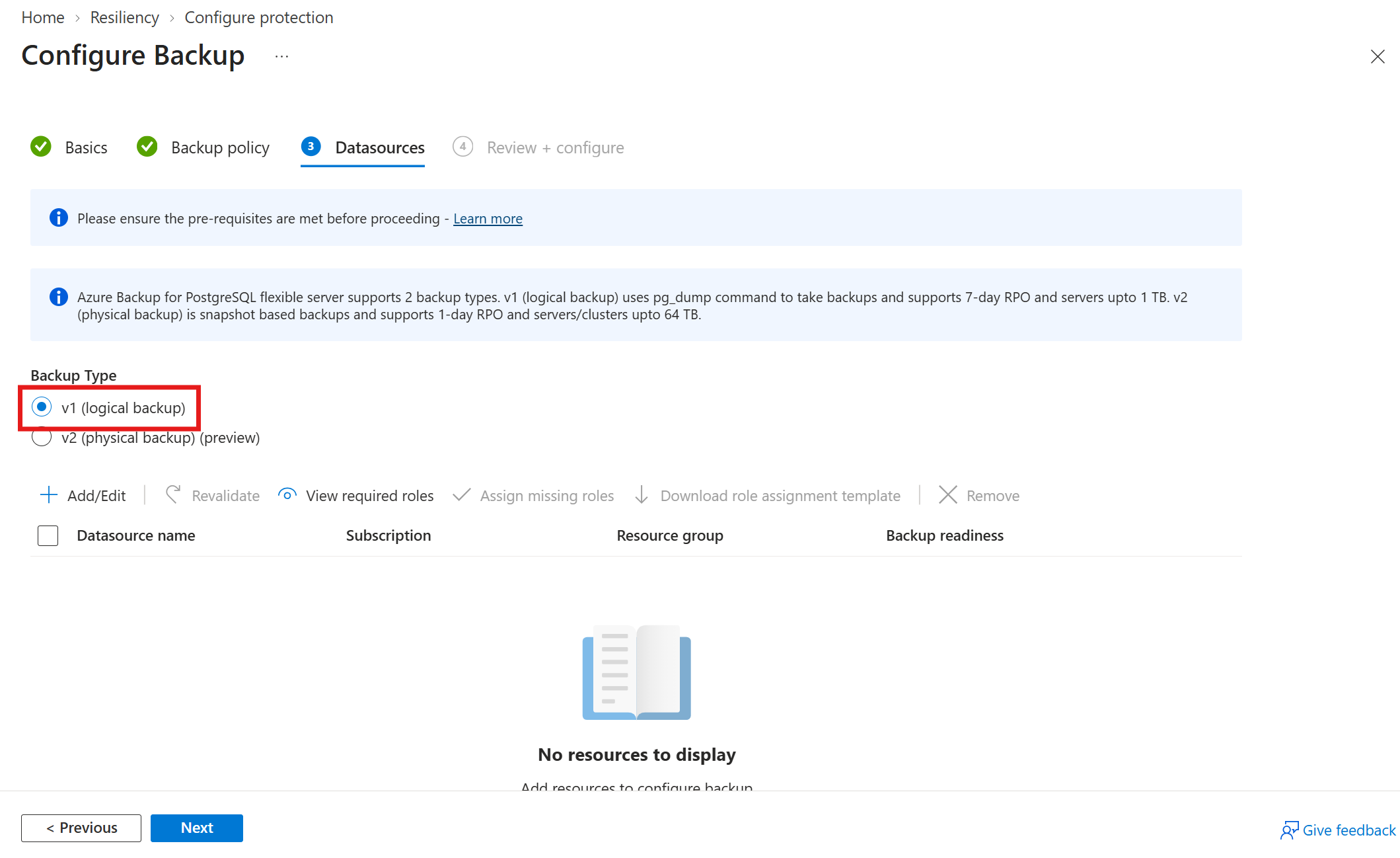
Annotazioni
Il tipo di backup determina quale stack protegge la sorgente dati. v1 (backup logici) utilizza la soluzione basata su
pg_dumpdescritta in questo articolo. Una sorgente di dati può essere protetta da un solo stack alla volta, perché la protezione multipla non è supportata.Nel pannello Seleziona risorse per fare il backup , seleziona il server flessibile da proteggere, poi seleziona Seleziona.
Annotazioni
- I server flessibili di dimensioni superiori a 1 TB non sono supportati.
- I server flessibili sullo storage SSD Premium v2 non sono supportati.
- I cluster elastici non sono supportati.
Suggerimento
Backup di Azure per server flessibile PostgreSQL e cluster elastico (v2) esegue backup fisici da snapshot di dischi gestiti invece che backup logici basati su
pg_dump, e risolve le limitazioni della soluzione v1 disponibile a livello generale.- Protegge sia i server flessibili di PostgreSQL sia i cluster elastici.
- Supporta server flessibili e cluster elastici fino a 32 TB su SSD Premium v1 e fino a 64 TB su SSD Premium v2, invece del limite di 1 TB.
Quando si è nella scheda Origini dati , il servizio Backup di Azure verifica se dispone di tutte le autorizzazioni di accesso necessarie per connettersi al server. Se mancano una o più autorizzazioni di accesso, viene visualizzato uno dei messaggi di errore seguenti: l'utente non può assegnare ruoli o un'assegnazione di ruolo non eseguita.
L'utente non può assegnare ruoli: questo messaggio viene visualizzato quando l'amministratore del backup non dispone dell'accesso in scrittura nel server flessibile PostgreSQL, come indicato in Visualizza dettagli. Per assegnare le autorizzazioni necessarie alle risorse richieste, selezionare Scarica il modello di assegnazione ruolo per ottenere il modello ARM ed eseguirlo come amministratore del database PostgreSQL. Dopo l'esecuzione del modello, selezionare Riconvalida.
Assegnazione di ruolo non eseguita: questo messaggio viene visualizzato quando l'amministratore del backup ha l'accesso in scrittura nel server flessibile PostgreSQL per assegnare autorizzazioni mancanti, come indicato in Visualizza dettagli. Per concedere le autorizzazioni per PostgreSQL - Server flessibile inline, selezionare Assegna ruoli mancanti.
Una volta avviato il processo, al vault di backup vengono concesse le autorizzazioni di accesso mancanti per i server flessibili PostgreSQL. È possibile definire l'ambito in cui devono essere concesse le autorizzazioni di accesso. Alla fine dell'azione, inizia la riconvalida.
Dopo aver visualizzato la convalida dell'assegnazione di ruolo, selezionare Avanti per procedere all'ultimo passaggio dell'invio dell'operazione.
Nella scheda Rivedi + configura, selezionare Configura backup.

Eseguire un backup su richiesta
Per attivare un backup su richiesta (non incluso nella pianificazione specificata nei criteri) per il database, seguire questa procedura:
Passare a Protezione resilienza>Inventario>Elementi protetti e quindi selezionare il tipo di origine dati come Azure Database per server flessibili PostgreSQL per visualizzare gli elementi protetti.

Selezionare l'elemento protetto per eseguire un backup su richiesta.
Nel riquadro Elementi protetti selezionare un'icona più sotto la sezione Elementi associati e quindi selezionare Backup now(Esegui backup adesso).

Nel riquadro Backup Now (Esegui backup adesso), convalidare le regole di conservazione in base ai criteri di backup associati e quindi selezionare Backup Now (Esegui backup adesso).


Tenere traccia di un processo di backup
Il servizio Backup di Azure crea un processo per i backup pianificati o se si attiva un'operazione di backup su richiesta per il rilevamento.
Per visualizzare lo stato del processo di backup, seguire questa procedura:
Andare a Resilienza>Monitoraggio e creazione report>Processi.
Viene visualizzato il riquadro Processi che mostra le operazioni e gli stati delle ultime 24 ore.

Esaminare l'elenco dei processi di backup e ripristino e il relativo stato. Per visualizzare i dettagli del lavoro, selezionare un lavoro dall'elenco.


Passaggi successivi
Ripristinare Database di Azure per PostgreSQL - Server flessibile usando il portale di Azure.