Nota
L'accesso a questa pagina richiede l'autorizzazione. È possibile provare ad accedere o modificare le directory.
L'accesso a questa pagina richiede l'autorizzazione. È possibile provare a modificare le directory.
Questa esercitazione illustra come configurare un dashboard delle metriche usando Grafana gestito di Azure per monitorare le applicazioni Java in esecuzione in App Azure Container.
Grafana è uno strumento diffuso per la visualizzazione e il monitoraggio centralizzato delle metriche nel settore dell'osservabilità. Grafana gestita di Azure è un servizio di Azure completamente gestito che consente di distribuire e gestire i dashboard di Grafana con l'integrazione di Azure senza problemi. È possibile usare Grafana gestita di Azure per visualizzare le metriche Java esposte dalle app di Azure Container o integrare le metriche Java nei dashboard di Grafana esistenti.
In questa esercitazione:
- Creare un'istanza di Grafana con gestione Azure.
- Creare un dashboard delle metriche Java in Grafana.
- Visualizzare le metriche Java per app azure container con Grafana.
Prerequisiti
- Un account Azure con una sottoscrizione attiva. Se non ne hai già uno, puoi crearne uno gratuitamente.
- Interfaccia della riga di comando di Azure.
- Un'applicazione Java distribuita in AppAzure Container.
Configurare l'ambiente
Seguire questa procedura per definire le variabili di ambiente e assicurarsi che l'estensione Grafana gestita di Azure sia aggiornata.
Creare variabili per supportare la configurazione di Grafana.
export LOCATION=eastus
export SUBSCRIPTION_ID={subscription-id}
export RESOURCE_GROUP=grafana-resource-group
export GRAFANA_INSTANCE_NAME=grafana-name
Variabile Descrizione LOCATIONLocalità dell'area di Azure in cui si crea l'istanza di Grafana gestita di Azure. SUBSCRIPTION_IDID sottoscrizione usato per creare le App contenitore di Azure e l'istanza di Grafana con gestione Azure. RESOURCE_GROUPNome del gruppo di risorse di Azure per l'istanza di Grafana gestita di Azure. GRAFANA_INSTANCE_NAMENome dell'istanza di Grafana gestita di Azure. Accedere ad Azure con l'interfaccia della riga di comando di Azure.
az loginCreare un gruppo di risorse.
az group create --name $RESOURCE_GROUP --location $LOCATIONUsare il comando seguente per assicurarsi di avere la versione più recente delle estensioni dell'interfaccia della riga di comando di Azure per Grafana gestita di Azure.
az extension add --name amg --upgrade
Configurare un'istanza di Grafana gestita di Azure
Creare prima di tutto un'istanza di Grafana gestita di Azure e concedere le assegnazioni di ruolo necessarie.
Creare un'istanza di Grafana con gestione Azure.
az grafana create \
    --name $GRAFANA_INSTANCE_NAME \
    --resource-group $RESOURCE_GROUP \
    --location $LOCATION
Per leggere le metriche da Azure Monitor, è necessario concedere all'istanza di Grafana gestita di Azure un ruolo Monitoring Reader. Per altre informazioni, vedere Autenticazione e autorizzazioni per Grafana gestito di Azure.
GRAFA_IDDENTITY=$(az grafana show --name $GRAFANA_INSTANCE_NAME --resource-group $RESOURCE_GROUP --query "identity.principalId" --output tsv)

az role assignment create --assignee $GRAFA_IDDENTITY --role "Monitoring Reader" --scope /subscriptions/$SUBSCRIPTION_ID
Creare un dashboard delle metriche Java
Importante
Per aggiungere un nuovo dashboard in Grafana, è necessario avere Grafana Admin o Grafana Editorruolo, vedere i ruoli di Grafana gestito di Azure.
Assegnare il
Grafana Adminruolo all'account nella risorsa Grafana gestita di Azure.Ottenere l'ID risorsa per l'istanza di Grafana gestita di Azure.
GRAFANA_RESOURCE_ID=$(az grafana show --resource-group $RESOURCE_GROUP --name $GRAFANA_INSTANCE_NAME --query id --output tsv)Prima di eseguire questo comando, sostituire il segnaposto
<USER_OR_SERVICE_PRINCIPAL_ID>con l'ID utente o l'entità servizio.az role assignment create \ --assignee <USER_OR_SERVICE_PRINCIPAL_ID> \ --role "Grafana Admin" \ --scope $GRAFANA_RESOURCE_IDScaricare il dashboard delle metriche Java di esempio per il file JSON di App Azure Container.
Ottenere l'endpoint della risorsa Grafana gestita di Azure.
az grafana show --resource-group $RESOURCE_GROUP \
   --name $GRAFANA_INSTANCE_NAME \
   --query "properties.endpoint" \
   --output tsv
Questo comando restituisce l'URL che è possibile usare per accedere al dashboard di Grafana gestito di Azure. Aprire il browser con l'URL e accedere.
Passare a
Dashboard>New>Importe caricare il file JSON del dashboard di esempio scaricato nel passaggio precedente. Scegliere l'origine dati predefinitaAzure Monitor, quindi selezionare il pulsanteImport.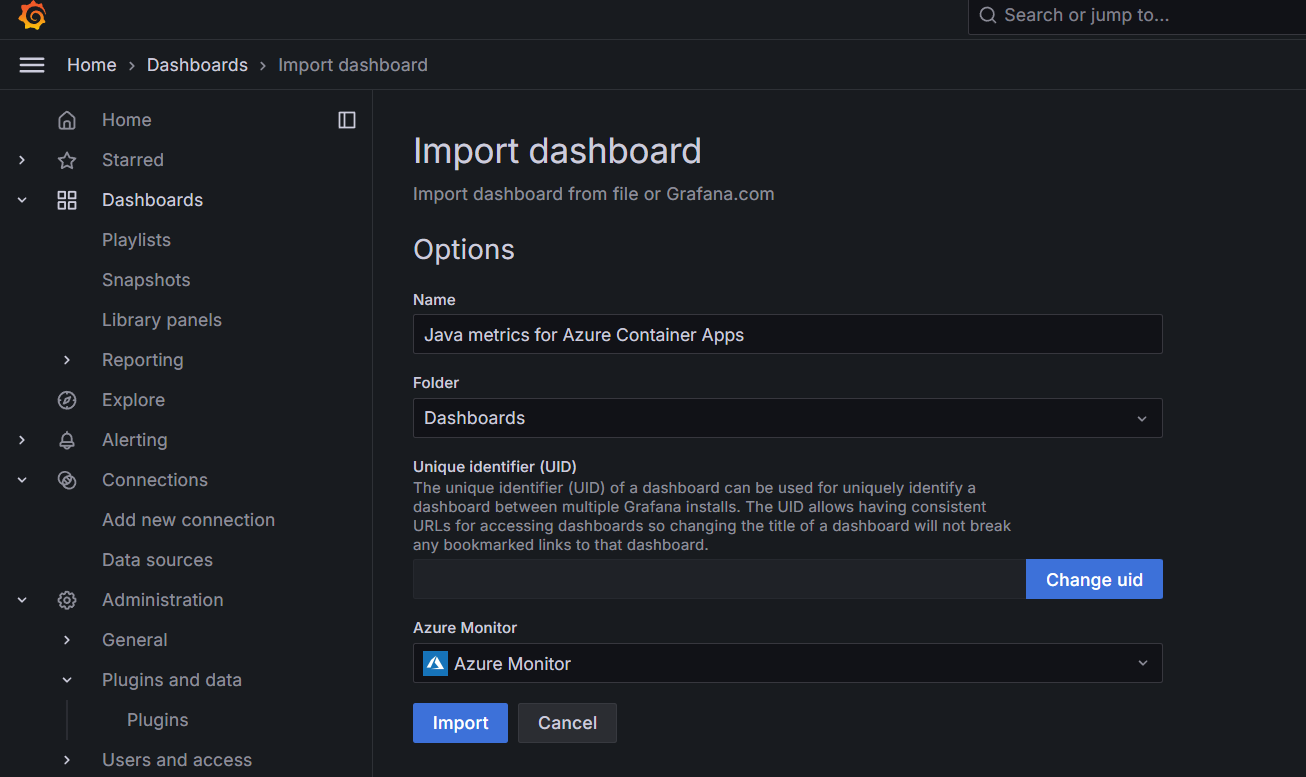
Visualizzare le metriche Java per app azure container con Grafana
Immettere le informazioni sulle risorse nei filtri per le app di Azure Container. È ora possibile visualizzare tutte le metriche JVM (Java Virtual Machine) supportate in App Contenitore di Azure all'interno del dashboard. Il dashboard di esempio fornisce dati sulle metriche in tempo reale, tra cui
- Panoramica dell'app contenitore
- Utilizzo memoria JVM
- Buffer di memoria JVM
- Garbage collection (GC) JVM
- Analisi dettagliata dell'utilizzo della memoria JVM
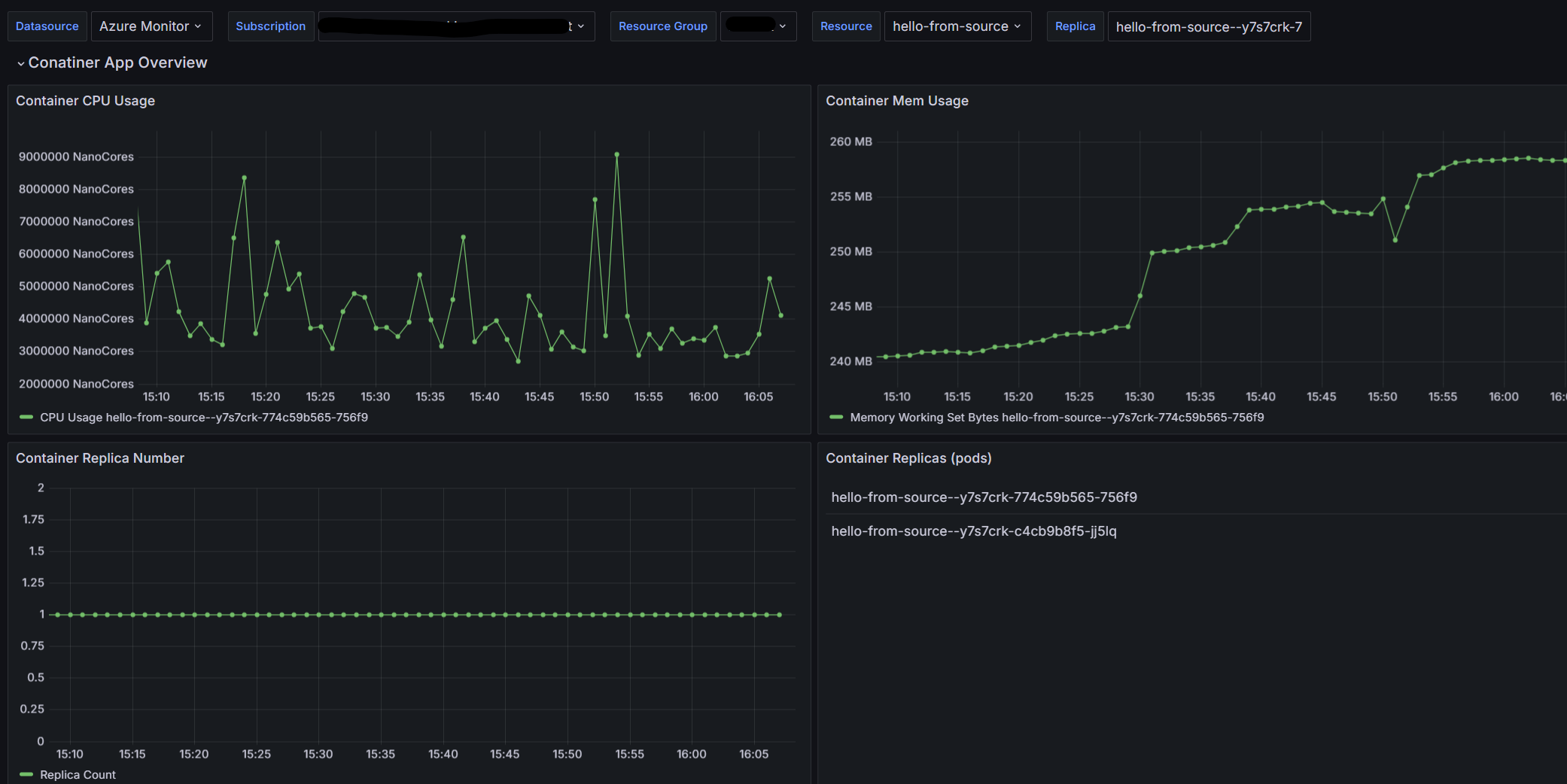
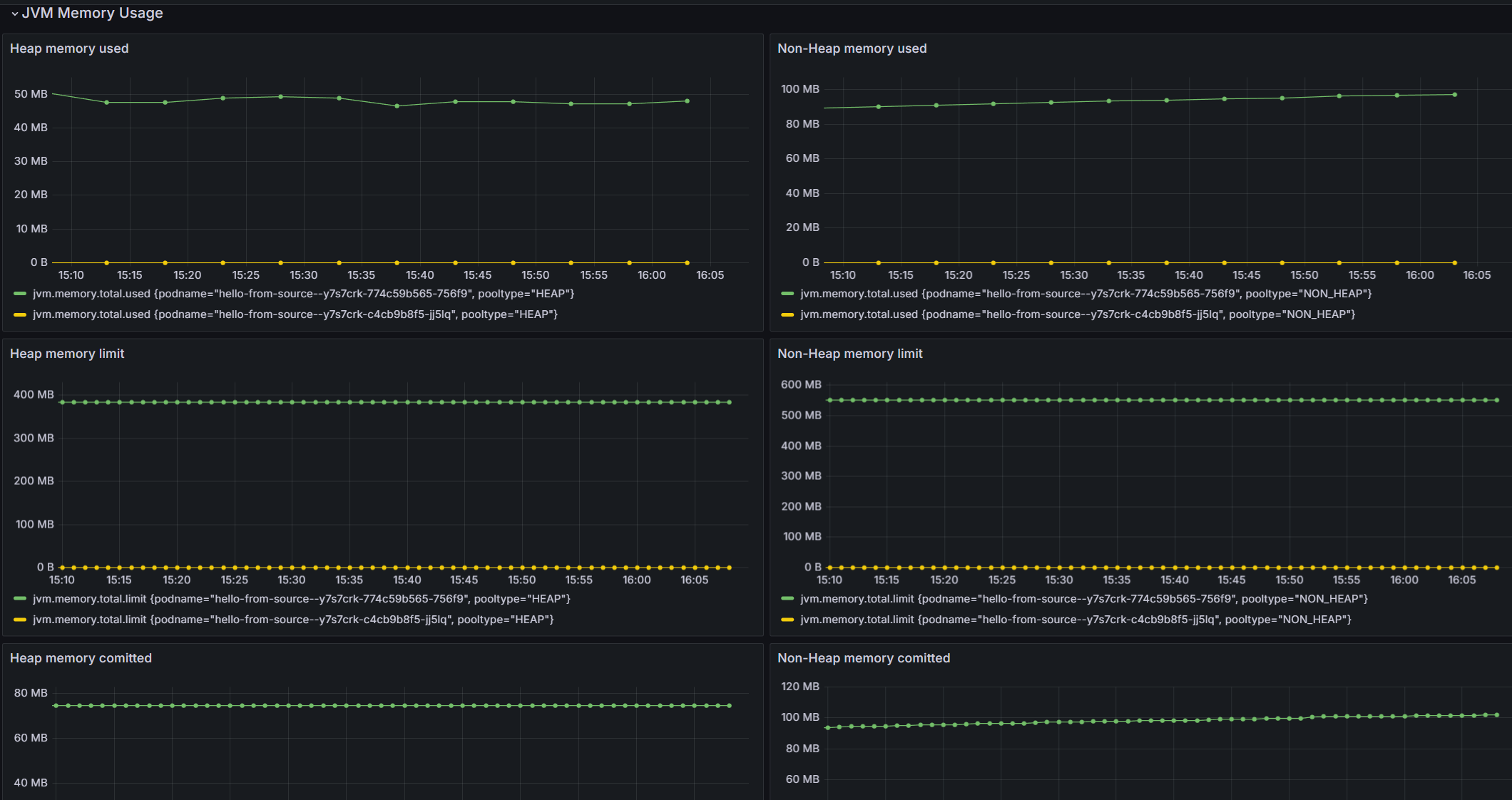
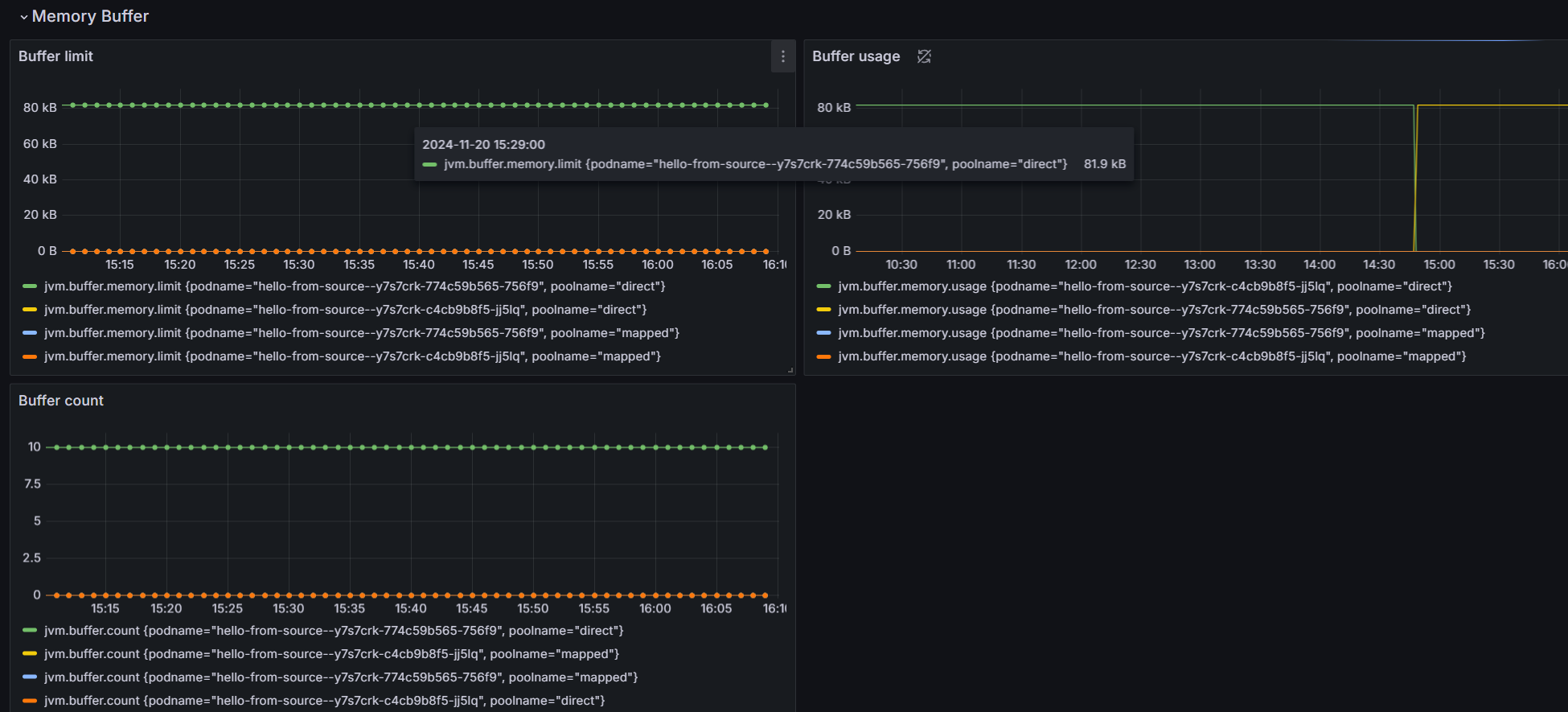
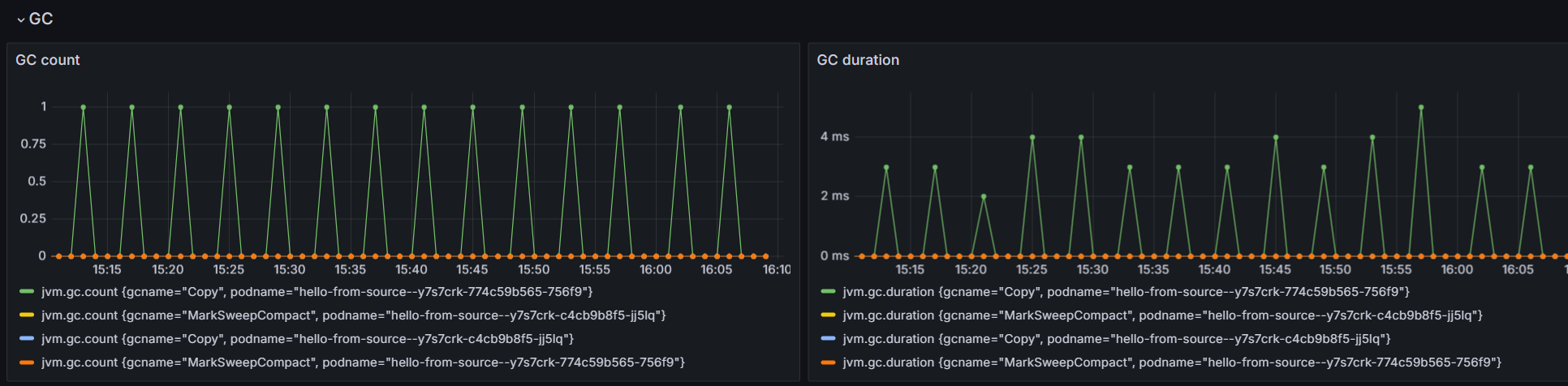
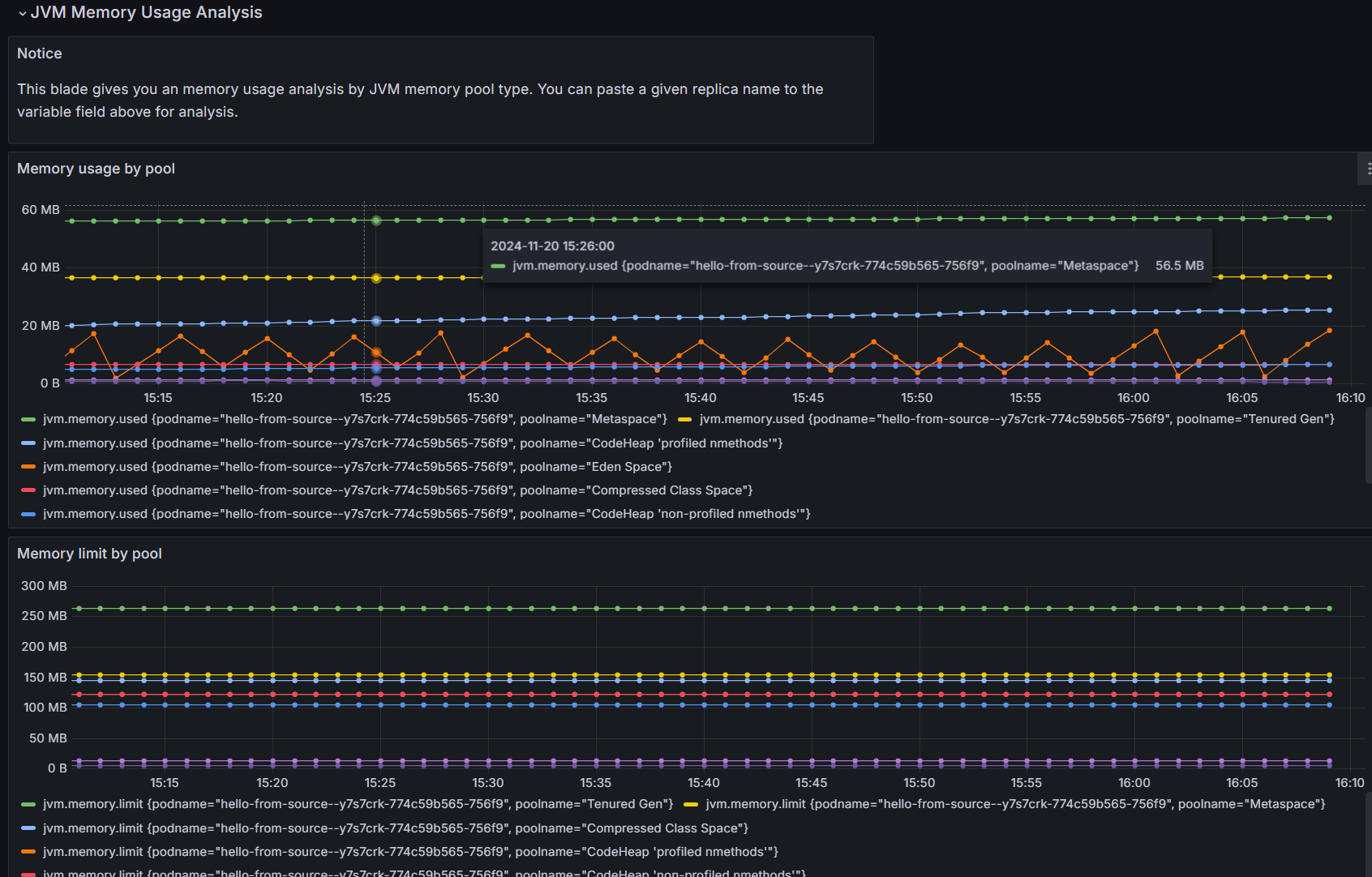
È possibile usare questo dashboard come punto di partenza per creare visualizzazioni delle metriche personalizzate e una soluzione di monitoraggio personalizzata.
Pulire le risorse
Le risorse create in questa esercitazione hanno effetto sulla fattura di Azure. Se non si intende usare questi servizi a lungo termine, eseguire il comando seguente per rimuovere tutti gli elementi creati in questa esercitazione.
az group delete --resource-group $RESOURCE_GROUP