Nota
L'accesso a questa pagina richiede l'autorizzazione. È possibile provare ad accedere o modificare le directory.
L'accesso a questa pagina richiede l'autorizzazione. È possibile provare a modificare le directory.
Importante
Si sta cercando una soluzione di database per scenari su larga scala con un contratto di servizio di disponibilità 99.999%, scalabilità automatica immediata e failover automatico in più aree? Prendere in considerazione Azure Cosmos DB per NoSQL.
In questa guida introduttiva si distribuisce un'applicazione Azure Cosmos DB per tabelle di base usando Azure SDK per Python. Azure Cosmos DB per tabella è un archivio dati senza schema che consente alle applicazioni di archiviare dati strutturati della tabella nel cloud. Si apprenderà come creare tabelle, righe ed eseguire attività di base all'interno della risorsa di Azure Cosmos DB usando Azure SDK per Python.
Documentazione di riferimento dell'API | Codice sorgente della libreria | Pacchetto (PyPI) | Azure Developer CLI
Prerequisiti
- CLI per sviluppatori di Azure
- Docker Desktop
- Python 3.12
Se non si ha un account Azure, creare un account gratuito prima di iniziare.
Inizializzare il progetto
Usare l'interfaccia della riga di comando per sviluppatori di Azure (azd) per creare un account Azure Cosmos DB per tabelle e distribuire un'applicazione di esempio in contenitori. L'applicazione di esempio usa la libreria client per gestire, creare, leggere ed eseguire query sui dati di esempio.
Aprire un terminale in una directory vuota.
Se non si è già autenticati, eseguire l'autenticazione all'interfaccia della riga di comando per sviluppatori di Azure usando
azd auth login. Seguire i passaggi specificati dallo strumento per eseguire l'autenticazione all'interfaccia della riga di comando usando le credenziali di Azure preferite.azd auth loginUsare
azd initper inizializzare il progetto.azd init --template cosmos-db-table-python-quickstartDurante l'inizializzazione, configurare un nome di ambiente univoco.
Distribuire l'account Azure Cosmos DB usando
azd up. I modelli Bicep distribuiscono anche un'applicazione Web di esempio.azd upDurante il processo di configurazione, seleziona il tuo abbonamento, la località desiderata e il gruppo di risorse destinato. Attendere il completamento del processo di provisioning. Per il processo sono necessari circa 5 minuti.
Al termine del provisioning delle risorse di Azure, nell'output viene incluso un URL dell'applicazione Web in esecuzione.
Deploying services (azd deploy)

  (✓) Done: Deploying service web
- Endpoint: <https://[container-app-sub-domain].azurecontainerapps.io>

SUCCESS: Your application was provisioned and deployed to Azure in 5 minutes 0 seconds.
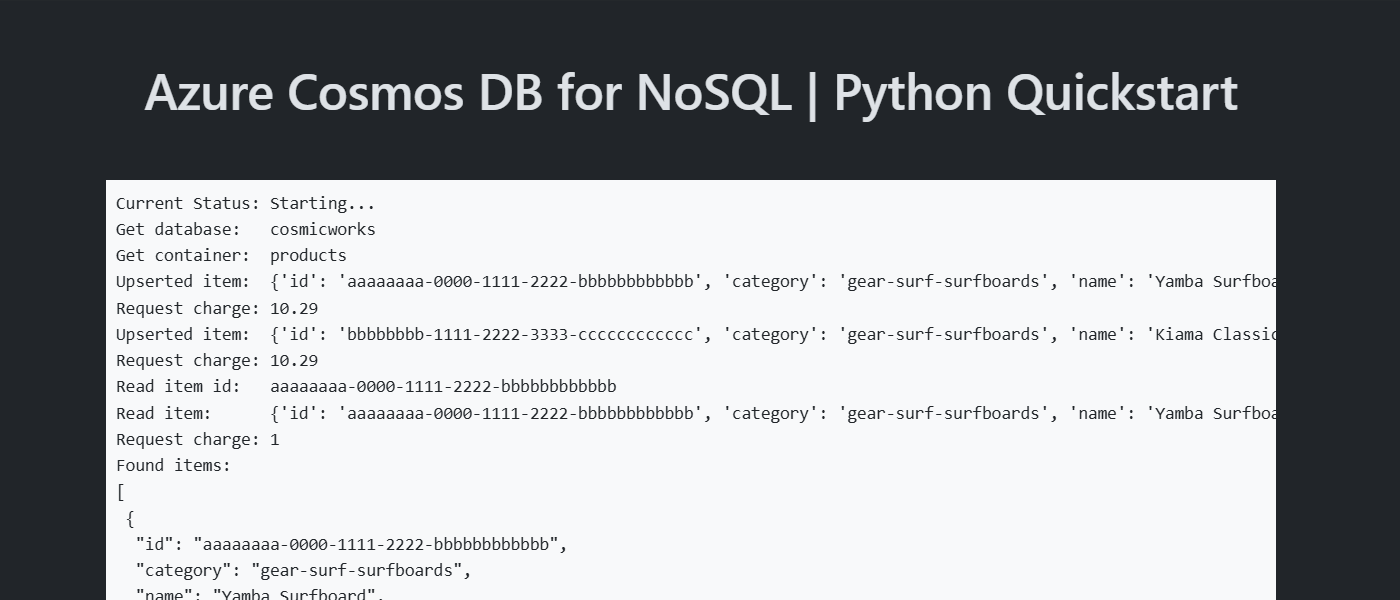
Usare l'URL nella console per passare all'applicazione Web nel browser. Osservare l'output dell'app in esecuzione.
Installare la libreria client
La libreria client è disponibile tramite PyPi, come azure-data-tables pacchetto.
Aprire un terminale e passare alla cartella
/src.cd ./srcSe non è già installato, installare il pacchetto
azure-data-tablesusandopip install.pip install azure-data-tablesAprire ed esaminare il file src/requirements.txt per verificare che la
azure-data-tablesvoce esista.
Importare le librerie
Importa i tipi DefaultAzureCredential e TableServiceClient nel codice della tua applicazione.
from azure.data.tables import TableServiceClient
from azure.identity import DefaultAzureCredential
Modello a oggetti
| Name | Description |
|---|---|
TableServiceClient |
Questo tipo è il tipo di client primario e viene usato per gestire i metadati o i database a livello di account. |
TableClient |
Questo tipo rappresenta il client per una tabella all'interno dell'account. |
Esempi di codice
- Autenticare il client
- Prenotare un tavolo
- Creare un'entità
- Ottieni un'entità
- Eseguire query su entità
Il codice di esempio nel modello usa una tabella denominata cosmicworks-products. La cosmicworks-products tabella contiene dettagli quali nome, categoria, quantità, prezzo, identificatore univoco e flag di vendita per ogni prodotto. Il contenitore usa un identificatore univoco come chiave di riga e categoria come chiave di partizione.
Autenticare il client
In questo esempio viene creata una nuova istanza del TableServiceClient tipo .
credential = DefaultAzureCredential()

client = TableServiceClient(endpoint="<azure-cosmos-db-table-account-endpoint>", credential=credential)
Riservare un tavolo
In questo esempio viene creata un'istanza del tipo TableClient utilizzando la funzione GetTableClient del tipo TableServiceClient.
table = client.get_table_client("<azure-cosmos-db-table-name>")
Creare un'entità
Il modo più semplice per creare una nuova entità in una tabella consiste nel creare un nuovo oggetto assicurandosi di specificare le proprietà RowKey e PartitionKey obbligatorie.
new_entity = {
    "RowKey": "aaaaaaaa-0000-1111-2222-bbbbbbbbbbbb",
    "PartitionKey": "gear-surf-surfboards",
    "Name": "Yamba Surfboard",
    "Quantity": 12,
    "Sale": False,
}
Creare un'entità nella tabella usando upsert_entity.
created_entity = table.upsert_entity(new_entity)
Ottieni un'entità
È possibile recuperare un'entità specifica da una tabella usando get_entity.
existing_entity = table.get_entity(
    row_key="aaaaaaaa-0000-1111-2222-bbbbbbbbbbbb",
    partition_key="gear-surf-surfboards",
)
Eseguire query su entità
Dopo aver inserito un'entità, è anche possibile eseguire una query per ottenere tutte le entità che corrispondono a un filtro specifico usando query_entities con un filtro OData stringa.
category = "gear-surf-surfboards"
# Ensure the value is OData-compliant by escaping single quotes
safe_category = category.replace("'", "''")
filter = f"PartitionKey eq '{safe_category}'"
entities = table.query_entities(query_filter=filter)
Analizzare i risultati impaginati della query usando un ciclo for.
for entity in entities:
    # Do something
Pulire le risorse
Quando l'applicazione o le risorse di esempio non sono più necessarie, rimuovere la distribuzione corrispondente e tutte le risorse.
azd down