Nota
L'accesso a questa pagina richiede l'autorizzazione. È possibile provare ad accedere o modificare le directory.
L'accesso a questa pagina richiede l'autorizzazione. È possibile provare a modificare le directory.
Annotazioni
A causa della rimozione completa degli strumenti di esecuzione ospitati di Windows 2016 a partire dal 1° aprile 2022, questo metodo di utilizzo dell'emulatore di Azure Cosmos DB con l'attività di compilazione in Azure DevOps non è più supportato. Microsoft sta lavorando per trovare soluzioni alternative. Nel frattempo, è possibile seguire le istruzioni seguenti per usufruire al meglio dell'emulatore di Azure Cosmos DB preinstallato quando si usa il tipo di agente "windows-2019".
L'emulatore di Azure Cosmos DB fornisce un ambiente locale che emula il servizio Azure Cosmos DB a fini di sviluppo. L'emulatore consente di sviluppare e testare l'applicazione in locale, senza creare una sottoscrizione di Azure né sostenere costi.
Attività di PowerShell per l'emulatore
- Classico
- YAML
Una tipica attività basata su PowerShell che avvia l'emulatore di Azure Cosmos DB può essere creata tramite script come indicato di seguito:
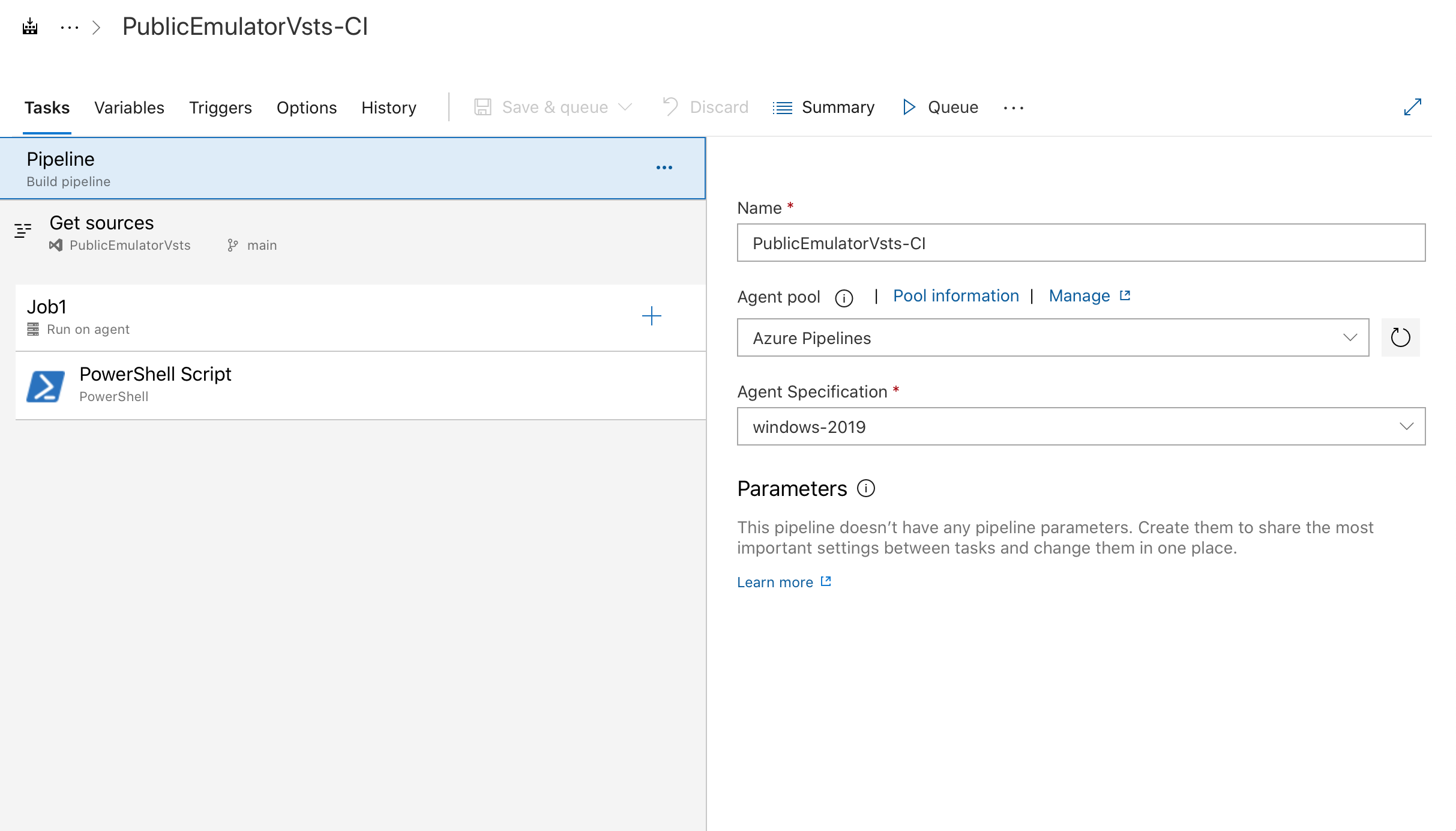
Esempio di configurazione di un processo selezionando il tipo di agente "windows-2019".
Esempio di un'attività che esegue lo script di PowerShell necessario per avviare l'emulatore.
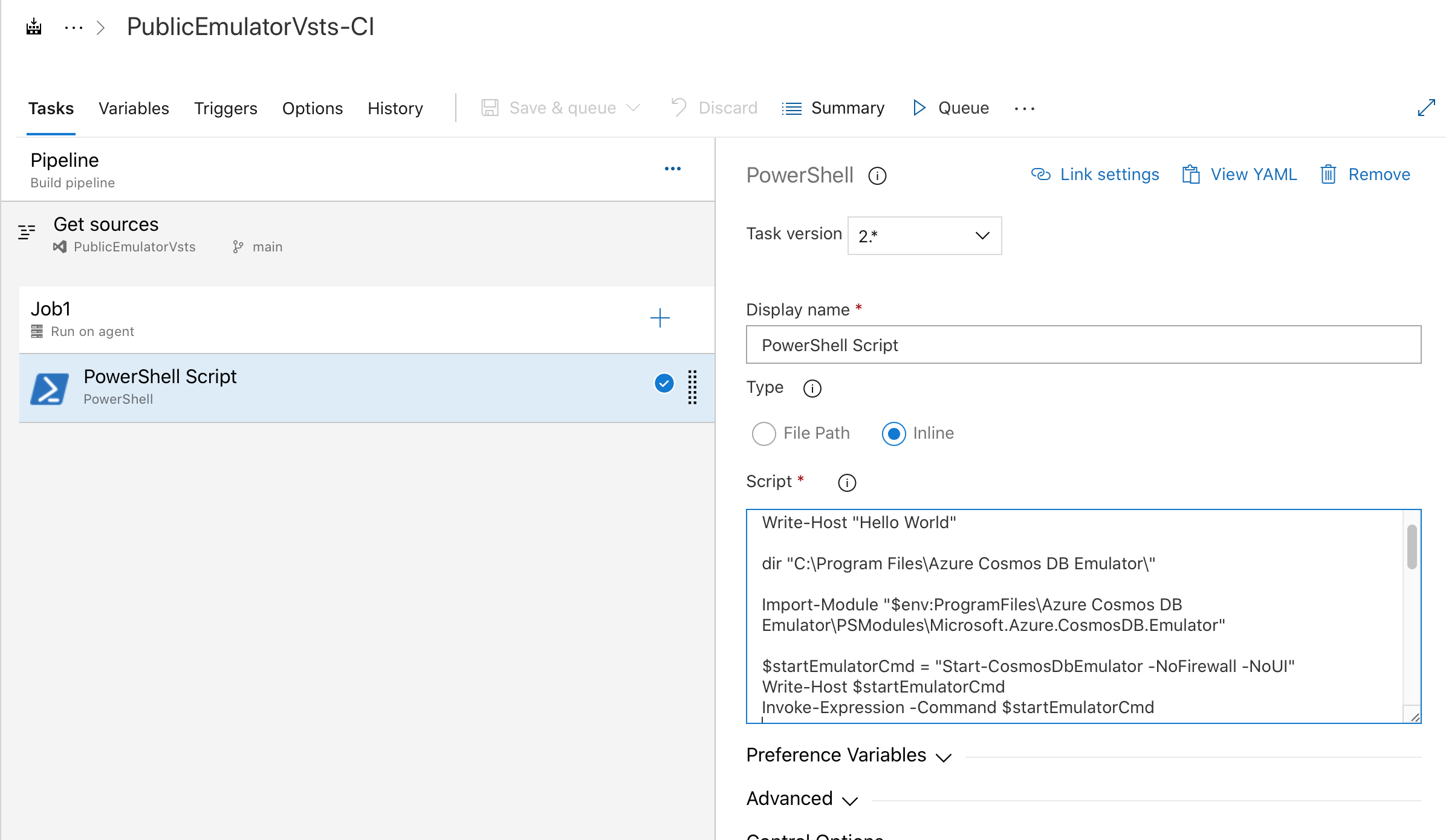
# Write your PowerShell commands here.

dir "$env:ProgramFiles\Azure Cosmos DB Emulator\"

Import-Module "$env:ProgramFiles\Azure Cosmos DB Emulator\PSModules\Microsoft.Azure.CosmosDB.Emulator"

$startEmulatorCmd = "Start-CosmosDbEmulator -NoFirewall -NoUI"
Write-Host $startEmulatorCmd
Invoke-Expression -Command $startEmulatorCmd

# Pipe an emulator info object to the output stream

$Emulator = Get-Item "$env:ProgramFiles\Azure Cosmos DB Emulator\Microsoft.Azure.Cosmos.Emulator.exe"
$IPAddress = Get-NetIPAddress -AddressFamily IPV4 -AddressState Preferred -PrefixOrigin Manual | Select-Object IPAddress

New-Object PSObject @{
Emulator = $Emulator.BaseName
Version = $Emulator.VersionInfo.ProductVersion
Endpoint = @($(hostname), $IPAddress.IPAddress) | ForEach-Object { "https://${_}:8081/" }
MongoDBEndpoint = @($(hostname), $IPAddress.IPAddress) | ForEach-Object { "mongodb://${_}:10255/" }
CassandraEndpoint = @($(hostname), $IPAddress.IPAddress) | ForEach-Object { "tcp://${_}:10350/" }
GremlinEndpoint = @($(hostname), $IPAddress.IPAddress) | ForEach-Object { "http://${_}:8901/" }
TableEndpoint = @($(hostname), $IPAddress.IPAddress) | ForEach-Object { "https://${_}:8902/" }
IPAddress = $IPAddress.IPAddress
}
È anche possibile creare un agente Windows self-hosted personalizzato se è necessario usare un agente che non sia fornito con l'emulatore di Azure Cosmos DB preinstallato. Nell'agente self-hosted è quindi possibile scaricare il pacchetto MSI dell'emulatore più recente da https://aka.ms/cosmosdb-emulator usando 'curl' o 'wget' e quindi eseguire 'msiexec' per installarlo in modalità 'quiet'. Dopo l'installazione, è possibile eseguire uno script di PowerShell simile a quello precedente per avviare l'emulatore.
Passaggi successivi
Per altre informazioni sull'uso dell'emulatore per operazioni di sviluppo e test locali, vedere Usare l'emulatore di Azure Cosmos DB per sviluppo e test locali.
Per esportare i certificati TLS/SSL dell'emulatore, vedere Esportare i certificati dell'emulatore di Azure Cosmos DB per l'uso con Java, Python e Node.js