Nota
L'accesso a questa pagina richiede l'autorizzazione. È possibile provare ad accedere o modificare le directory.
L'accesso a questa pagina richiede l'autorizzazione. È possibile provare a modificare le directory.
Esplora dati di Azure è un servizio di esplorazione dati rapido e a scalabilità elevata per dati di log e di telemetria. Power BI è una soluzione di analisi aziendale che consente di visualizzare i dati e condividere i risultati nell'organizzazione. In questa esercitazione vengono anzitutto fornite informazioni su come eseguire il rendering degli oggetti visivi in Esplora dati di Azure. In secondo luogo, ci si connette a Esplora dati di Azure con Power BI, si compila un report basato sui dati di esempio e si pubblica il report nel servizio Power BI.
Se non si è iscritti a Power BI Pro, iscriversi a una versione di valutazione gratuita prima di iniziare.
In questa esercitazione apprenderai a:
- Eseguire il rendering degli oggetti visivi in Esplora dati di Azure
- Connettersi ad Esplora dati di Azure in Power BI Desktop
- Lavorare con i dati in Power BI Desktop
- Creare un report con gli oggetti visivi
- Pubblicare e condividere il report
Prerequisiti
Oltre a una sottoscrizione di Power BI, per completare questa esercitazione sono necessari gli elementi seguenti:
- Un account Microsoft o un'identità utente di Microsoft Entra. Non è necessaria una sottoscrizione di Azure.
- Un cluster e un database di Esplora dati di Azure. Creare un cluster e un database.
- I dati di esempio di StormEvents. Il set di dati di esempio StormEvents contiene i dati relativi al meteo dei National Center for Environmental Information.
- Power BI Desktop
Eseguire il rendering degli oggetti visivi in Esplora dati di Azure
Prima di passare a Power BI si vedrà come eseguire il rendering degli oggetti visivi in Esplora dati di Azure. Questa operazione è ideale per un'analisi rapida.
Accedere a https://dataexplorer.azure.com.
Nel riquadro a sinistra, selezionare il database di test contenente i dati di esempio di StormEvents.
Incollare la query seguente nella finestra a destra e selezionare Esegui.
StormEvents
| summarize event_count=count() by State
| where event_count > 1800
| project State, event_count
| sort by event_count
| render columnchart
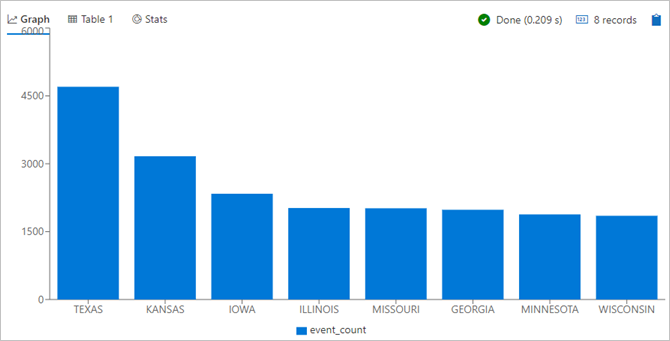
Questa query effettua il conteggio degli eventi meteorologici per Stato. Visualizza quindi un grafico a colonne per tutti gli stati con più di 1800 eventi meteorologici.
Incollare la query seguente nella finestra a destra e selezionare Esegui.
StormEvents
| where State == "WASHINGTON" and StartTime >= datetime(2007-07-01) and StartTime <= datetime(2007-07-31)
| summarize StormCount = count() by EventType
| render piechart
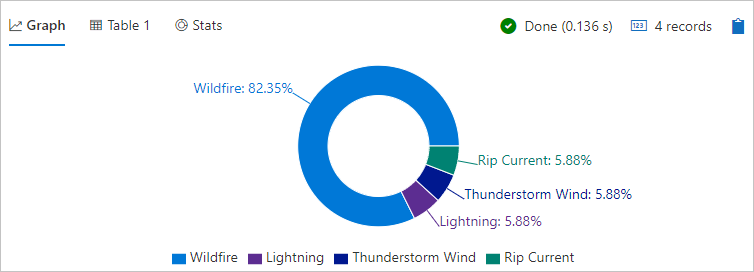
Questa query effettua il conteggio degli eventi meteorologici per tipo, per il mese di luglio e nello Stato di Washington. Visualizza quindi un grafico a torta che mostra la percentuale di ciascun tipo di evento.
È ora di dare un'occhiata a Power BI, ma con gli elementi visivi in Esplora dati di Azure si può fare molto di più.
Connettersi a Esplora dati di Azure
Collegarsi ora a Esplora dati di Azure in Power BI Desktop.
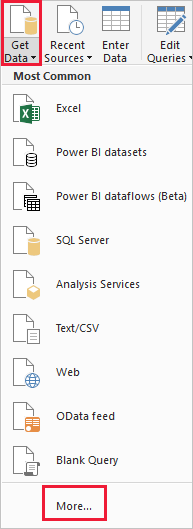
Nella scheda Home di Power BI Desktop selezionare Recupera dati e quindi Altro.
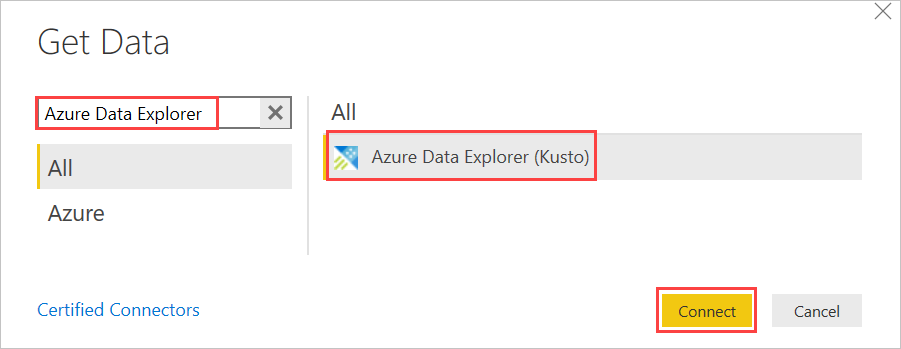
Cercare Esplora dati di Azure, selezionare Esplora dati di Azure e quindi Connetti.
Nella schermata Anteprima connettore selezionare Continua.
Nella schermata successiva immettere il nome dei cluster e del database di test. Il cluster deve essere nel formato
https://<ClusterName>.<Region>.kusto.windows.net. Immettere StormEvents come nome della tabella. Lasciare i valori predefiniti per tutte le altre opzioni e selezionare OK.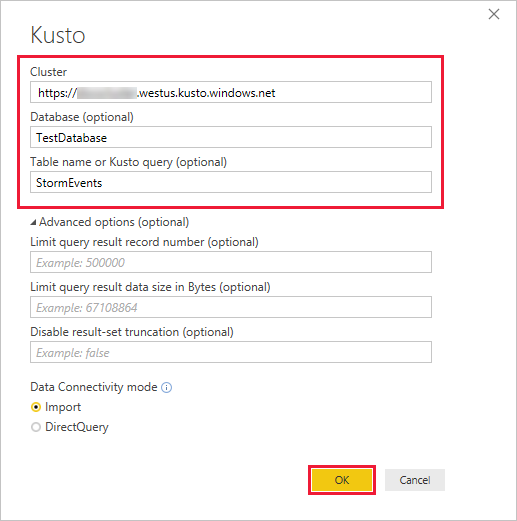
Nella schermata di anteprima dei dati selezionare Modifica.
La tabella verrà aperta nell'Editor di Power Query, in cui è possibile modificare righe e colonne prima di importare i dati.
Lavorare con i dati in Power BI Desktop
Dopo aver creato una connessione a Esplora dati di Azure, si modificano i dati nell'Editor di Power Query. Eliminare le righe con valori null nella colonna BeginLat ed eliminare completamente la colonna JSON StormSummary. Queste sono operazioni semplici, ma quando si importano i dati è possibile eseguire trasformazioni anche complesse.
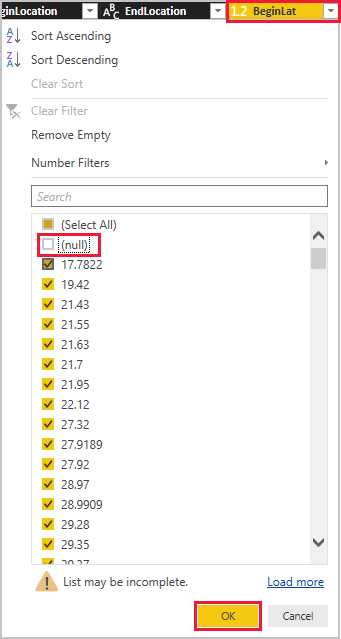
Selezionare la freccia per la colonna BeginLat, deselezionare la casella di controllo Null, quindi selezionare OK.
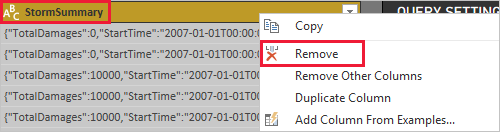
Fare clic con il pulsante destro del mouse sull'intestazione della colonna StormSummary e quindi selezionare Rimuovi.
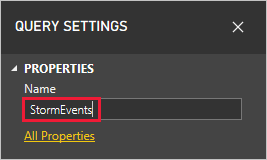
Nel riquadro IMPOSTAZIONI QUERY, modificare il nome da Query1 a StormEvents.
Nella scheda Home della barra multifunzione, selezionare Chiudi e applica.
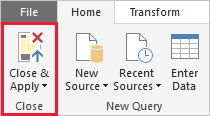
Power Query consente di applicare le modifiche e di importare quindi i dati di esempio in un modello di dati. I passaggi successivi illustrano come migliorare tale modello. Anche in questo caso, si tratta solo di un semplice esempio per dare un'idea delle operazioni possibili.
Sul lato sinistro della finestra principale, selezionare la visualizzazione dati.

Nella scheda Modellazione della barra multifunzione, selezionare Nuova colonna.
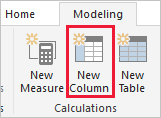
Immettere la seguente formula Data Analysis Expressions (DAX) nella barra della formula, quindi premere INVIO.
DurationHours = DATEDIFF(StormEvents[StartTime], StormEvents[EndTime], hour)
Questa formula crea la colonna DurationHours (durata in ore), che calcola il numero di ore della durata di ogni evento meteorologico. Usi questa colonna in un visual nella sezione successiva.
Scorrere verso il lato destro della tabella per visualizzare la colonna.
Creare un report con gli oggetti visivi
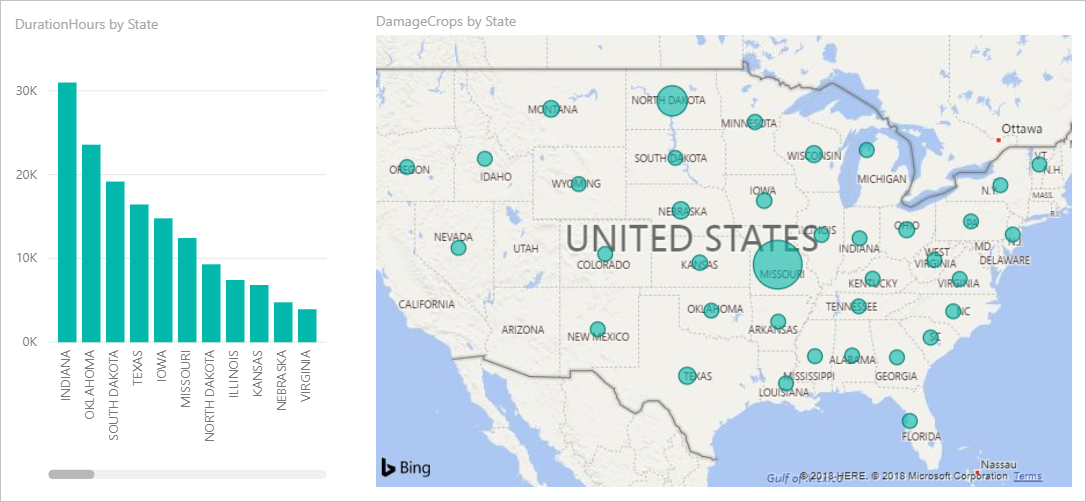
Ora che i dati sono stati importati e il modello di dati migliorato, è possibile compilare un report con gli oggetti visivi. Aggiungi un grafico a colonne basato sulla durata dell'evento e una mappa che mostra i danni alle colture.
Sul lato sinistro della finestra, selezionare la visualizzazione report.

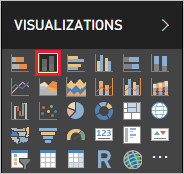
Nel riquadroVISUALIZZAZIONI selezionare l'istogramma a colonne di cluster.
Un grafico vuoto viene aggiunto al pannello Canvas.
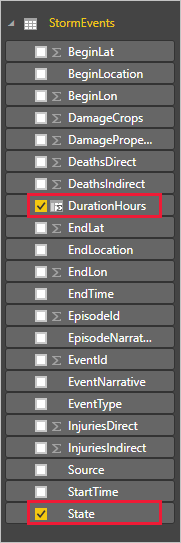
Nell'elenco CAMPI selezionare DurationHours (durata in ore) e State (Stato).
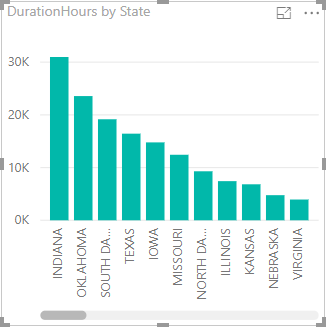
Ora è disponibile un grafico che mostra le ore totali degli eventi meteorologici per Stato nel corso di un anno.
Fare clic in un punto qualsiasi dell'area di disegno al di fuori del grafico a colonne.
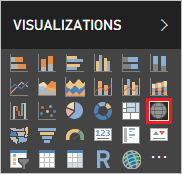
Nel riquadro VISUALIZZAZIONI selezionare la mappa.
Nell'elenco CAMPI, selezionare CropDamage e State. Ridimensionare la mappa in modo da poter visualizzare chiaramente gli Stati degli USA.
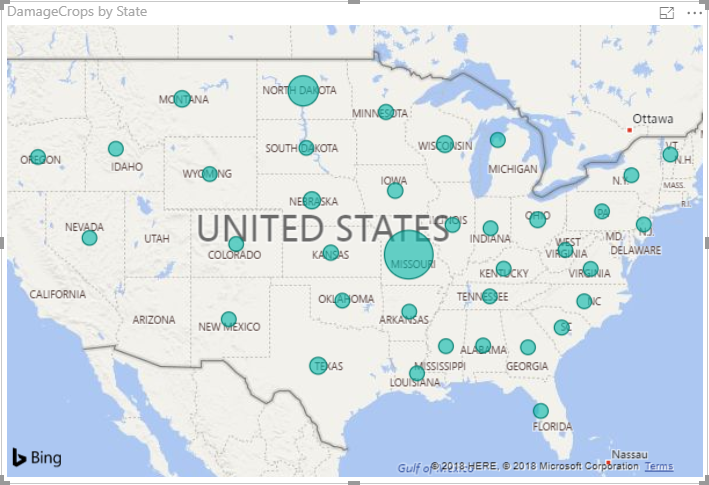
La dimensione delle bolle rappresenta il valore in dollari dei danni alle colture. Passare il mouse sulle bolle per visualizzare i dettagli.
Spostare e ridimensionare gli oggetti visivi in modo da creare un report simile all'immagine seguente.
Salvare il report con il nome storm-events.pbix.
Pubblicare e condividere il report
Fino a questo punto, le operazioni effettuate in Power BI sono state tutte svolte in locale con Power BI Desktop. Ora si pubblica il report nel servizio Power BI in cui è possibile condividerlo con altri utenti.
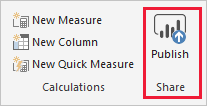
Nella scheda Home della barra multifunzione di Power BI Desktop selezionare Pubblica.
Se non è già stato effettuato l'accesso a Power BI, completare il processo di accesso.
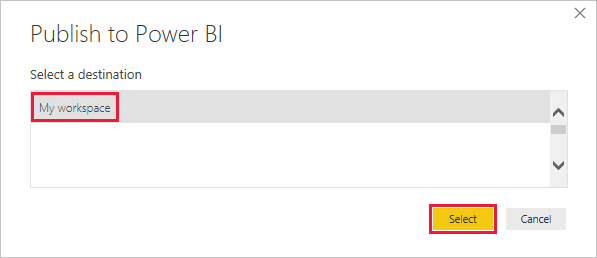
Selezionare Area di lavoro personale, quindi Seleziona.
Al termine della pubblicazione, selezionare Apri storm-events.pbix in Power BI.
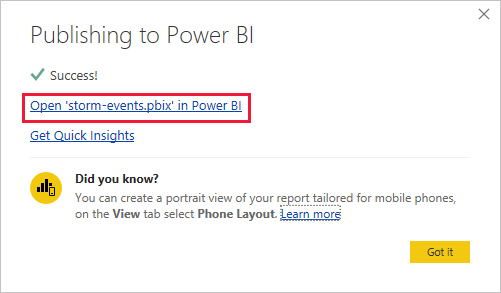
Il report verrà aperto nel servizio, con gli stessi oggetti visivi e layout definiti in Power BI Desktop.
Nell'angolo superiore destro del report selezionare Condividi.

Nella schermata di condivisione del report aggiungere un collega nell'organizzazione, aggiungere una nota, quindi selezionare Condividi.
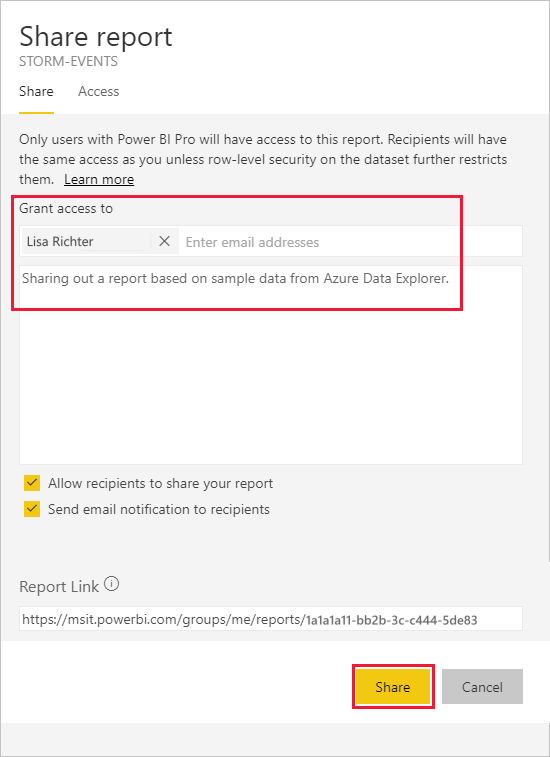
Se il collega dispone delle autorizzazioni appropriate, potrà accedere al report condiviso.
Pulire le risorse
Se non si desidera mantenere il report creato, è sufficiente eliminare il file storm-events.pbix. Se si desidera rimuovere il report pubblicato, seguire questa procedura.
In Area di lavoro personale, scorri verso il basso fino a REPORTS e trova storm-events.
Selezionare i puntini di sospensione (...) accanto a storm-events, quindi selezionare RIMUOVI.
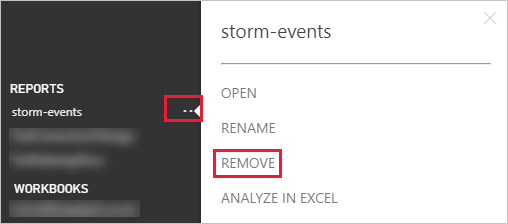
Conferma la rimozione.