Nota
L'accesso a questa pagina richiede l'autorizzazione. È possibile provare ad accedere o modificare le directory.
L'accesso a questa pagina richiede l'autorizzazione. È possibile provare a modificare le directory.
APPLICABILE A: Azure Data Factory Azure Synapse Analytics
Suggerimento
Data Factory in Microsoft Fabric è la nuova generazione di Azure Data Factory, con un'architettura più semplice, un'intelligenza artificiale predefinita e nuove funzionalità. Se non si ha familiarità con l'integrazione dei dati, iniziare con Fabric Data Factory. I carichi di lavoro di Azure Data Factory esistenti possono eseguire l'aggiornamento a Fabric per accedere a nuove funzionalità tra data science, analisi in tempo reale e creazione di report.
Quando si monitorano le pipeline di dati, potrebbe essere necessario filtrare e monitorare un determinato gruppo di attività, ad esempio quelle di un progetto o di pipeline specifiche del reparto. Potrebbe anche essere necessario monitorare ulteriormente le attività in base alle proprietà dinamiche. È possibile ottenere questi risultati usando annotazioni e proprietà utente.
Annotazioni
Azure Data Factory annotazioni sono tag che è possibile aggiungere alle entità Azure Data Factory o Azure Synapse Analytics per identificarle facilmente. Un'annotazione consente di classificare o raggruppare entità diverse per monitorarle o filtrarle facilmente dopo un'esecuzione. Le annotazioni consentono solo di definire valori statici e possono essere aggiunte a pipeline, set di dati, servizi collegati e trigger.
Proprietà utente
Le proprietà utente sono coppie chiave-valore definite a livello di attività. Aggiungendo proprietà utente, è possibile visualizzare informazioni aggiuntive sulle attività nella finestra delle esecuzioni di attività che consentono di monitorare le esecuzioni di attività. Le proprietà utente consentono di definire valori dinamici e possono essere aggiunte a qualsiasi attività, fino a 5 per attività, nella scheda Proprietà utente.
Creare e usare annotazioni e proprietà utente
Come illustrato, le annotazioni sono valori statici che è possibile assegnare a pipeline, set di dati, servizi collegati e trigger. Si supponga di voler filtrare le pipeline che appartengono alla stessa business unit o nome del progetto. Prima di tutto creiamo l'annotazione. Selezionare l'icona Proprietà, + Nuovo pulsante e denominare l'annotazione in modo appropriato. È consigliabile essere coerenti con la denominazione.

Quando si va alla scheda Monitoraggio, è possibile filtrare le esecuzioni della pipeline per questa annotazione:

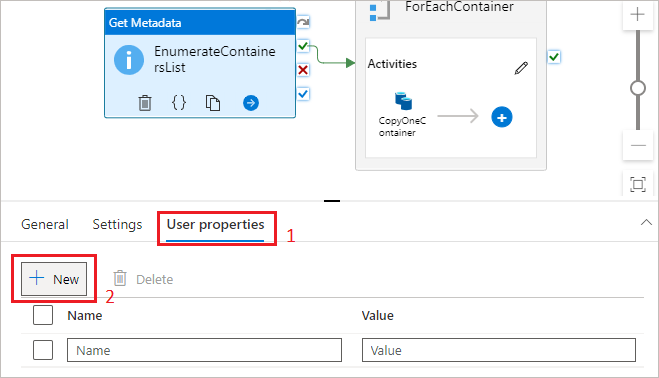
Per monitorare i valori dinamici a livello di attività, è possibile farlo usando le proprietà User. È possibile aggiungerli in qualsiasi attività facendo clic sulla casella Attività, sulla scheda Proprietà utente e sul pulsante + Nuovo:
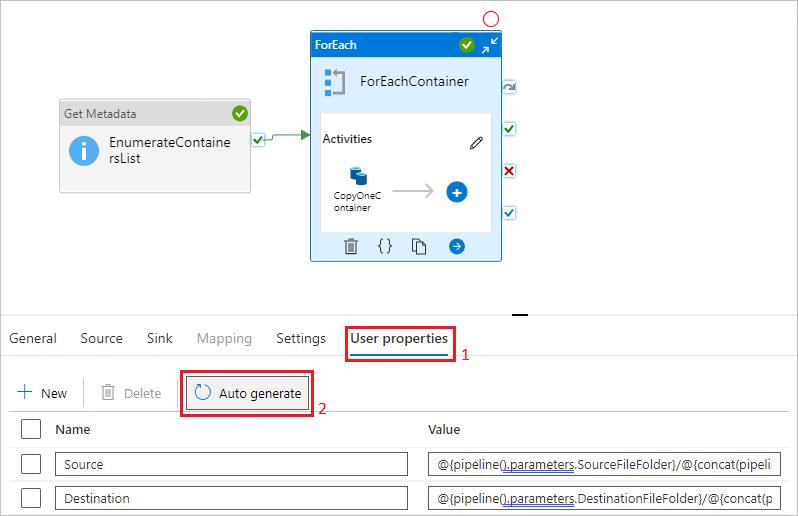
Per l'attività di copia in particolare, è possibile generare automaticamente questi elementi:
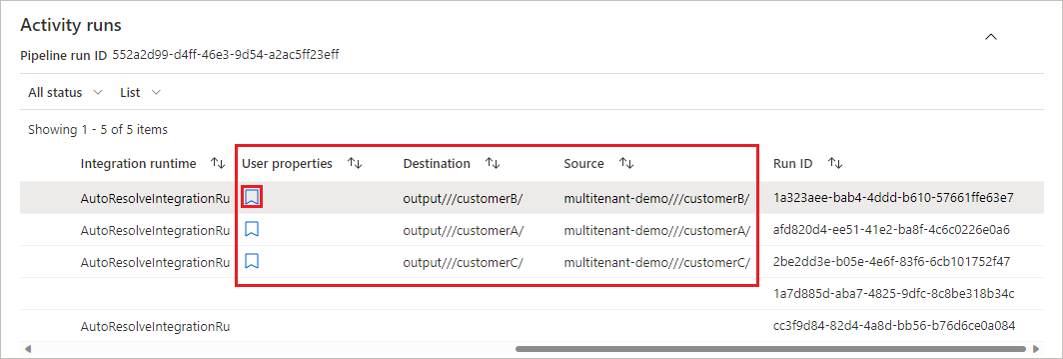
Per monitorare le proprietà dell'utente, passare alla vista di monitoraggio delle esecuzioni delle attività. Qui vengono visualizzate tutte le proprietà aggiunte.
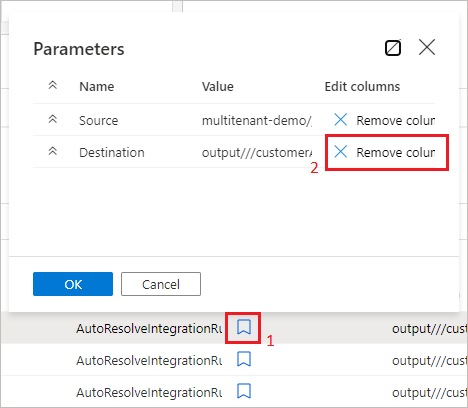
È possibile rimuovere alcuni elementi dalla visualizzazione se si seleziona il segno Segnalibro:
Contenuto correlato
Per altre informazioni sul monitoraggio, vedere Visually monitor Azure Data Factory.