Nota
L'accesso a questa pagina richiede l'autorizzazione. È possibile provare ad accedere o modificare le directory.
L'accesso a questa pagina richiede l'autorizzazione. È possibile provare a modificare le directory.
Informazioni generali
Questa esercitazione descrive come effettuare il provisioning di un Data Box Gateway in un sistema host che esegue VMware ESXi 6.7, 7.0 o 8.0.
Sono necessari privilegi di amministratore per effettuare il provisioning e connettersi a un dispositivo virtuale. Il completamento del provisioning e della configurazione iniziale può richiedere circa 10 minuti.
In questa esercitazione si apprenderà come:
- Verificare che l'host soddisfi i requisiti minimi del dispositivo
- Effettuare il provisioning di un dispositivo virtuale con VMware
- Avviare il dispositivo virtuale e ottenere il relativo indirizzo IP
Se non si ha una sottoscrizione di Azure, creare un account gratuito prima di iniziare.
Prerequisiti
I prerequisiti per il provisioning di un dispositivo virtuale in un sistema host che esegue VMware ESXi 6.7, 7.0 o 8.0 sono i seguenti.
Per la risorsa Data Box Gateway
Prima di iniziare, verificare che:
Completare i passaggi descritti in Preparare il portale per Data Box Gateway.
Scaricare l'immagine del dispositivo virtuale per VMware dal portale di Azure come descritto in Preparare il portale per Data Box Gateway.
Importante
Il software in esecuzione in Data Box Gateway può essere usato solo con la risorsa Data Box Gateway.
Per il dispositivo virtuale Data Box Gateway
Prima di distribuire un dispositivo virtuale, assicurarsi che:
È possibile accedere a un sistema host che esegue VMware (ESXi 6.7, 7.0 o 8.0) che può essere usato per effettuare il provisioning di un dispositivo.
Il sistema host è in grado di dedicare le risorse seguenti per effettuare il provisioning del dispositivo virtuale:
- Almeno 4 core.
- Almeno 8 GB di RAM. È consigliabile almeno 16 GB di RAM.
- Un'interfaccia di rete.
- Un disco del sistema operativo da 250 GB.
- Un disco virtuale da 2 TB per i dati di sistema.
Per la rete nel data center
Prima di iniziare:
- Esaminare i requisiti di rete per distribuire un Data Box Gateway e configurare la rete del data center in base ai requisiti. Per altre informazioni, vedere Requisiti di rete di Data Box Gateway.
- Assicurarsi che la larghezza di banda Internet minima sia di 20 Mbps per consentire il funzionamento ottimale del dispositivo.
Controllare il sistema host
Per creare un dispositivo virtuale, è necessario:
- Accesso a un sistema host che esegue VMware ESXi Server 6.7, 7.0 o 8.0. Il sistema host è in grado di dedicare le risorse seguenti al dispositivo virtuale:
- Almeno 4 processori virtuali.
- Almeno 8 GB di RAM.
- Un'interfaccia di rete connessa alla rete in grado di instradare il traffico a Internet.
- Un disco del sistema operativo da 250 GB.
- Un disco virtuale da 2 TB per i dati.
- Client VMware vSphere nel sistema per gestire l'host ESXi.
Effettuare il provisioning di un dispositivo virtuale nell'hypervisor
Eseguire la procedura seguente per effettuare il provisioning di un dispositivo virtuale nell'hypervisor.
Copiare l'immagine del dispositivo virtuale in una posizione nel sistema. Questa immagine virtuale è stata scaricata tramite il portale di Azure. Prendere nota della posizione dell'immagine da usare in un passaggio successivo.
Accedere al server ESXi tramite un browser all'URL seguente:
https://<IP address of the ESXi server>. È necessario disporre dei privilegi di amministratore per creare una macchina virtuale.
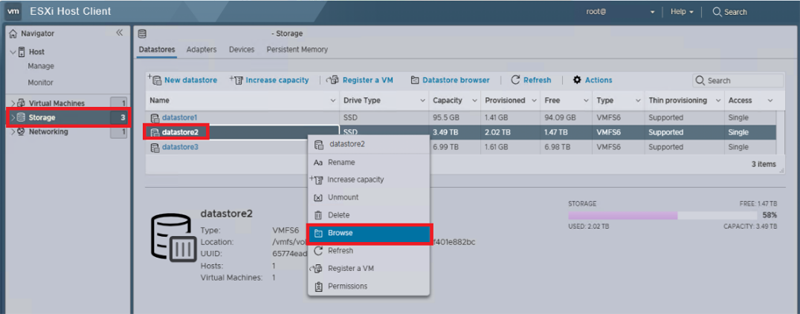
Caricare VMDK nel server ESXi. Nel riquadro Strumento di navigazione selezionare Archiviazione.

Nel riquadro destro, in Archivi dati, selezionare l'archivio dati in cui si vuole caricare VMDK.
- L'archivio dati può essere VMFS5 o VMFS6. Data Box Gateway è stato testato per l'uso in VMware con l'archivio dati VMFS5 e VMFS6.
- L'archivio dati deve anche avere spazio libero sufficiente per il sistema operativo e i dischi dati.
Fare clic con il pulsante destro del mouse e selezionare Sfoglia archivio dati.

Viene visualizzata una finestra Visualizzatore archivio dati .

Nella barra degli strumenti selezionare l'icona Crea directory per creare una nuova cartella. Specificare il nome della cartella e annotarlo. Questo nome di cartella viene usato in un passaggio successivo per creare una macchina virtuale (procedura consigliata). Selezionare Crea directory.

La nuova cartella viene visualizzata nel riquadro sinistro del Browser archivio dati. Selezionare l'icona Carica e selezionare Carica file.

Sfoglia e seleziona i file VMDK che hai scaricato. Selezionare il file da caricare.

Selezionare Apri. Viene avviato il caricamento del file VMDK nell'archivio dati specificato. Il caricamento del file potrebbe richiedere alcuni minuti.
Al termine del caricamento, il file viene visualizzato nell'archivio dati nella cartella creata.

Tornare alla finestra del client vSphere. Nel riquadro Strumento di navigazione selezionare Macchine virtuali. Nel riquadro destro selezionare Crea/Registra macchina virtuale.

Viene visualizzata una nuova macchina virtuale . In Seleziona tipo di creazione scegliere Crea una nuova macchina virtuale e selezionare Avanti.

Nella pagina Selezionare un nome e un sistema operativo guest specificare il nome della macchina virtuale. Questo nome deve corrispondere al nome della cartella (procedura consigliata consigliata) specificato in precedenza nel passaggio 7. Scegliere Famiglia di sistemi operativi guest come Windows e Versione del sistema operativo guest come Microsoft Windows Server 2016 (64-bit). Seleziona Avanti.

Nella pagina Seleziona archiviazione selezionare un archivio dati da usare per effettuare il provisioning della macchina virtuale. Seleziona Avanti.

Nella pagina Personalizza impostazioni impostare la CPU su 4, Memoria su 8192 MB (o più), Disco rigido 1 su 2 TB (o più). Scegliere disco rigido SCSI da aggiungere. In questo caso, era LSI Logic SAS. I dischi IDE statici non sono supportati. Il disco rigido 1 è il disco dati virtuale. Non è possibile compattare il disco dopo il provisioning. Il tentativo di compattare il disco comporta una perdita di tutti i dati locali nel dispositivo. L'unità CD/DVD 1 non è necessaria e deve essere rimossa.

Nella stessa pagina selezionare Aggiungi disco rigido e quindi selezionare Disco rigido esistente. Selezionare il file VMDK nell'archivio dati per aggiungere un disco del sistema operativo.

Scorrere verso il basso fino a visualizzare il nuovo disco rigido ed espanderlo per visualizzare le impostazioni. Impostare il nodo dispositivo virtuale su controller IDE 0.

Nella pagina Personalizza impostazioni selezionare Opzioni macchina virtuale. Espandere Opzioni di avvio. Assicurarsi che il valore dell'elenco a discesa del campo Firmware sia impostato su EFI per ESXi 7.0 o 8.0. Seleziona Avanti.

Nella pagina Pronto per il completamento esaminare tutte le impostazioni associate alla nuova macchina virtuale. Verificare che la CPU sia 4, la memoria è 8192 MB, l'interfaccia di rete è 1 e il disco rigido 2 ha il controller IDE 0. Selezionare Fine.




La macchina virtuale viene ora sottoposta a provisioning. Verrà visualizzata una notifica per l'effetto e la nuova macchina virtuale viene aggiunta all'elenco delle macchine virtuali.

Eseguire i passaggi descritti nella sezione successiva per attivare la nuova macchina virtuale e recuperare l'indirizzo IP.
Annotazioni
È consigliabile non installare gli strumenti VMware in un dispositivo virtuale di cui è stato effettuato il provisioning come descritto in precedenza. L'installazione degli strumenti VMware comporterà una configurazione non supportata.
Avviare il dispositivo virtuale e ottenere l'INDIRIZZO IP
Seguire questa procedura per avviare il dispositivo virtuale e connetterlo.
Per avviare il dispositivo virtuale
Nel riquadro destro selezionare il dispositivo dall'elenco delle macchine virtuali e fare clic con il pulsante destro del mouse per visualizzare il menu di scelta rapida. Per Avviare il dispositivo virtuale, selezionare Alimentazione e quindi Accensione. È possibile visualizzare lo stato nel riquadro inferiore del client Web.

Selezionare di nuovo la macchina virtuale. Fare clic con il pulsante destro del mouse, selezionare Console e quindi apri in una nuova finestra.

La console della macchina virtuale viene visualizzata in una nuova finestra.

Dopo che il dispositivo è in esecuzione, trascinare il cursore sulla scheda nella parte superiore centrale della finestra della console e fare clic su. Selezionare Guest OS > Invia tasti > Ctrl+Alt+Canc per sbloccare la macchina virtuale.

Specificare la password per accedere al computer. La password predefinita è Password1.

I passaggi da 6 a 8 si applicano solo all'avvio in un ambiente non DHCP. Se si è in un ambiente DHCP, ignorare questi passaggi e andare al passaggio 9. Se il dispositivo è stato avviato in un ambiente non DHCP, verrà visualizzato un messaggio: Usare il cmdlet Set-HcsIPAddress per configurare la rete.
Per configurare la rete, al prompt dei comandi usare il
Get-HcsIpAddresscomando per elencare le interfacce di rete abilitate nel dispositivo virtuale. Se il dispositivo dispone di una singola interfaccia di rete abilitata, il nome predefinito assegnato a questa interfaccia èEthernet.Usare il
Set-HcsIpAddresscmdlet per configurare la rete. Di seguito è riportato un esempio:Set-HcsIpAddress –Name Ethernet0 –IpAddress 10.161.22.90 –Netmask 255.255.255.0 –Gateway 10.161.22.1Al termine dell'installazione iniziale e dopo l'avvio del dispositivo, verrà visualizzato il testo del banner del dispositivo. Prendere nota dell'indirizzo IP e dell'URL visualizzato nel testo del banner per gestire il dispositivo. Questo indirizzo IP verrà usato per connettersi all'interfaccia utente Web del dispositivo virtuale e completare la configurazione e l'attivazione locali.


Se il dispositivo non soddisfa i requisiti minimi di configurazione, verrà visualizzato un errore nel testo del banner (illustrato di seguito). Modificare la configurazione del dispositivo in modo che disponga di risorse adeguate per soddisfare i requisiti minimi, quindi riavviare e connettersi al dispositivo. Vedere i requisiti minimi di configurazione nella sezione Controllare il sistema host .
Se si verifica un altro errore durante la configurazione iniziale usando l'interfaccia utente Web locale, fare riferimento ai flussi di lavoro seguenti:
- Eseguire test di diagnostica per risolvere i problemi di configurazione dell'interfaccia utente Web.
- Generare un pacchetto di log e visualizzare i file di log.
Passaggi successivi
In questa esercitazione sono stati illustrati gli argomenti di Data Box Gateway, ad esempio:
- Verificare che l'host soddisfi i requisiti minimi del dispositivo
- Effettuare il provisioning di un dispositivo virtuale in VMware
- Avviare il dispositivo virtuale e ottenere l'indirizzo IP
Passare all'esercitazione successiva per informazioni su come connettersi, configurare e attivare il dispositivo virtuale.