Nota
L'accesso a questa pagina richiede l'autorizzazione. È possibile provare ad accedere o modificare le directory.
L'accesso a questa pagina richiede l'autorizzazione. È possibile provare a modificare le directory.
Importante
Queste istruzioni si applicano ai modelli di accesso ai dati legacy. Databricks consiglia di usare percorsi esterni del catalogo Unity per l'accesso ai dati. Vedete Connettersi all'archiviazione di oggetti cloud usando Unity Catalog.
Questo articolo descrive come gestire le proprietà di accesso ai dati per sql warehouse in un'area di lavoro.
Importante
La modifica di queste impostazioni riavvia tutti i warehouse SQL in esecuzione.
Configurare un'entità servizio
Per configurare l'accesso per i SQL warehouse a un account di archiviazione Azure Data Lake Storage usando i principal service, seguire questi passaggi:
Registrare un'applicazione Microsoft Entra ID (in precedenza Azure Active Directory) e registrare le proprietà seguenti:
- ID ID applicazione (client): ID che identifica in modo univoco l'applicazione Microsoft Entra ID.
- ID Directory (tenant): ID che identifica in modo univoco l'ID dell'istanza di Microsoft Entra ID (denominato ID directory (tenant) in Azure Databricks).
- Segreto client: valore di un segreto client creato per la registrazione dell'applicazione. L'applicazione userà questa stringa segreta per dimostrare la propria identità.
Nell'account di archiviazione aggiungere un'assegnazione di ruolo per l'applicazione registrata nel passaggio precedente per concedere l'accesso all'account di archiviazione.
Creare un ambito segreto supportato da Azure Key Vault o specifico di Databricks, consulta Gestire gli ambiti del segreto e registrare il valore della proprietà nome dell'ambito:
- Nome ambito segreto: il nome dell'ambito segreto creato.
Se si usa Azure Key Vault, creare un segreto in Azure Key Vault usando il segreto Client nel campo Value. Tieni traccia del nome segreto che hai scelto.
- Nome segreto: nome del segreto creato su Azure Key Vault.
Se si usa un ambito supportato da Databricks, creare un nuovo segreto usando l'interfaccia della riga di comando di Databricks e usarlo per archiviare il segreto client ottenuto nel passaggio 1. Mantenere un record della chiave privata immessa in questo passaggio.
- Chiave segreta: La chiave del segreto creato con supporto Databricks.
Nota
Facoltativamente, è possibile creare un segreto aggiuntivo per archiviare l'ID client ottenuto al passaggio 1.
Clicca sul tuo nome utente nella barra superiore dell'area di lavoro e seleziona Impostazioni dall'elenco a discesa.
Fare clic sulla scheda Calcolo .
Fare clic su Gestisci accanto a SQL Warehouse.
Nel campo Configurazione accesso ai dati, fare clic sul pulsante Aggiungi principale del servizio.
Configurare le opzioni delle proprietà per l'account di archiviazione di Azure Data Lake Storage.
Fare clic su Aggiungi.
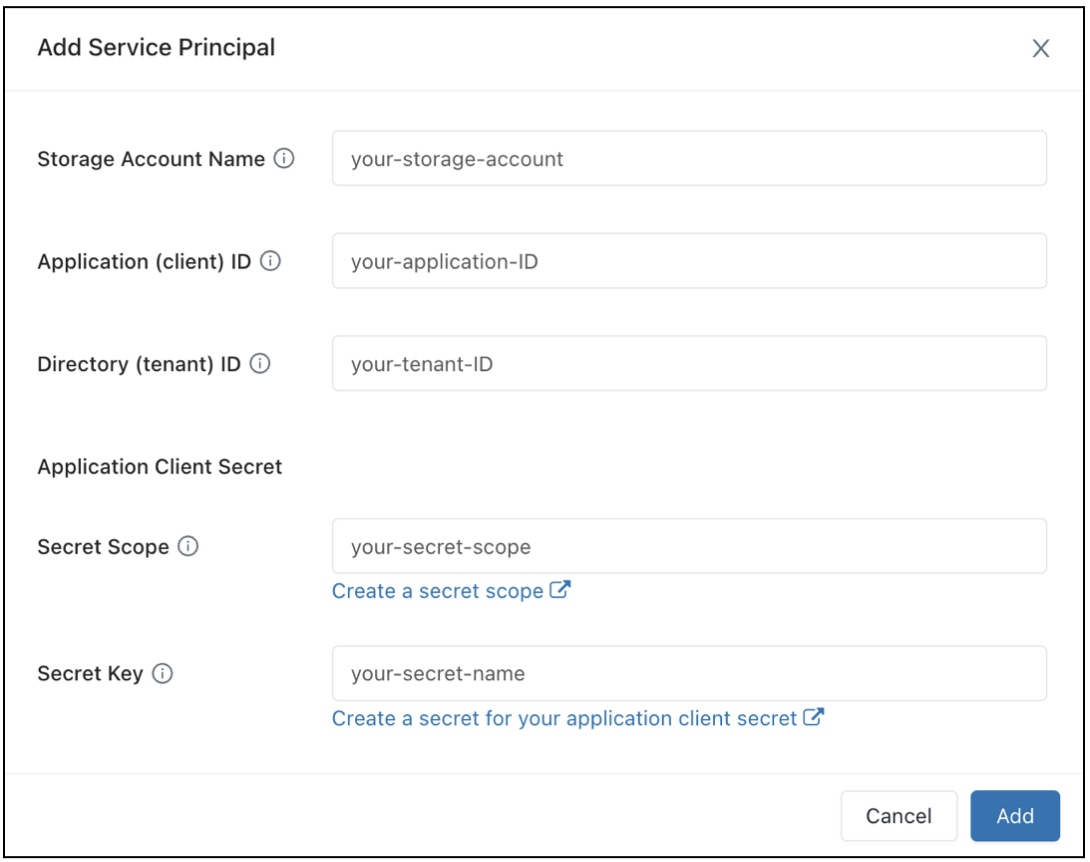
Si noterà che le nuove voci sono state aggiunte alla casella di testo Configurazione accesso ai dati.
Fare clic su Salva.
È anche possibile modificare direttamente le voci della casella di testo Configurazione accesso ai dati.
Configurare le proprietà di accesso ai dati per SQL Warehouse
Per configurare tutti i warehouse con le proprietà di accesso ai dati:
Clicca sul tuo nome utente nella barra superiore dell'area di lavoro e seleziona Impostazioni dall'elenco a discesa.
Fare clic sulla scheda Calcolo .
Fare clic su Gestisci accanto a SQL Warehouse.
Nella casella di testo di Configurazione di accesso ai dati, specifica coppie chiave-valore contenenti le proprietà del metastore.
Importante
Per configurare una proprietà in Spark al valore di un segreto senza esporre il valore del segreto a Spark, impostare il valore su
{{secrets/<secret-scope>/<secret-name>}}. Sostituire<secret-scope>con l'ambito del segreto e<secret-name>con il nome del segreto. Il valore deve iniziare con e terminare con{{secrets/}}. Per altre informazioni su questa sintassi, vedere Gestire i segreti.Fare clic su Salva.
È anche possibile configurare le proprietà di accesso ai dati usando il provider Databricks Terraform e databricks_sql_global_config.
Proprietà supportate
Per una voce che termina con
*, sono supportate tutte le proprietà all'interno di tale prefisso.Ad esempio,
spark.sql.hive.metastore.*indica che siaspark.sql.hive.metastore.jarsespark.sql.hive.metastore.versionsono supportate e tutte le altre proprietà che iniziano conspark.sql.hive.metastore.Per le proprietà i cui valori contengono informazioni riservate, è possibile archiviare le informazioni riservate in un segreto e impostare il valore della proprietà sul nome del segreto usando la sintassi seguente:
secrets/<secret-scope>/<secret-name>.
Per i warehouse SQL sono supportate le proprietà seguenti:
spark.sql.hive.metastore.*spark.sql.warehouse.dirspark.hadoop.datanucleus.*spark.hadoop.fs.*spark.hadoop.hive.*spark.hadoop.javax.jdo.option.*spark.hive.*
Per ulteriori informazioni su come impostare queste proprietà, vedere metastore Hive esterno.