Nota
L'accesso a questa pagina richiede l'autorizzazione. È possibile provare ad accedere o modificare le directory.
L'accesso a questa pagina richiede l'autorizzazione. È possibile provare a modificare le directory.
Unity Gateway ti permette di usare modelli diversi nel tuo agente di codifica. Scegli un modello all'inizio, cambia mentre lavori, oppure lascia che Smart Routing ne selezioni uno per il tuo compito.
Scegliere un modello
ug scopre i modelli disponibili tramite il tuo spazio di lavoro. Ciò che puoi scegliere dipende dal supporto al modello dell'agente, dalla configurazione della tua organizzazione e dall'accesso che ti è stato concesso.
Scegli un modello al lancio
Aggiungi --model al comando di avvio del tuo agente, usando il nome completo di un modello disponibile per te:
ug claude --model system.ai.claude-sonnet-4-6
ug codex --model system.ai.gpt-5-5
L'agente apre con quel modello, pronto per il tuo flusso di lavoro abituale. Senza --model, inizia con il suo valore predefinito configurato.
Per ridurre il costo per token per lavori di routine, avvia su un modello open source, come system.ai.glm-5-2:
ug codex --model system.ai.glm-5-2
Con OpenCode, esegui ug opencode e seleziona un modello open source come system.ai.glm-5-2. Per vedere quali agenti supportano modelli aperti, vedi Agenti di codifica supportati. Per la logica dei costi, vedi spesa di Controllo.
Per eseguire invece il routing tramite l'account del provider registrato della tua organizzazione, passa a --provider il relativo nome in Unity Catalog.
Vedi Porta i tuoi fornitori di modello.
Cambia modello durante una sessione
Nella maggior parte degli agenti di codifica, inserisci:
/model
Seleziona un modello dal selettore e continua a lavorare. Puoi usare un modello più veloce per modifiche di routine e passare a un modello più efficace per un compito complesso.
Il comando varia a seconda dell'agente. Se /model non è disponibile, controlla il menu di aiuto del tuo agente per il selezionatore di modelli.
Usa il routing intelligente
Importante
Smart Routing è in fase Beta. Un amministratore dell'account deve abilitare l'anteprima Enhanced Unity Gateway dalla pagina delle anteprime della console account. Vedere Gestire le anteprime di Azure Databricks.
Smart Routing seleziona il modello a basso costo in grado di gestire il tuo compito, così non scegli un modello per ogni richiesta. Funziona con Claude Code e Codex.
Requisiti
- L'anteprima migliorata di Unity Gateway abilitata per il tuo account. Un amministratore dell'account lo abilita dalla pagina Anteprime della console dell'account. Vedere Gestire le anteprime di Azure Databricks. Attendi 1–2 minuti dopo l’attivazione affinché la modifica si propaghi nell’area di lavoro.
-
EXECUTEaccesso a ogni modello idoneo che Smart Routing può selezionare. Smart Routing sceglie solo tra i servizi dei modelli con prefissosystem.ai. Se manca l'accesso, il routing fallisce con un errore che identifica i modelli richiesti.
- Un'area di lavoro di Azure Databricks in un'area geografica supportata da Unity Gateway.
Usa Smart Routing con la CLI di Unity Gateway
Se il tuo amministratore abilita lo Smart Routing nella configurazione dello spazio di lavoro dell'agente, ug lo applica automaticamente. Avvia il tuo agente come al solito:
ug claude
ug codex
Per attivare tu stesso lo Smart Routing per un lancio, aggiungi --enable-smart-routing:
ug claude --enable-smart-routing
ug codex --enable-smart-routing
Per disattivarlo di nuovo, avvia con --disable-smart-routing.
Dopo aver inviato il primo prompt, Smart Routing seleziona un modello per la sessione. Un avviso nell'agente mostra il modello selezionato e, quando disponibile, il motivo della scelta:
Using Unity Gateway Smart Router.
Selected Model : <model name>
Reason : <reason for the selection>
L'agente prosegue con il modello selezionato. Se delega il lavoro ai sottoagenti, il compito di ogni sottoagente è instradato indipendentemente e può utilizzare un modello diverso.
Per scegliere il modello da solo, avvia con --model. Una selezione esplicita del modello ha la precedenza sullo Smart Routing per quel lancio.
Usa il routing intelligente in Omnigent
Omnigent può selezionare sia l'ambiente di esecuzione del codice sia il modello per un'attività, compreso il lavoro delegato ai subagenti. Usa la versione v0.8.0 o successiva.
Configura Claude Code e Codex per il tuo workspace Azure Databricks:
omni setup
Collega il tuo computer al server Omnigent:
omni host --server <workspace-url>
Sostituire <workspace-url> con l'URL dell'area di lavoro Azure Databricks.
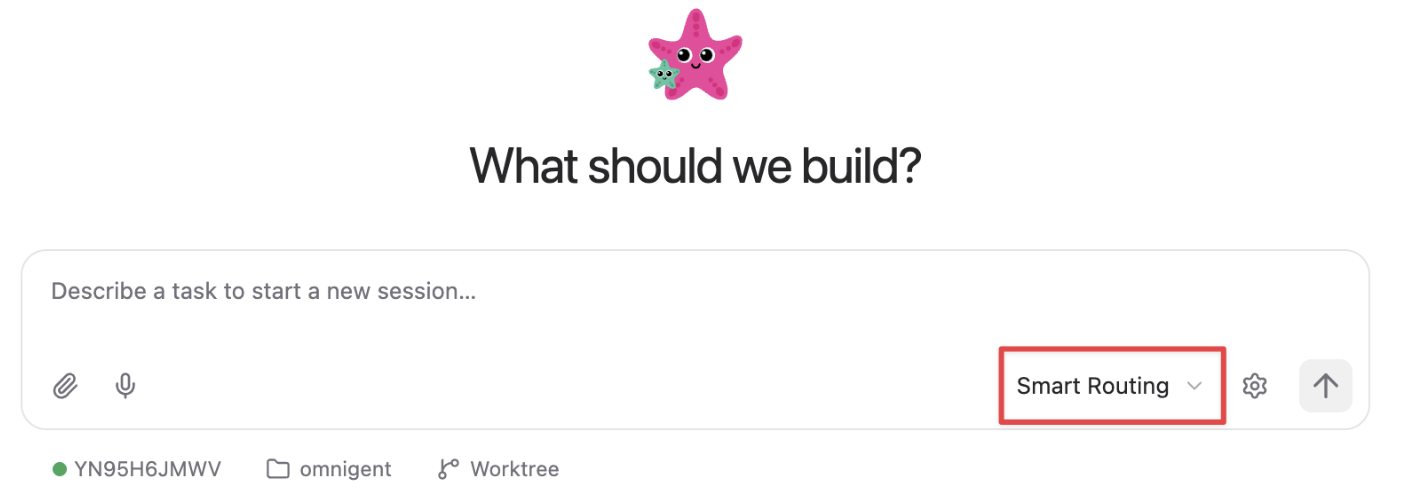
Nell'interfaccia di Omnigent, seleziona Smart Routing come cablaggio per permettergli di scegliere sia il cablaggio che il modello:
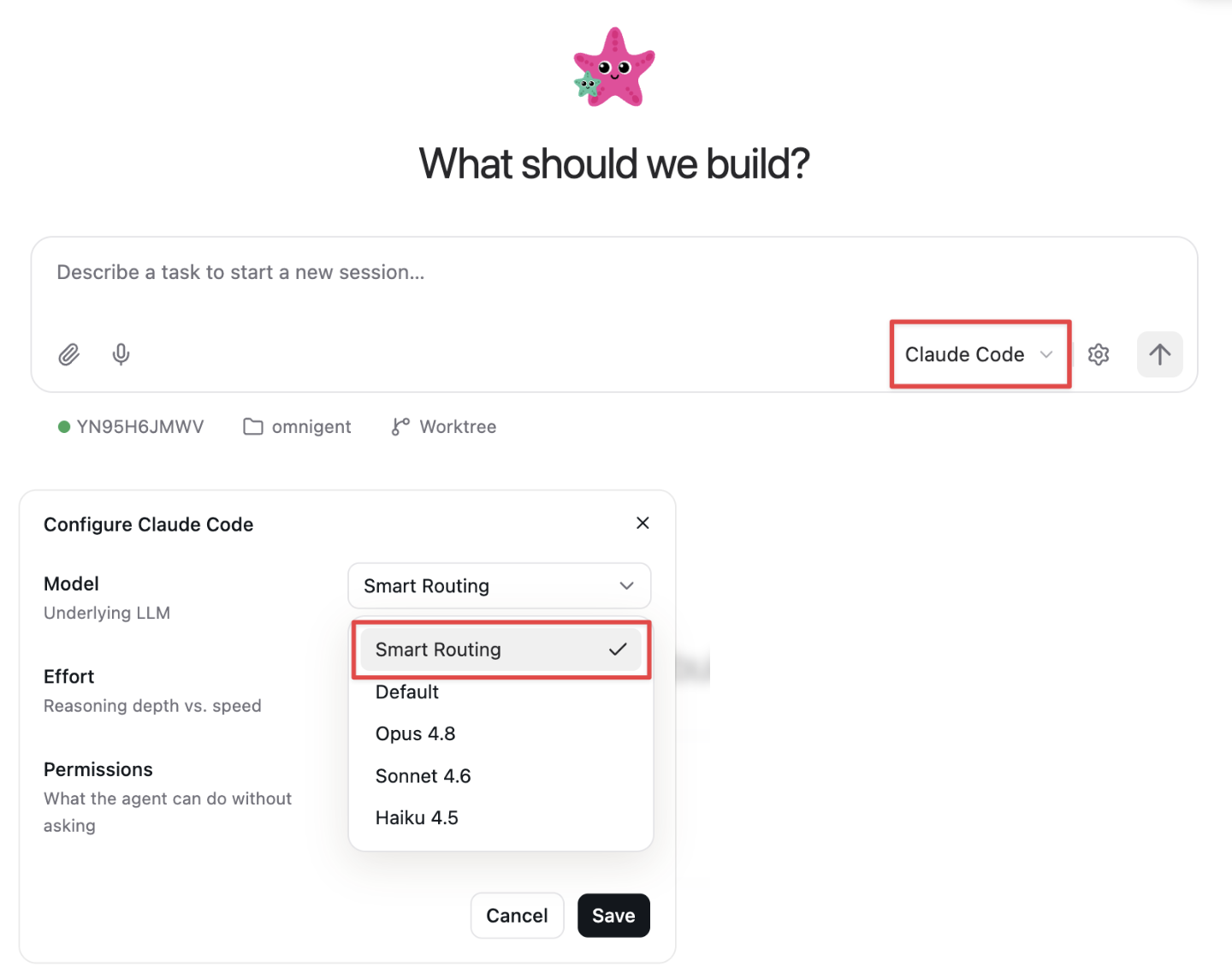
Per mantenere Claude Code o Codex, seleziona quell'imbracatura, apri il menu degli ingranaggi e scegli Smart Routing per il modello:
Puoi anche abilitare il routing del modello dalla CLI per un harness scelto:
omni claude --smart-routing --server <workspace-url>
omni codex --smart-routing --server <workspace-url>
La CLI Gateway di Unity instrada tra i modelli all'interno dell'imbracatura supportata selezionata. Omnigent consente anche di selezionare tra diverse imbracature; gli esempi omni claude e omni codex selezionano esplicitamente un'imbracatura.