Nota
L'accesso a questa pagina richiede l'autorizzazione. È possibile provare ad accedere o modificare le directory.
L'accesso a questa pagina richiede l'autorizzazione. È possibile provare a modificare le directory.
Monitora gli agenti di codifica del tuo team in Unity Gateway: attività degli agenti di codifica, utilizzo del modello e tracce di richiesta. Inizia con la dashboard sull’utilizzo, poi analizza le singole richieste e l’esecuzione degli agenti tramite il tracciamento.
Cruscotto di Utilizzo
Apri dashboard di utilizzo di Unity Gateway > Govern >. La scheda Agenti di Codifica mostra attività come giorni attivi, sessioni di programmazione, commit e righe di codice aggiunte o rimossi. Utilizza le visualizzazioni di utilizzo, prestazioni e costi della dashboard per indagare consumo e spesa.
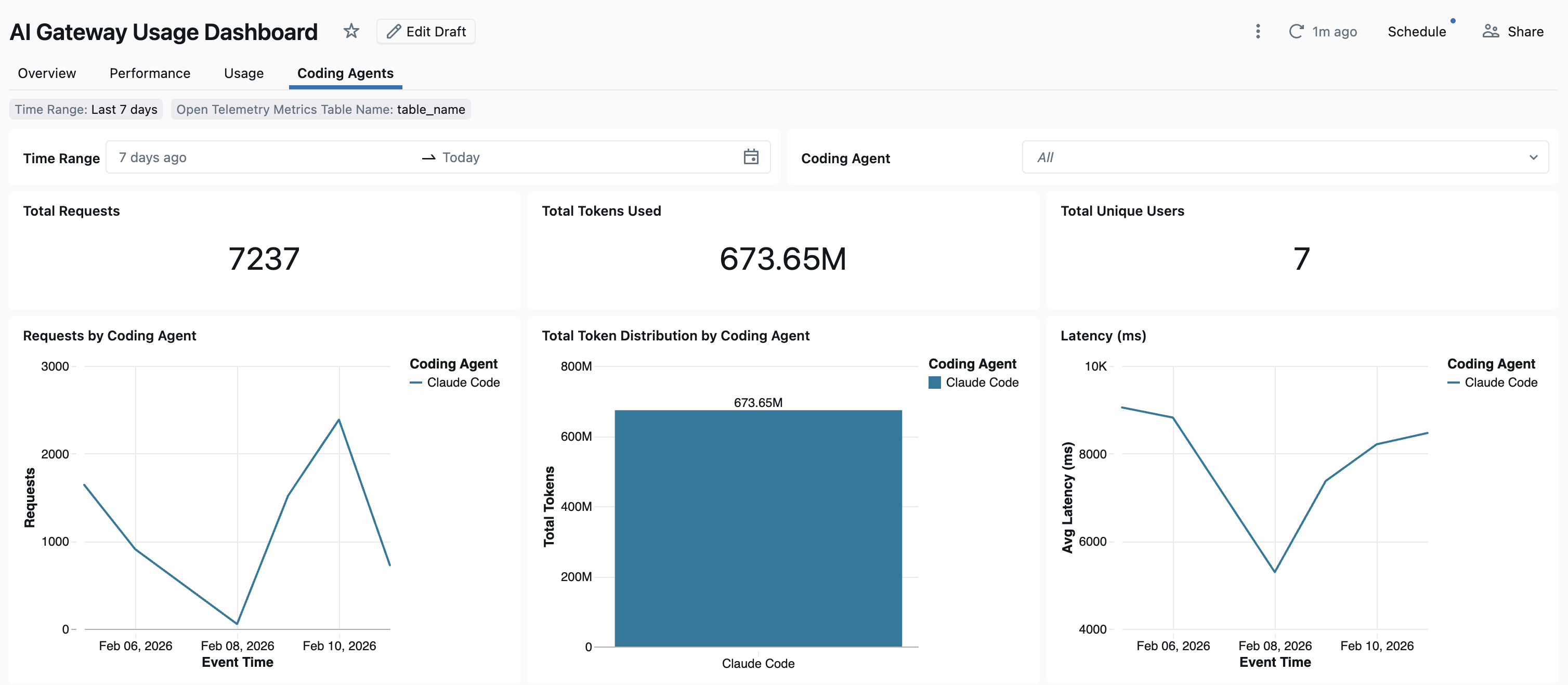
Se non è stata creata alcuna dashboard, un amministratore dell'account può crearla da Govern > Crea dashboard di utilizzo. Vedere Dashboard di utilizzo predefinito.
Monitoraggio dell'utilizzo
Query system.ai_gateway.usage per analizzare le richieste di modello per utente, modello o spazio di lavoro, inclusi l'uso dei token, la latenza e gli errori. Consulta Monitorare l'utilizzo del modello per i requisiti di accesso e lo schema della tabella.
Tracciamento
Importante
La tabella di tracciamento unificata è in Beta. Un amministratore dell'account deve abilitare l'anteprima Enhanced Unity Gateway dalla pagina delle anteprime della console account. Vedere Gestire le anteprime di Azure Databricks.
La tabella unificata delle tracce memorizza le tracce delle richieste del gateway e le tracce dell'agente lato client nella stessa tabella di Unity Catalog:
- Le tracce Gateway catturano il modello e le richieste MCP gestite da Unity Gateway. La raccolta inizia quando attivi il tracciamento unificato.
- Le tracce lato client catturano l'attività emessa dall'agente di codifica sulla macchina dello sviluppatore. Abilitali tramite la CLI Unity Gateway per aggiungere i dettagli di esecuzione degli agenti alla stessa tabella.
Imposta il tracciamento unificato
Con l'anteprima Enhanced Unity Gateway attivata, un amministratore del metastore crea una sola volta la tabella di traccia per gli spazi di lavoro collegati al metastore:
- Apri Unity Gateway > Govern > Traces e clicca su imposta tracciamento.
- Seleziona il catalogo e lo schema per la tabella di tracciamento.
- Fare clic su Salva.
Le tracce sono memorizzate nella posizione del Catalogo Unity selezionata durante l'installazione: <catalog>.<schema>.<table>. Apri Govern > Traces per esaminarle oppure interroga la tabella in Databricks SQL. Il proprietario della tabella deve concedere l'accesso prima che altri utenti possano interrogarla.
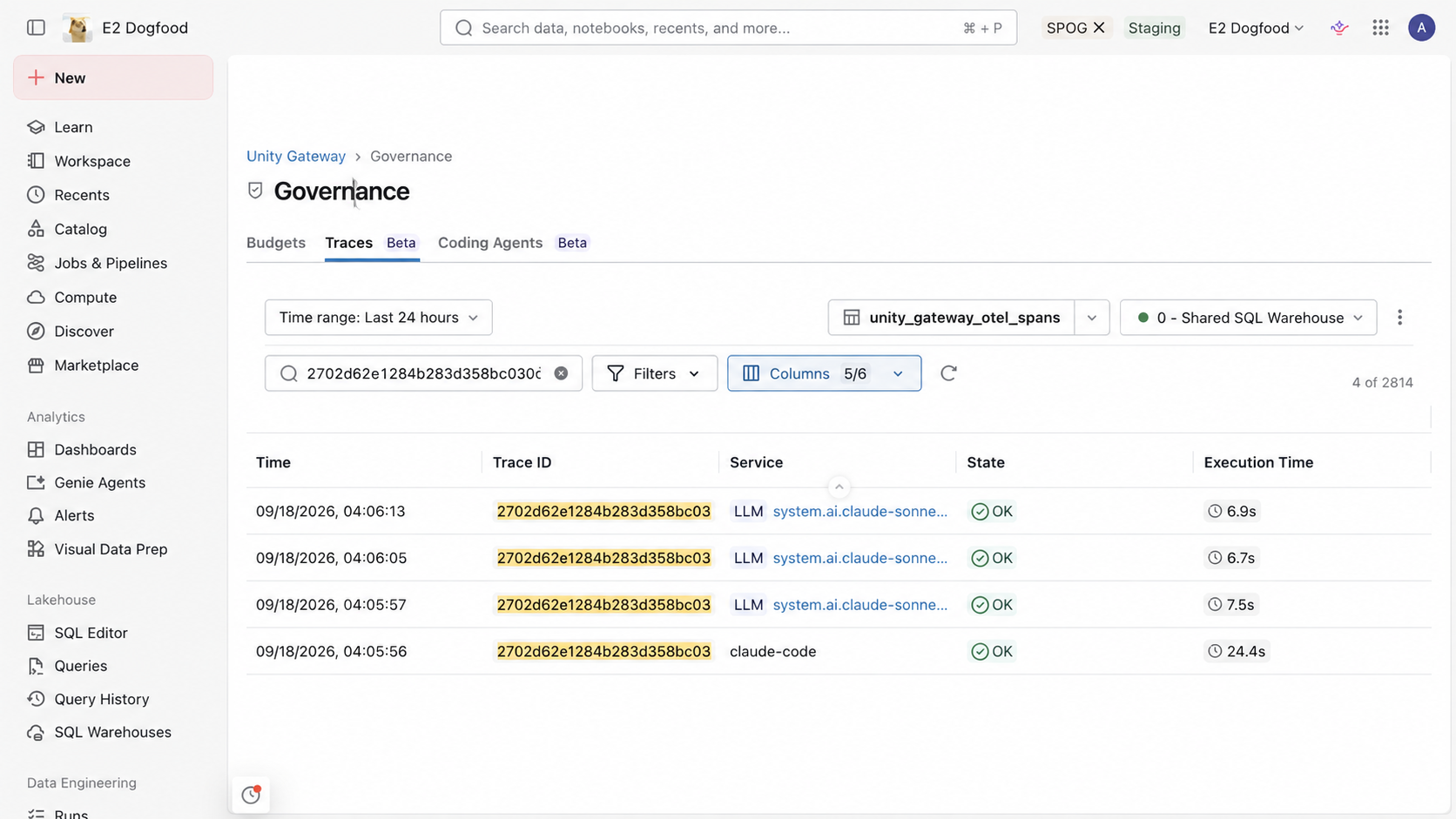
Per esempi di controlli di accesso e query, vedi Monitorare tutta l'attività AI utilizzando la tabella di traccia unificata. Per le colonne e gli attributi degli span, vedi il riferimento allo schema della tabella Unified trace.
Durante la Beta, la tabella di traccia unificata presenta alcune limitazioni. Vedere Limitazioni.
Abilita il tracciamento lato client
La CLI Unity Gateway configura Claude Code e Codex per inviare le loro tracce alla tabella unificata dei tracce che hai impostato sopra.
Nella configurazione del tuo agente di codifica, aggiungi la seguente impostazione all'interno dell'oggetto esistente config di ogni agente supportato, poi pubblica l'aggiornamento:
{
  "tracing": {
    "enabled": true
  }
}
Gli sviluppatori avviano l'agente tramite ug claude o ug codex. La CLI applica l'impostazione di tracciamento e configura l'endpoint di esportazione e l'autenticazione. Per applicare un aggiornamento immediatamente, vedi Sincronizza aggiornamenti di configurazione.