Nota
L'accesso a questa pagina richiede l'autorizzazione. È possibile provare ad accedere o modificare le directory.
L'accesso a questa pagina richiede l'autorizzazione. È possibile provare a modificare le directory.
È possibile esportare e importare dashboard come file per facilitare la condivisione di dashboard modificabili in aree di lavoro diverse. Per trasferire un dashboard in un'area di lavoro diversa, esportarlo come file e quindi importarlo nella nuova area di lavoro. È anche possibile sostituire direttamente i file del dashboard. Ciò significa che quando si modifica direttamente un file del dashboard, è possibile caricare tale file nell'area di lavoro originale e sovrascrivere il file esistente mantenendo le impostazioni di condivisione esistenti.
Le sezioni seguenti illustrano come esportare e importare dashboard nell'interfaccia utente. È anche possibile usare l'API Databricks per importare ed esportare dashboard a livello di codice. Vedere POST /api/2.0/workspace/import.
Esportare un file di dashboard
Per esportare un file del dashboard:
- Apri una bozza di dashboard.
- Fare clic
 Menu kebab nell'angolo superiore destro dello schermo.
 - Fare clic su Azioni file>Esporta.
Quando l'esportazione ha esito positivo, un .lvdash.json file viene salvato nella directory di download predefinita del Web browser.
Importare un file di dashboard
- Nella pagina dell'elenco dei dashboard, fare clic su
 > Importa dashboard da file.
 - Fare clic su Scegli file per aprire la finestra di dialogo del file locale, quindi selezionare il
.lvdash.jsonfile da importare. - Fare clic su Importa dashboard per confermare e creare il dashboard.
Il dashboard importato viene salvato nella cartella utente. Se un dashboard importato con lo stesso nome esiste già in tale posizione, il conflitto viene risolto automaticamente aggiungendo un numero tra parentesi per creare un nome univoco.
Sostituire il dashboard con un file
Per sostituire un dashboard da un file:
- Apri una bozza di dashboard.
- Fare clic Menu kebab nell'angolo superiore destro dello schermo.
- Clicca su Azioni file>Sostituisci.
- Fare clic su Scegli file per aprire la finestra di dialogo file e selezionare il
.lvdash.jsonfile da importare. - Fare clic su Sovrascrivi per sovrascrivere il dashboard esistente.
Modificare un file del dashboard
Il file serializzato lvdash.json disponibile dopo l'esportazione di un dashboard include la sintassi di query completa e le impostazioni del widget. In alcuni casi, ad esempio la modifica di un valore di pagina o widget name generato automaticamente, è utile essere in grado di modificare direttamente questo file.
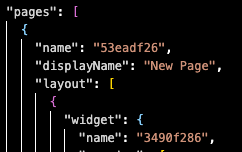
Per modificare i valori id pagina e widget generati automaticamente:
- Esporta la bozza del dashboard e apri il file
.lvdash.jsonin un editor di testo. - Modificare i
namevalori associati alla pagina e al widget. Salva il file. - Importare il file nell'area di lavoro e ripubblicare.
Annotazioni
Il name valore nel file JSON è separato dal displayName campo , che definisce il nome della pagina visualizzato nell'interfaccia utente.