Nota
L'accesso a questa pagina richiede l'autorizzazione. È possibile provare ad accedere o modificare le directory.
L'accesso a questa pagina richiede l'autorizzazione. È possibile provare a modificare le directory.
Importante
Questa funzionalità è in versione beta. Gli amministratori dell'area di lavoro possono controllare l'accesso a questa funzionalità dalla pagina Anteprime . Vedere Gestire le anteprime di Azure Databricks.
Questa pagina presenta l'Assistant per la creazione di dashboard, un agente dati di intelligenza artificiale disponibile selezionando l'Agent Mode nell'Assistant di Databricks. Progettato in modo specifico per i dashboard di intelligenza artificiale/BI, crea visualizzazioni, configura i layout e compila dashboard completi, tutti da un singolo prompt.
Che cos'è l'Assistente per la creazione dei dashboard?
Assistente per la creazione di dashboard è una potente funzionalità nella modalità agente di Databricks Assistant che trasforma Assistente in un complementare intelligente in grado di automatizzare interi flussi di lavoro di creazione di dashboard in più passaggi.
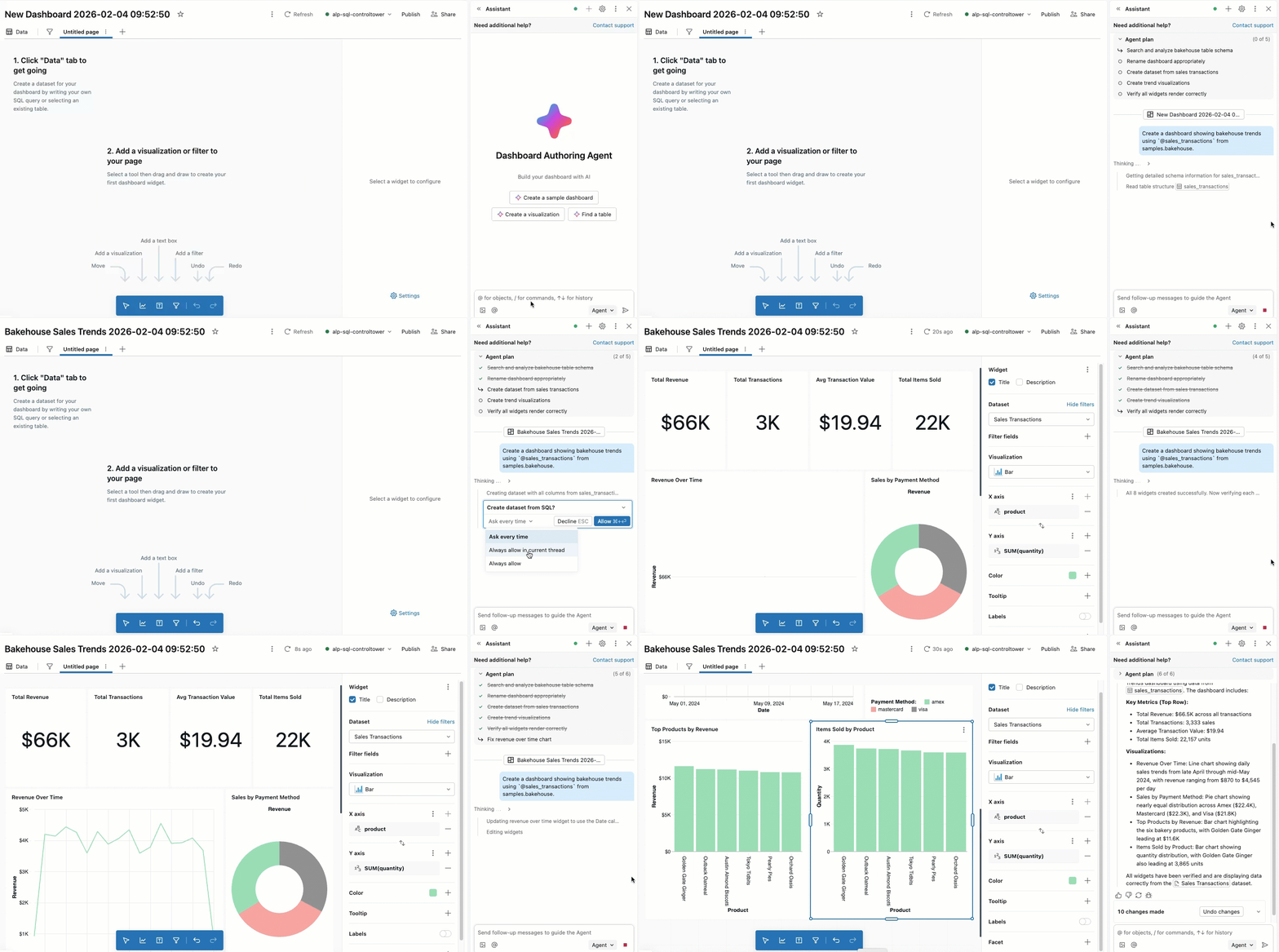
Rispetto alla modalità Chat assistente, la modalità agente ha ampliato le funzionalità, tra cui la pianificazione delle soluzioni, il recupero di asset pertinenti, la creazione di visualizzazioni, la configurazione di layout a più pagine, l'applicazione di filtri e la correzione automatica degli errori. L'agente collabora con l'utente per approvare i piani e confermare i passaggi successivi prima di procedere. Con l'approvazione, può cercare tabelle, creare set di dati, aggiungere visualizzazioni, configurare filtri e organizzare le pagine del dashboard.
L'assistente per l'accesso e le azioni di creazione del dashboard sono regolati dalle autorizzazioni dell'utente. Può accedere solo ai dati a cui si ha accesso ed eseguire operazioni per cui si dispone delle autorizzazioni.
Requisiti
Per usare Assistente per la creazione di dashboard, l'area di lavoro richiede quanto segue:
- Funzionalità di intelligenza artificiale abilitate in collaborazione con partner sia per l'account che per l'area di lavoro. Consulta Funzionalità di AI supportate da partner.
- Anteprima della modalità agente assistente Databricks abilitata. Vedere Gestire le anteprime di Azure Databricks.
- Versione Beta di Dashboard Authoring Agent abilitata. Vedere Gestire le anteprime di Azure Databricks
Usare Assistente per la creazione di dashboard
Per usare Assistente per la creazione di dashboard:
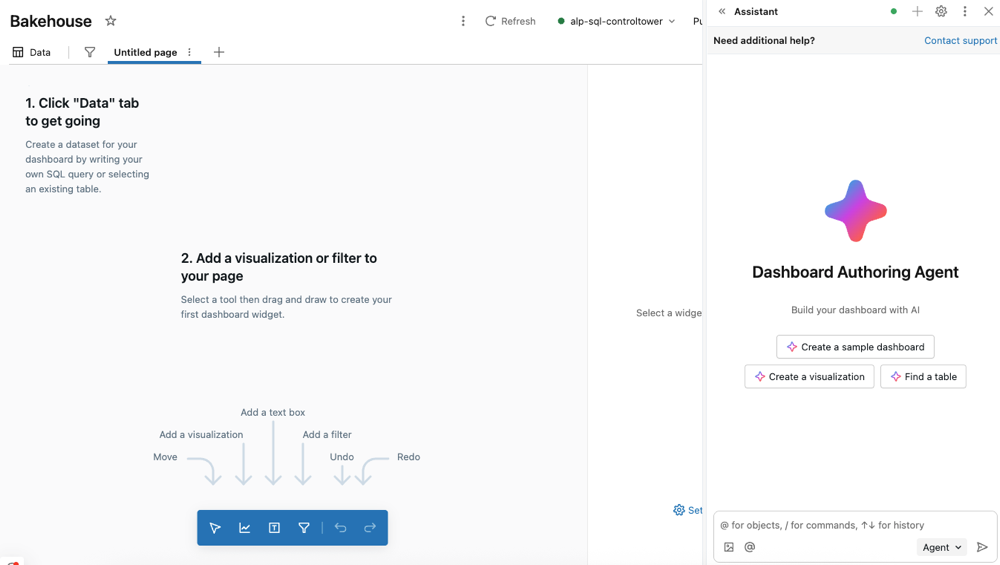
Da un dashboard di intelligenza artificiale/BI aprire il pannello laterale Assistente.
Nell'angolo in basso a destra selezionare Agente. Questa opzione attiva la modalità Agente dell'Assistente, consentendo di interagire con l'Assistente per la creazione di dashboard.
Immettere un prompt per l'agente. Ad esempio, "Creare un dashboard che mostri le tendenze del bakehouse usando
@sales_transactionsda samples.bakehouse".Suggerimento
Fare riferimento a tabelle specifiche tramite
@table_name. L'agente usa tale tabella e tutti i metadati associati per curare la risposta. L'agente rispetta le autorizzazioni del catalogo Unity dell'utente, in modo che possa accedere solo ai dati a cui si ha accesso.Quando l'agente genera la risposta, spesso si sospende per ottenere l'input:
- Per attività più complesse, l'agente potrebbe creare un piano dettagliato e porre domande chiare. Rispondere alle domande di chiarimento dell'agente per aiutarlo a perfezionare il suo piano.
- Quando l'agente deve creare o modificare elementi del dashboard, richiede l'approvazione prima di procedere. Consenti o Rifiuta la richiesta. È anche possibile selezionare Consenti sempre nel thread corrente (facendo riferimento al thread di conversazione assistente) o Consenti sempre.
- Quando l'agente continua il proprio lavoro, potrebbe essere richiesto di selezionare Continua o Rifiuta. Esaminare il lavoro esistente dell'agente, quindi selezionare Continua per consentire all'agente di continuare con i passaggi successivi o Rifiuta per indicare all'agente di provare qualcos'altro.
- Per arrestare l'agente mentre è in funzione, fare clic sull'icona rossa di Arresta.
L'agente può creare nuovi set di dati, generare visualizzazioni, configurare filtri, aggiungere pagine e organizzare i layout del dashboard per interpretare i risultati.
Annotazioni
Per consentire all'Assistente per la creazione di dashboard di continuare il proprio lavoro ed eseguire i passaggi successivi, è necessario rimanere nella scheda corrente in cui l'agente sta lavorando.
Casi d'uso
In modalità Agente l'Assistente ha ampliato le funzionalità, ad esempio la ricerca di dati, la creazione di visualizzazioni, la configurazione dei layout e l'organizzazione di dashboard a più pagine.
Assistente per la creazione di dashboard può essere utile per attività complesse di creazione di dashboard, tra cui esplorazione dei dati, creazione di visualizzazioni, progettazione del layout e configurazione del filtro. È anche possibile creare un nuovo dashboard da zero con Assistente per la creazione di dashboard. Per ottenere risultati migliori, fornire all'agente il contesto facendo riferimento a tabelle, pipeline, notebook, query e file con @<resource_name>. È anche possibile fare clic
Provare le istruzioni seguenti per iniziare:
-
Creazione del dashboard:
- "Creare una dashboard che mostri le tendenze del panificio dalla
@sales_transactionstabella". - "Creare un dashboard delle prestazioni di vendita usando
@sales_datacon ricavi per area geografica e categoria di prodotti". - Creare un cruscotto di analisi dei clienti da
@customer_datache mostri le metriche di fidelizzazione, abbandono e coinvolgimento.
- "Creare una dashboard che mostri le tendenze del panificio dalla
-
Creazione della visualizzazione:
- "Aggiungere un grafico a linee che mostra le tendenze di vendita nel tempo da questo set di dati".
- "Creare un grafico a barre confrontando i ricavi tra aree".
- Aggiungere un grafico a settore che mostra la distribuzione delle categorie di prodotti.
- "Creare un widget contatore che visualizza i ricavi totali per questo trimestre".
-
Esplorazione dei dati:
- "Quali tabelle contengono dati sulle transazioni dei clienti?"
- "Mostra le prime 10 righe del
@sales_transactionsset di dati". - "Trovare una tabella contenente i dati di inventario dei prodotti".
-
Layout e organizzazione del dashboard:
- "Creare una nuova pagina per le metriche delle prestazioni a livello di area".
- "Organizzare queste visualizzazioni in un layout a due colonne".
- "Aggiungere un widget di testo che spiega i risultati chiave di questo dashboard".
- "Clonare questa pagina e modificarla in modo da visualizzare le tendenze mensili anziché settimanali".
-
Filtri e interattività:
- "Aggiungere un filtro di intervallo di date per l'intero dashboard".
- "Creare un filtro per consentire agli utenti di selezionare categorie di prodotti specifiche".
- "Aggiungere un filtro di area applicabile a tutte le visualizzazioni in questa pagina".
-
Preparazione dei dati:
- "Creare un set di dati da
@sales_transactionsche aggrega le vendite per settimana e prodotto". - "Creare un set di dati che unisce
@customerse@orderstabelle." - Aggiungere un calcolo personalizzato per calcolare il tasso di crescita anno su anno.
- "Creare un set di dati da
-
Perfezionamento del dashboard:
- "Migliorare la combinazione di colori per rendere i grafici più leggibili."
- "Aggiungere titoli e descrizioni a tutte le visualizzazioni".
- Rinomina questa dashboard in "Le prestazioni delle vendite Q1 2026".