Nota
L'accesso a questa pagina richiede l'autorizzazione. È possibile provare ad accedere o modificare le directory.
L'accesso a questa pagina richiede l'autorizzazione. È possibile provare a modificare le directory.
Mentre costruisci una preparazione dei dati visiva, Lakeflow Designer mostra un'anteprima dei risultati di ogni operatore così puoi controllare il tuo lavoro senza dover eseguire tutto il flusso di lavoro. Questa pagina descrive come leggere e controllare anteprime, eseguire parte o tutta la preparazione dei dati visivi, salvare i risultati delle operazioni con checkpoint e affinare i dati direttamente nella tabella dei risultati.
Usa il pannello di uscita
Seleziona qualsiasi operatore per vedere i risultati nel pannello di output in basso dello schermo. Per la maggior parte dei tipi di operatori, i dati di ingresso sono a sinistra e quelli in uscita a destra. Gli operatori che producono risultati non di tabella, ad esempio tracciati, HTML o immagini, eseguono il rendering di tali output direttamente nel riquadro di output.
Usa il controllo di visualizzazione nel riquadro di output per passare tra input e output (opzione predefinita), solo input oppure solo output. Nella visualizzazione combinata trascinare il divisore per ridimensionare i riquadri di input e output.
Se l'esecuzione dell'operatore selezionato contiene dati di prestazione, clicca su Performance nel pannello di output per aprire il profilo completo di query.
Controlla quanti dati elaborano le anteprime
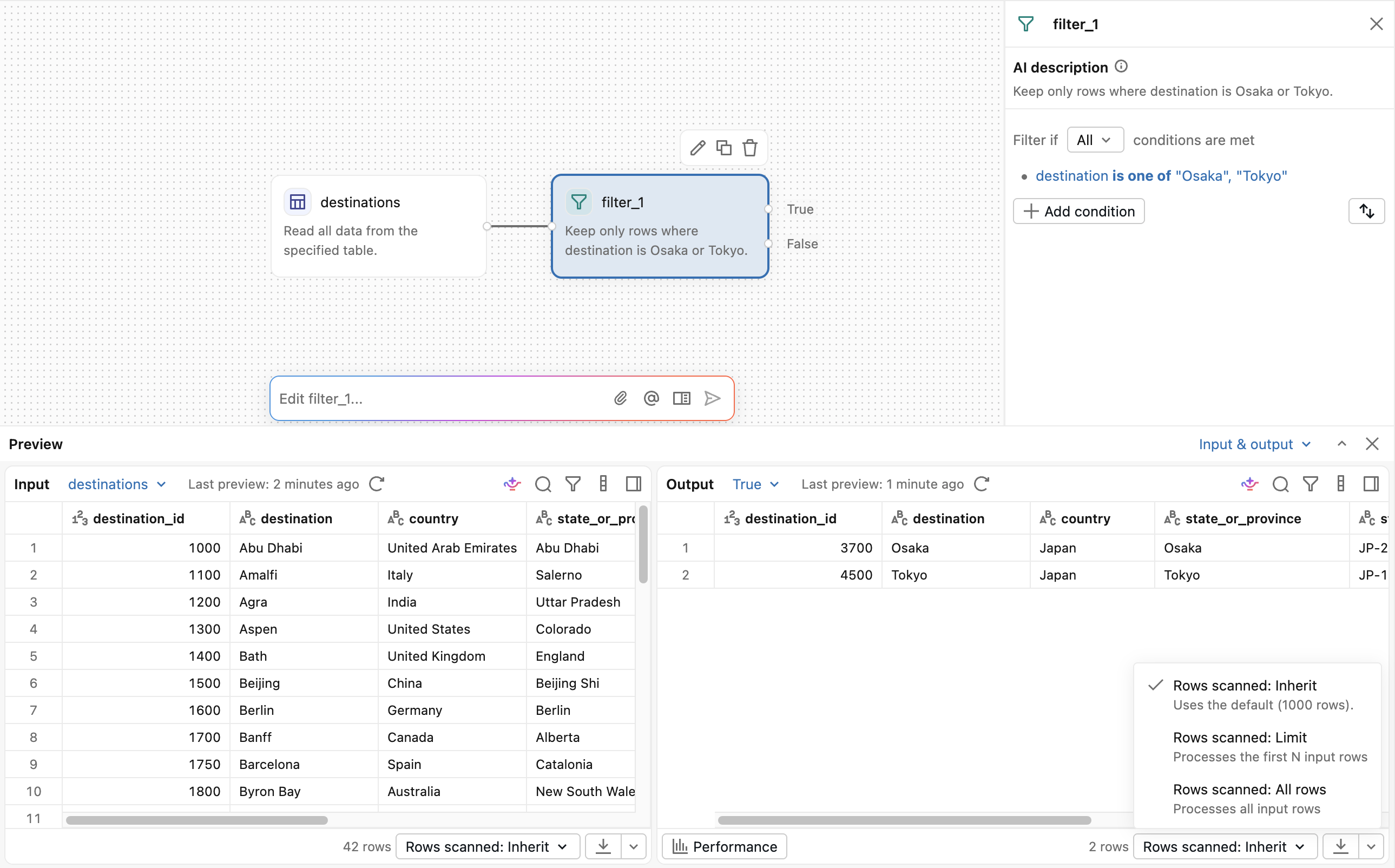
Designer mostra automaticamente un’anteprima degli operatori. Per impostazione predefinita, gli operatori elaborano le prime 1.000 righe di input per le anteprime. Per modificare il valore predefinito, usa il menu Anteprima nella barra degli strumenti dell'area di disegno e seleziona Prime N righe per inserire un nuovo limite, oppure seleziona Tutte le righe. Seleziona Applica a tutti gli operatori per cancellare l'override di Righe analizzate di ciascun operatore, così da utilizzare il valore predefinito corrente.
Usa il menu Righe scansionate nel pannello di output per modificare il valore predefinito per un singolo operatore:
- Righe scansionate: Ereditare: Usa il valore predefinito dal menu Anteprima .
- Righe analizzate: limite: elabora le prime N righe di input. Inserisci il limite di righe nel campo accanto al menu.
- Righe scansionate: Tutte le righe: Elabora tutte le righe di input.
Quando un'anteprima elabora tutte le righe, il canvas mostra il conteggio esatto delle righe di uscita dell'operatore. Per gli operatori con più output, passa il mouse sul badge del conteggio righe per vedere i conteggi per output.
Avvertimento
La generazione di un'anteprima con Righe analizzate: tutte le righe riesegue l'operatore e i relativi operatori upstream sull'intero set di dati e può richiedere molto tempo.
I limiti di anteprima non si applicano ai lavori programmati o a Run all.
Esegui la preparazione completa dei dati visivi
Clicca su Esegui tutto per eseguire ogni operatore sulla tela contro l'intero dataset in un'unica azione, senza visualizzare ogni operatore individualmente. Il designer esegue l'intero file di preparazione dei dati visivi e aggiorna i risultati per ogni operatore, poi mostra il conteggio esatto delle righe di output di ciascun operatore sotto di esso sulla tela.
Il menu Run contiene più azioni per eseguire tutta la preparazione dei dati visivi:
- Clicca
 nell'intestazione del file e seleziona Esegui.
 - Scegli un'azione:
- Esegui tutto: Esegui tutta la preparazione visiva dei dati.
- Interrompi esecuzione: Interrompi una preparazione dei dati visivi in corso.
- Vai all'operatore dell'ultima esecuzione: Mette a fuoco l'operatore eseguito più di recente.
- Cancella>Cancella tutte le uscite degli operatori: Rimuovi i risultati visualizzati.
- Clear>Cancella stato ed esegui tutto: Cancella lo stato di calcolo e riesegui la preparazione dei dati visivi.
La cancellazione richiede il permesso per modificare il file di preparazione dei dati visivi.
Corri verso un operatore
Clicca con il tasto destro su un operatore e seleziona Esegui fino a questo operatore per eseguire questo e i suoi operatori a monte contro l'intero dataset, senza limiti di anteprima delle righe. Gli operatori a valle e i rami disconnessi non vengono eseguiti.
Configurare i checkpoint degli operatori
I punti di controllo salvano i risultati di un operatore così che le anteprime possano riutilizzarli senza ripetere gli operatori a monte. Nel pannello di configurazione dell'operatore, apri Impostazioni operatore e seleziona Checkpoint:
- Auto: Il designer sceglie quali risultati salvare. Questo è il valore predefinito per i nuovi operatori.
- Attivo: Salva i risultati di questo operatore.
- Disattivato: Non salvare i risultati di questo operatore.
Modificare questa impostazione richiede il permesso di modificare il file di preparazione visiva dei dati, eseguirlo e generare anteprime. Le anteprime possono riutilizzare i risultati salvati all'interno della stessa sessione di calcolo. Esegui tutto, esegui fino a questo operatore e i lavori programmati ricalcolano i risultati.
Se il checkpointing non è disponibile o non riesce, Auto continua senza checkpointing. Con On, l'anteprima o l'esecuzione falliscono.
Trasforma i dati direttamente nella tabella dei risultati
Oltre ad aggiungere operatori per trasformare i dati, puoi prepararli agendo direttamente su di essi nella tabella dei risultati. Le modifiche in anteprima modificano solo il campione di anteprima e vengono raccolte come modifiche in attesa. Non alterano i tuoi dati o il tuo flusso di lavoro finché non li applichi.
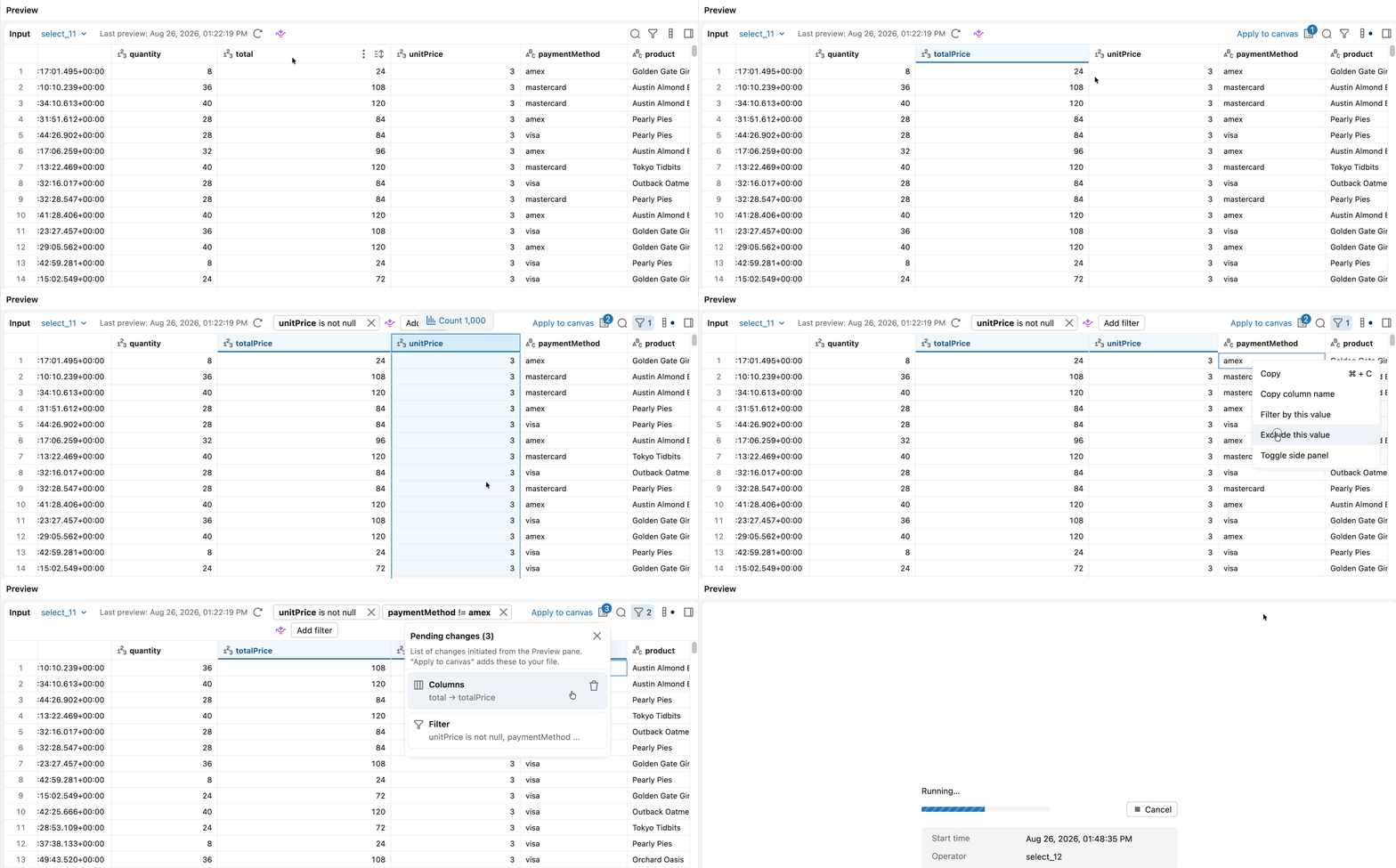
Le seguenti azioni sono supportate nell'anteprima dei dati:
- Inserisci una colonna: seleziona Inserisci colonna, poi inserisci un nome e un'espressione.
- Cambia il tipo di una colonna: seleziona Cambia tipo e scegli il tipo di destinazione.
- Rimuovere righe nulle: Seleziona Rimuovere le righe nulle per eliminare le righe dove la colonna è nulla.
- Righe di filtro: Aggiungi una o più condizioni di filtro sulla colonna.
- Rinomina una colonna: Fai doppio clic sull'intestazione della colonna e inserisci un nuovo nome.
- Nasconde, riordina o rimuovi le colonne: Nascondi o rimuovi una colonna, oppure trascina le intestazioni delle colonne per riordinarle.
- Ordina le righe: Aggiungi una direzione di ordinamento sulla colonna. Ordinare su più colonne aggiunge all'ordine di ordinamento.
- Rimuovi righe duplicate: seleziona Rimuovi duplicati, poi scegli le colonne da confrontare.
Rivedere e applicare le modifiche in attesa
Le modifiche preparate vengono raccolte nel pannello Modifiche in sospeso. Aprilo per rivedere o rimuovere una modifica prima di applicarla. Per modificare una nuova colonna in preparazione, fai doppio clic su di essa nell'anteprima e aggiornane il nome o l'espressione.
Per aggiungere le modifiche a livelli al tuo flusso di lavoro, seleziona Applica alla tela. Lakeflow Designer aggiunge operatori per le modifiche preparate, nell'ordine in cui le hai preparate. Ogni tipo di modifica corrisponde al seguente tipo di operatore:
| Anteprima della modifica | Operatore aggiunto alla tela |
|---|---|
| Inserisci una colonna | Preparazione |
| Modifica il tipo di una colonna | Preparazione |
| Rimuovi le righe nulle | Filter |
| Filtra righe | Filter |
| Rimuovi, rinomina, riordina o nascondi le colonne | Seleziona |
| Ordinare le righe | Sort |
| Rimuovere righe duplicate | Unico |
Annotazioni
Se imposti l'anteprima per elaborare l'intero dataset mentre hai modifiche in sospeso, Lakeflow Designer ti chiede prima di applicarle, in modo che le modifiche in staging non vadano perse.
Ispeziona il profilo dati
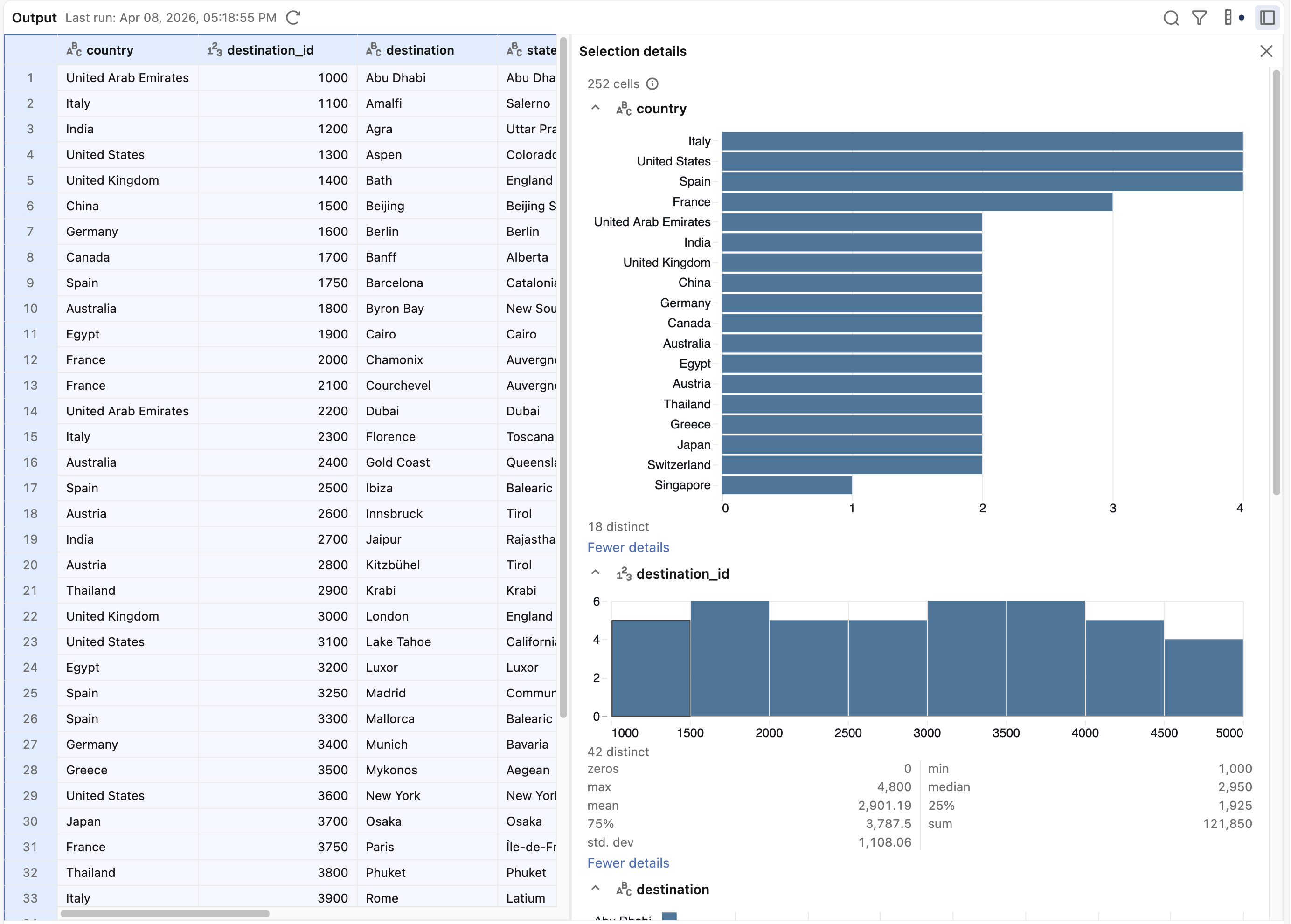
Per vedere i dettagli su una parte del tuo output, seleziona i dati che vuoi ispezionare, poi fai clic sul pulsante  della barra laterale nell'angolo in alto a destra del pannello di output per aprire il pannello dei dettagli.
Scaricare i risultati
Usa il controllo download nel pannello di uscita per esportare i risultati dell'anteprima in un file:
- Righe visualizzate: scarica le righe mostrate nell'anteprima, come CSV o Excel.
- Tutte le righe: scarica l'intero dataset. Disponibile quando hai il permesso di eseguire il flusso di lavoro. L'esportazione in Excel di tutte le righe richiede l'elaborazione serverless.
Il tuo amministratore di spazio di lavoro può disattivare i download.