Nota
L'accesso a questa pagina richiede l'autorizzazione. È possibile provare ad accedere o modificare le directory.
L'accesso a questa pagina richiede l'autorizzazione. È possibile provare a modificare le directory.
Importante
Questa funzionalità è in versione beta.
La cronologia delle implementazioni fornisce un registro strutturato e auditabile di ogni implementazione dei Declarative Automation Bundles nel tuo spazio di lavoro. Un deployment è un bundle dispiegato su un obiettivo specifico. Ogni volta che si effettua una distribuzione, viene registrata una nuova versione.
Per ogni implementazione, puoi rivedere:
- Metadati di deployment: l'identità di chi ha distribuito, il timestamp, il target e lo stato risultante.
- Contesto del controllo del codice sorgente: il repository Git, il ramo, il commit SHA ed eventuali tag di release associati alla versione.
- Modifiche alle risorse: Le risorse create, aggiornate, eliminate o ricreate in ogni versione, insieme alle differenze di configurazione.
- Stato post-distribuzione: l'inventario completo delle risorse gestite dalla distribuzione, come processi, pipeline Lakeflow, dashboard e tabelle di Unity Catalog.
La cronologia delle implementazioni è un unico luogo dove validare le implementazioni, indagare sulle regressioni e rispondere a domande come chi ha modificato per ultima volta un lavoro o una pipeline. È la base per le implementazioni governate per team che gestiscono le risorse di Databrick come codice.
Per una panoramica dei bundle, vedere Che cosa sono i bundle di automazione dichiarativa?. Per scoprire come distribuire un bundle, consulta Distribuire bundle ed eseguire flussi di lavoro dall’area di lavoro e Modalità di distribuzione di Declarative Automation Bundles.
Abilita la cronologia delle distribuzioni
Note
La cronologia del deployment è disponibile nella versione 1.23.0 della CLI di Databricks e successive.
Per registrare la cronologia di distribuzione di un bundle, imposta experimental.deployment_history su true nella configurazione bundle. Vedere Informazioni di riferimento sulla configurazione.
Visualizza le implementazioni
Per visualizzare le distribuzioni, fai una delle seguenti procedure:
- Dal pannello Deployment di un bundle, apri la cronologia di deployment di quel bundle. Vedere Distribuire bundle ed eseguire flussi di lavoro dall'area di lavoro.
- Per un job, una pipeline o una dashboard gestiti da un bundle, usa l'indicatore Managed by per passare direttamente al deployment che ne è proprietario.
- Cerca un bundle per nome per aprire direttamente la cronologia di implementazione.
La lista delle implementazioni mostra tutte le implementazioni (e le relative versioni e risorse) a cui hai accesso CAN_READ.
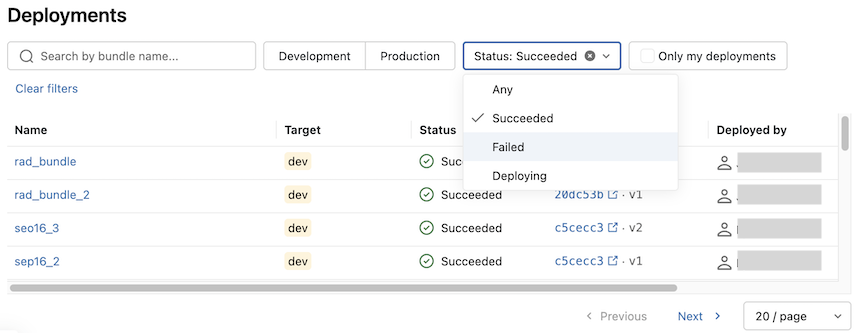
Puoi filtrare e ordinare la lista per le seguenti colonne:
| Column | Descrizione |
|---|---|
| Name | Il bundle e il target, oppure il nome visualizzato della distribuzione. |
| Target | L'obiettivo di dispiegamento, come dev o prod. |
| Condizione | Lo stato dell'ultimo dispiegamento. |
| Ultima missione a / per | Quando è stata eseguita l'ultima distribuzione e l'identità di chi l'ha eseguita. |
| Conteggio risorse | Il numero di risorse che la distribuzione gestisce. |
Visualizza dettagli sulla versione di distribuzione
Seleziona una distribuzione dalla cronologia per aprirne i dettagli, poi seleziona una versione per scoprire informazioni come quando è stata avviata la distribuzione e da chi, il repository Git sorgente e il branch, il commit SHA (collegato al diff nel tuo provider Git) e il release tag, se si applica.
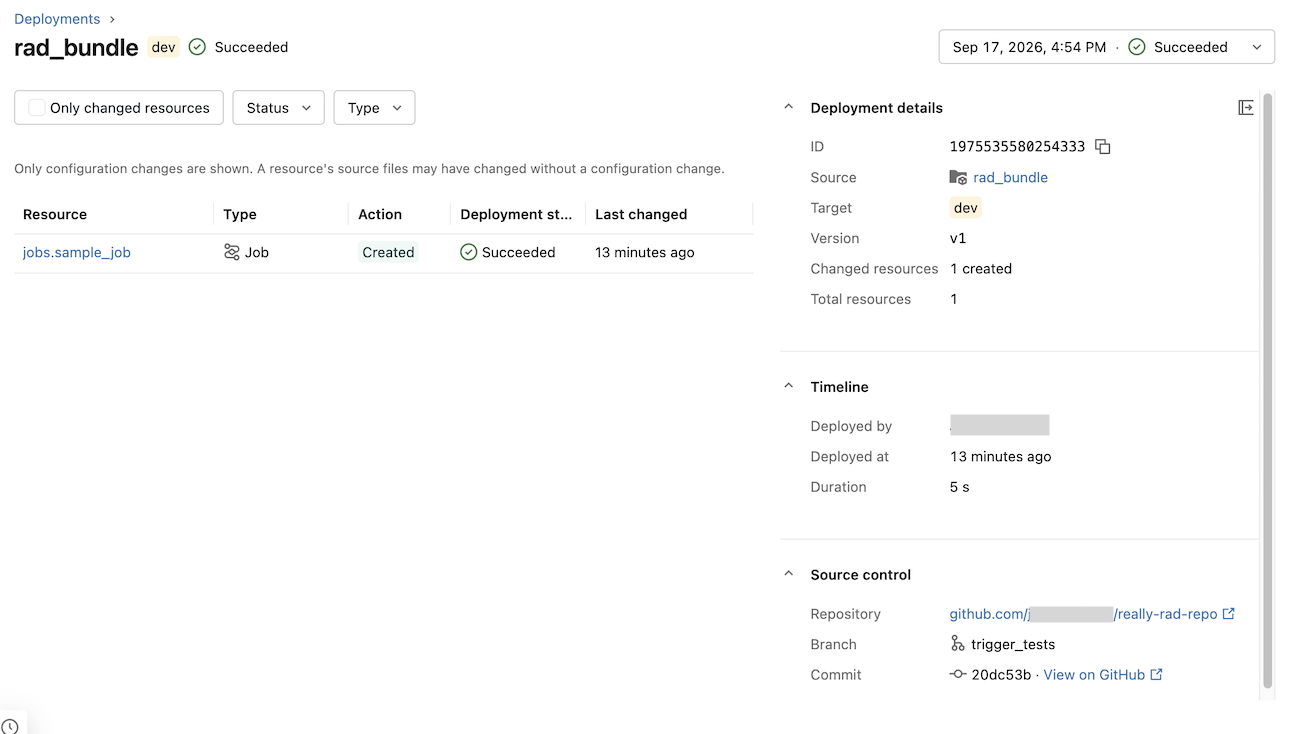
Usa il menu a tendina della cronologia delle versioni nell'intestazione per passare tra le versioni.
Cambiamenti nelle risorse
La scheda Modifiche elenca le modifiche apportate alle risorse nella versione selezionata. Comprende:
-
Modifiche alle risorse: Una tabella delle azioni intraprese per risorsa, che mostra la chiave della risorsa (come
jobs.ETL_Main), l'azione (Crea, Aggiorna, Elimina o Ricrea), lo stato e il timestamp. - Differenza di configurazione: Un confronto affiancato che evidenzia quali impostazioni sono cambiate, come la dimensione del cluster o la programmazione.
- Snapshot del notebook: per le risorse del notebook, un collegamento alla revisione del notebook distribuita.
- Errori: Gli aggiornamenti falliti mostrano un messaggio di errore in linea.
Stato post-distribuzione
La scheda stato post-deploy mostra l'inventario delle risorse attive che il deployment gestisce dopo l'applicazione della versione:
- Chiave e tipo risorsa: Il nome logico e il tipo di risorsa.
- ID di Databricks: l'identificatore fisico della risorsa, associato alla risorsa nell'area di lavoro.
-
Ultima modifica: La versione che ha modificato l'ultima risorsa, come
Changed in v42.
Storia del dispiegamento dal CLI
Per i flussi di lavoro automatizzati, puoi accedere alla cronologia di distribuzione con i comandi della CLI bundle-deployments di Databricks. Vedi databricks bundle-deployments.
Limitations
- La cronologia della distribuzione viene registrata nei limiti del possibile e non è ancora il riferimento autorevole per lo stato della distribuzione. In rari casi, come durante problemi di infrastruttura Databricks, le voci della cronologia possono mancare anche quando una distribuzione ha esito positivo.
- La cronologia della distribuzione è disponibile solo per le nuove destinazioni di distribuzione dei bundle. Non esiste ancora un percorso di migrazione per i bundle o i target esistenti.
- Le entità sottostanti alle implementazioni (come le run di lavoro) possono avere politiche di retention.
- Sono supportate solo le implementazioni che utilizzano il motore diretto. Vedere Eseguire la migrazione al motore di distribuzione diretta.