Nota
L'accesso a questa pagina richiede l'autorizzazione. È possibile provare ad accedere o modificare le directory.
L'accesso a questa pagina richiede l'autorizzazione. È possibile provare a modificare le directory.
Importante
Questa funzionalità è in anteprima privata. Per provarlo, contattare il contatto di Azure Databricks.
App Analytics aiuta i proprietari di app a capire quali pagine visitano le persone, quali azioni intraprendere e come l'app si comporta nei loro browser. Usa la pagina Analytics della tua app Databricks per esplorare l'uso, indagare sulle prestazioni del browser e controllare gli eventi recenti.
La dashboard combina gli eventi inviati dalla tua app con le informazioni di accesso raccolte da Azure Databricks. Non serve una libreria client specifica per inviare eventi di analytics. Qualsiasi produttore che segua lo schema degli eventi può fornirli.
Requisiti
L'accesso ad App Analytics e la configurazione della telemetria hanno requisiti separati.
Configurare la telemetria
Abilita la telemetria dell'app e ridistribuisci l'app prima di inviare eventi di analisi. Per le regioni supportate, i requisiti della tabella di destinazione e i permessi di configurazione, vedi Requisiti e Abilita telemetria dell'app.
La telemetria crea o riutilizza la otel_logs tabella nel catalogo e nello schema che scegli. Se configuri un prefisso di tabella, usa la tabella <prefix>_otel_logs corrispondente.
Visualizzazione dell'analisi
La persona che apre Analytics deve avere il seguente accesso:
-
CAN MANAGEsull'app. -
USE CATALOGsul catalogo,USE SCHEMAsullo schema, eSELECTsulla tabella dei log di telemetria. - SQL Access e
CAN USEsul SQL warehouse usato per interrogare la tabella.
L'accesso all'app non concede automaticamente l'accesso alla sua tabella di telemetria o al magazzino. Vedere Configurare le autorizzazioni per un'app Databricks.
Open Analytics e configurazione completa
- Apri la pagina dettagli della tua app.
- Seleziona Analytics nella navigazione dell'app.
- Seleziona un SQL warehouse per interrogare la tabella di telemetria.
- Se la configurazione non è completa, segui la pagina di onboarding per configurare la telemetria, inviare eventi e verificare che gli eventi siano arrivati. Vedi Inizia con App Analytics.
Analytics mostra una pagina dedicata ai permessi quando non puoi accedere all'app o alle sue fonti di dati. Segui le indicazioni per la risorsa che necessita di accesso. A seconda del permesso mancante, richiedi l'accesso alla tabella o copia la richiesta di accesso per il proprietario della risorsa. Dopo che l'accesso è stato concesso, controlla di nuovo. Un errore di permesso non significa che devi configurare di nuovo la telemetria.
La pagina di onboarding e la pagina dei permessi affrontano condizioni diverse. L'onboarding ti aiuta a configurare la telemetria e a ricevere i tuoi primi eventi. La pagina dei permessi ti aiuta ad accedere a risorse che potrebbero già essere configurate.
Esplora il cruscotto
Seleziona un intervallo di tempo e un magazzino per la tua ricerca. Le schede Panoramica e Parametri Vitali Web mostrano dati storici per la gamma selezionata. Usa refresh per recuperare i risultati aggiornati.
Overview
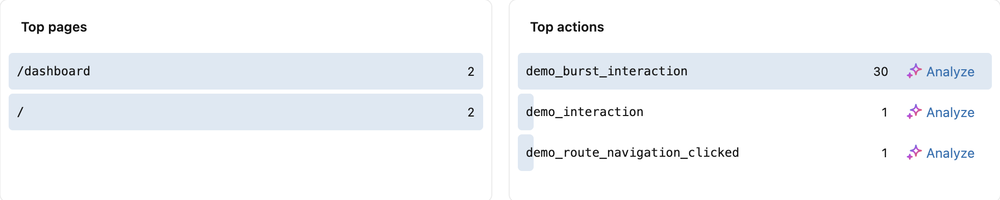
La scheda Panoramica mostra visualizzazioni di pagina, sessioni, azioni tracciate, pagine per sessione e visualizzatori unici. Mostra anche il traffico nel tempo, le pagine frequentate e le azioni registrate frequentemente.
Lo screenshot seguente mostra le pagine principali e le azioni principali, inclusa l'azione Analizza .
Le sessioni e gli spettatori unici misurano cose diverse:
-
Sessioni: finestre di attività analitiche identificate da
session_id. Una sessione non è una persona. Lo schema degli eventi rendesession_idopzionale. L'analisi basata su sessioni dipende dai produttori che la forniscono. - Visualizzatori unici: Informazioni sugli spettatori dai log di accesso dell'app, separati dallo schema personalizzato degli eventi di analisi. Inviare eventi analitici non crea un'identità utente.
Per un'azione tracciata, seleziona Analizza per ispezionarne il volume, le sessioni, i percorsi e le azioni circostanti. Quando il Codice Genio è disponibile, usa il passaggio di mano per continuare le indagini. Rivedi il prompt preparato in Genie Code prima di inviarlo.
Web Vitals
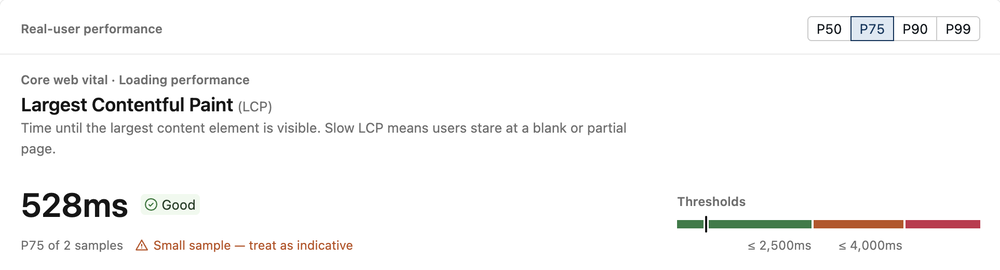
La scheda Web Vitals mostra le misurazioni delle prestazioni del browser, le distribuzioni delle valutazioni, le tendenze e i risultati a livello di percorso. Seleziona una metrica per ispezionarne le soglie e la dimensione del campione.
Il percentile predefinito è il 75° percentile (p75): il 75% dei campioni ha un valore pari o inferiore. Puoi anche selezionare p50, p90 o p99 nella vista dettaglio metrica.
La schermata seguente mostra la vista di dettaglio di Largest Contentful Paint (LCP).
I Core Web Vitals sono LCP, Interazione con la Nuova Pittura (INP) e Cambio di Layout Cumulativo (CLS). La pagina include anche First Contentful Paint (FCP) e Time to First Byte (TTFB). Vedi le regole Web Vital.
Considerare come indicativi i risultati basati su meno di 30 campioni. Un valore visualizzato non stabilisce una tendenza affidabile.
Eventi live
La scheda Eventi dal vivo recupera periodicamente eventi recenti. Usa i suoi filtri per ispezionare tipi di eventi, nomi e percorsi, e apri un evento per visualizzarne i dettagli.
Questa vista utilizza un buffer di eventi limitato. Non è un'esportazione esaustiva della tabella di telemetria. Per un'analisi storica oltre gli eventi mostrati, consulta direttamente la tabella.
Raccogli eventi analitici
La tua app deve inviare i seguenti tipi di eventi per popolare l'analisi dell'utilizzo e delle prestazioni del browser:
| Tipo di evento | Cosa registra |
|---|---|
action |
Un'interazione o un risultato nominato, come un'esportazione di rapporto. |
page_view |
Una visita a un percorso di candidatura. |
web_vital |
Una misurazione delle prestazioni del browser. |
Abilitare la telemetria non strumentizza automaticamente le rotte o le azioni aziendali della tua app. Aggiungi strumenti o usa un produttore che implementi lo schema degli eventi. Vedi Inizia con App Analytics.
Il diagramma seguente mostra il percorso per gli eventi di analisi generati dall'app. Le informazioni del visualizzatore utilizzano un'origine separata di accesso all'app.
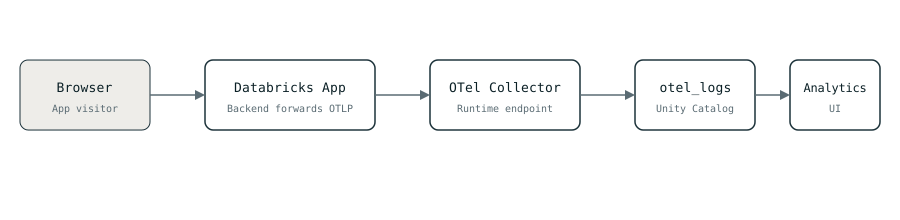
- Il browser invia un evento al backend della tua app.
- Il backend esporta un record di log OpenTelemetry (OTel) al collector in esecuzione accanto all'app.
- Il collettore scrive il record in
otel_logsUnity Catalog. - Analytics interroga la tabella utilizzando un SQL warehouse.
Usa l'endpoint e il trasporto supportati dal runtime della tua app. Non esporre il collettore direttamente ai browser. Per le variabili di ambiente iniettate, vedi Variabili di ambiente di telemetria App.
Limitazioni e gestione dei dati
Gli eventi di analytics supportano l'analisi del prodotto. Non sono registri di transazioni autorevoli o di audit di sicurezza. La consegna è il miglior sforzo, così gli eventi possono andare persi o consegnati più di una volta.
Sterilizza nomi di eventi, percorsi e proprietà prima di inviarli. Non includere credenziali, dati personali o testi inseriti dall'utente. Il filtraggio lato query non rimuove i dati sensibili che un produttore ha già scritto nella tabella di telemetria sottostante.
L'ingestione di telemetria e le query SQL warehouse utilizzano risorse della piattaforma. Per i dettagli sulla fatturazione telemetrica, vedi Prezzi.