Nota
L'accesso a questa pagina richiede l'autorizzazione. È possibile provare ad accedere o modificare le directory.
L'accesso a questa pagina richiede l'autorizzazione. È possibile provare a modificare le directory.
Questa pagina consente di iniziare a usare App Databricks usando un esempio dettagliato per creare una semplice app nell'area di lavoro Azure Databricks usando un modello che segue Azure Databricks procedure consigliate.
Questo esempio illustra in dettaglio:
- Creazione di un'app da un modello
- Visualizzazione dell'app dopo la distribuzione
- Copia del modello di app nel computer per un ulteriore sviluppo
- Esecuzione dell'app in locale
- Ridistribuire l'app nell'area di lavoro
Al termine di questo articolo, sarà possibile eseguire l'iterazione nell'app in locale e distribuire gli aggiornamenti in Databricks.
Tip
Se si vuole eseguire la distribuzione da un repository Git anziché dalla sincronizzazione dell'area di lavoro, ignorare il modello e creare un'app personalizzata con un repository Git configurato durante la creazione. Vedi quindi Distribuzione da un repository Git per eseguire la distribuzione.
Prerequisiti
Prima di completare questa esercitazione, assicurarsi che l'area di lavoro Azure Databricks e l'ambiente di sviluppo locale siano configurati correttamente. Vedere Configurare l'area di lavoro e l'ambiente di sviluppo di Databricks Apps.
Passaggio 1: Installare le dipendenze
Aprire un terminale ed eseguire i comandi seguenti per:
- Installare le librerie Python richieste dall'app di esempio.
- Creare una directory locale per i file di origine e configurazione per l'app.
pip install gradio
pip install pandas
mkdir gradio-hello-world
cd gradio-hello-world
gradio-hello-world è la directory locale per i file dell'app.
Passaggio 2: Creare l'app
Nell'area di lavoro di Databricks, fare clic sull'icona
 Quindi, fare clic sullo switcher dell'app e selezionare Databricks Apps.
Fare clic su + Crea app.
Scegliere il modello Gradio Hello world .
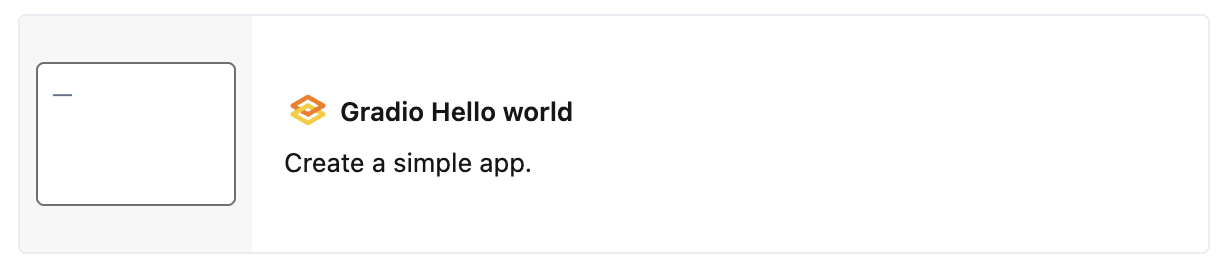
Assegnare all'app il nome gradio-hello-world e fare clic su Crea app.
Verrà creata una nuova app in base al modello selezionato e la distribuisce nell'area di lavoro.
Passaggio 3: Visualizzare l'app
Dopo aver creato un'app, viene avviata automaticamente e viene visualizzato un URL che è possibile usare per visualizzarne l'anteprima. Visualizzare l'URL dell'app e lo stato della distribuzione nella pagina Panoramica :
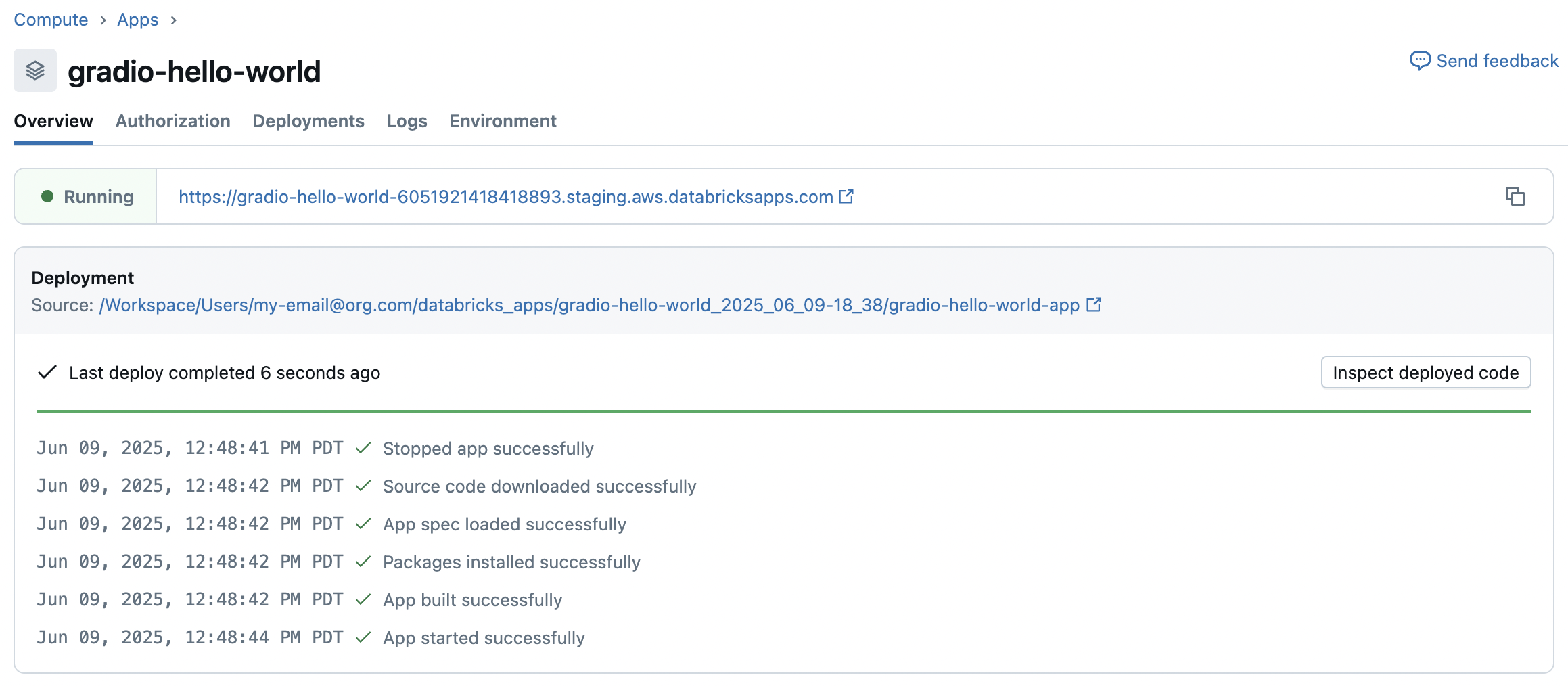
Fare clic sull'URL per visualizzare l'app:
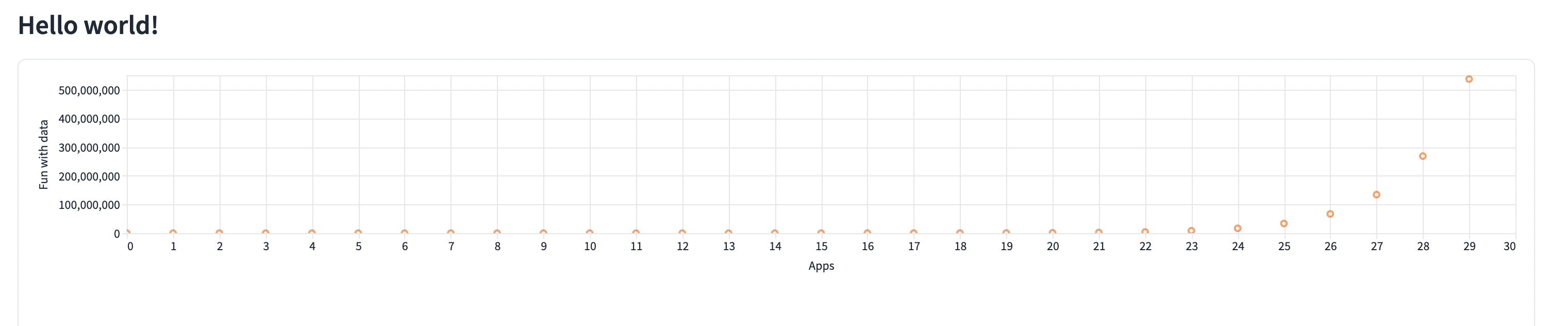
Azure Databricks genera automaticamente l'URL dell'app in base al nome dell'app e all'ID dell'area di lavoro. Non è possibile modificare l'URL dopo aver creato l'app. Se è necessario un URL diverso, creare una nuova app con un nome diverso. Per altre informazioni, vedere URL dell'app.
Passaggio 4: Copiare l'app nel computer
Dopo aver creato l'app, è possibile scaricare il codice sorgente nel computer locale per personalizzarlo.
Copiare i comandi in Modifica nell'IDE:

In un terminale passare alla
gradio-hello-worlddirectory locale creata, quindi eseguire i comandi copiati:databricks workspace export-dir /Workspace/Users/my-email@org.com/databricks_apps/gradio-hello-world_2026_02_03-22_34/gradio-hello-world-app . ... Export complete gradio-hello-world % databricks sync --watch . /Workspace/Users/my-email@org.com/databricks_apps/gradio-hello-world_2026_02_03-22_34/gradio-hello-world-app ... Initial Sync CompleteIl primo comando esporta tre file dall'area di lavoro nella directory locale:
app.py,app.yamlerequirements.txt. Il secondo comando avvia un processo di sincronizzazione che controlla le modifiche dei file locali e le carica automaticamente nell'area di lavoro.-
app.pycontiene il codice che implementa la funzionalità e l'interfaccia utente dell'app. -
app.yamldefinisce la configurazione dell'app, inclusi il punto di ingresso e le autorizzazioni. -
requirements.txtelenca i pacchetti Python richiesti dall'app.
-
Passaggio 5: Modificare e testare l'app in locale
Facoltativamente, personalizzare e sviluppare l'app in locale. Ad esempio, è possibile modificare
app.pyper rendere interattivi i dati, aggiungere un tema o applicare stili o consentire il caricamento dei dati.Per testare l'app, eseguire
python app.py:python app.py Running on local URL: http://127.0.0.1:7860 ...Per visualizzare l'app, passare a
http://127.0.0.1:7860in una finestra del browser.In modo facoltativo, usare il comando run-local delle app Databricks per eseguire e fare il debug dell'app:
databricks apps run-local --prepare-environment --debugQuesto comando installa tutte le dipendenze e prepara l'ambiente virtuale, quindi avvia l'app e il debugger sulla porta 5678. Passare a
http://localhost:8001per visualizzare l'app.Per impostare i punti di interruzione in Visual Studio Code, installare l'estensione del debugger Python, quindi passare a Run>Start Debugging>Remote Attach.
Passaggio 6: Distribuire nuovamente l'app nell'area di lavoro
Per distribuire nuovamente l'app, copiare il comando sotto Deploy to Databricks Apps nella pagina della panoramica dell'app:

Eseguire il comando dall'interno della gradio-hello-world directory locale.
Il comando ha esito positivo con:
{
  "create_time": "2026-02-03T23:25:38Z",
  "creator": "my-email@org.com",
  "deployment_artifacts": {
    "source_code_path": "/Workspace/Users/4cfd4a36-2cef-4155-88c4-d258ed6d0d91/src/01f10157a60a113e980014bebd5f4a03"
  },
  "deployment_id": "01f10157a60a113e980014bebd5f4a03",
  "mode": "SNAPSHOT",
  "source_code_path": "/Workspace/Users/my-email@org.com/databricks_apps/gradio-hello-world_2026_02_03-22_34/gradio-hello-world-app",
  "status": {
    "message": "App started successfully",
    "state": "SUCCEEDED"
  },
  "update_time": "2026-02-03T23:25:41Z"
}
Per visualizzare lo stato della distribuzione, passare alla pagina Panoramica per l'app.
Passaggio 7 (facoltativo): Distribuire da un repository Git
I passaggi precedenti usano la sincronizzazione dell'area di lavoro per distribuire l'app. Per un flusso di lavoro più scalabile, eseguire il push del codice dell'app in un repository Git e distribuirlo da questa posizione. In questo modo è possibile usare il controllo della versione, collaborare con i colleghi e, facoltativamente, distribuire automaticamente in ogni push.
Inizializzare un repository Git nella
gradio-hello-worlddirectory ed eseguirne il push nel provider Git, ad esempio GitHub:git init git add . git commit -m "Initial app code" git remote add origin https://github.com/your-org/gradio-hello-world git push -u origin mainConfigurare il repository Git nell'app:
databricks apps create-update gradio-hello-world \
   --json '{"update_mask": "git_repository", "git_repository": {"url": "https://github.com/your-org/gradio-hello-world", "provider": "gitHub"}}'
Per i repository privati, aggiungere una credenziale Git per l'entità servizio dell'applicazione. Consulta le istruzioni della CLI in Eseguire la distribuzione da un repository Git.
Distribuire da Git:
databricks apps deploy gradio-hello-world \
   --json '{"git_source": {"branch": "main"}}'
Dopo aver configurato la distribuzione Git, è possibile ridistribuire eseguendo di nuovo il push nel repository ed eseguendo di nuovo il comando deploy. Per ridistribuire automaticamente ogni push, abilitare le distribuzioni Git automatiche. Vedere Abilitare le distribuzioni Git automatiche.
Risorse aggiuntive
Dopo aver distribuito e personalizzato la prima app, è possibile:
- Eseguire la distribuzione da un repository Git per gestire il codice dell'app con il controllo della versione.
- Abilita le distribuzioni automatiche con Git per ridistribuire l'app a ogni push su un ramo.
- Configurare CI/CD con GitHub Actions per i flussi di lavoro di distribuzione di produzione con controlli di convalida e integrità.
- Configurare l'autorizzazione per gestire chi può accedere e modificare l'app.
- Integrate l'app con funzionalità della piattaforma Azure Databricks come segreti Azure Databricks o Databricks SQL.
- Condividere l'app con altri utenti nell'area di lavoro o nell'organizzazione.
- Esplorare altri modelli di app per sperimentare framework e funzionalità diversi.