Nota
L'accesso a questa pagina richiede l'autorizzazione. È possibile provare ad accedere o modificare le directory.
L'accesso a questa pagina richiede l'autorizzazione. È possibile provare a modificare le directory.
Azure Databricks offre una suite di strumenti per individuare, eseguire e tenere traccia degli unit test Python direttamente nell'area di lavoro. Usare il riquadro laterale per i test, le icone di esecuzione inlinea e un riquadro dei risultati dedicato per gestire i test senza lasciare l'area di lavoro.
Quando si apre un file di test di Python valido, un  Tests viene visualizzata nella barra laterale sinistra. Fare clic su di esso per aprire il riquadro della barra laterale di test e accedere ai controlli di esecuzione, agli indicatori di stato e ai risultati.
File di test Python validi
Azure Databricks segue le convenzioni di denominazione pytest per rilevare file di test, classi e case.
I modelli di denominazione dei file seguenti vengono riconosciuti come file di test validi:
test_*.py*_test.py
Le convenzioni di denominazione seguenti rilevano classi e casi di test:
-
test-prefixed functions o methods al di fuori di una classe - Funzioni o metodi con prefisso
testall'interno di classi con prefissoTest(senza un metodo__init__) - Metodi decorati con
@staticmethodo@classmethodall'interno di classi prefissateTest
Per esempio:
Annotazioni
Se L'icona Test non viene visualizzata dopo l'apertura di un file corrispondente a questi modelli, verificare che il file sia attivo nella scheda dell'editor e che non si sia in visualizzazione di sola lettura.
class TestClass():
    def test_1(self):
        assert True

    def test_3(self):
        assert 4 == 3

def test_foo():
    assert "foo" == "bar"
Pannello della barra laterale dei test
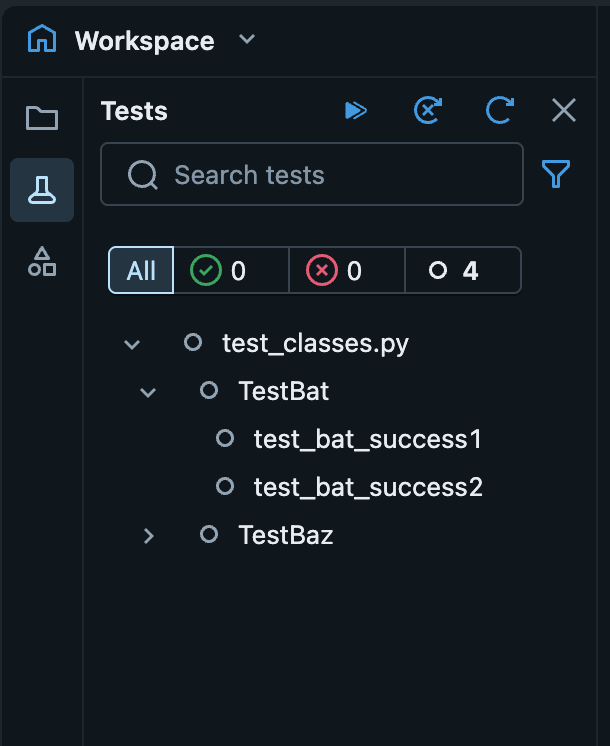
Per aprire il riquadro Test, fare clic Icona Test nella barra laterale sinistra. Questa icona viene visualizzata solo quando nell'editor è attivo un file di test Python valido.
Il riquadro individua automaticamente i test nel file corrente. In una pipeline, Declarative Automation Bundles, o spazio di cartelle Git con cluster collegato, la scoperta dei test copre tutti i file nella cartella dello spazio. In altri ambiti, la scoperta è limitata al file corrente.
Dal riquadro della barra laterale dei test è possibile:
-
Attivare le azioni di test:
-
 Eseguire tutti i test
 -
 Esegui tutti i test non superati
 -
 Aggiornamento test
-
-
Monitorare lo stato del test: Visualizzare lo stato di
 superato o
  non superato di ogni test individuato.
 -
Test di filtro: filtrare l'elenco di test in base al nome o allo stato. Utilizzare la barra di ricerca per filtrare in base al testo o fare clic
 Per filtrare in base allo stato.
 -
Eseguire singoli test: eseguire test specifici direttamente dal riquadro. Passare il puntatore del mouse su un test e fare clic

Eseguire test con glifi inline
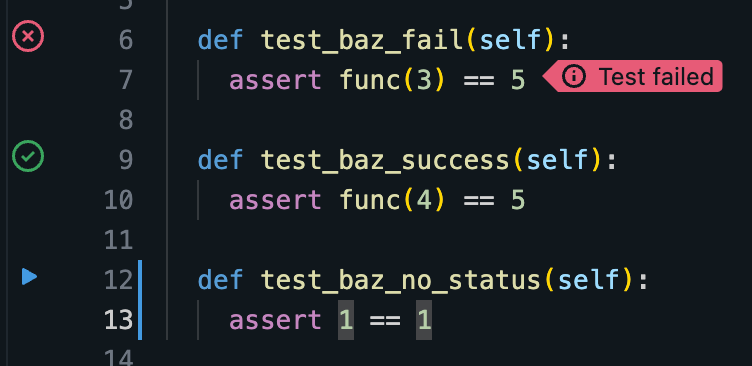
Quando si visualizza un file di test Python, i pulsanti esegui vengono visualizzati inline accanto a ogni test case individuato. Fare clic eseguire il test. Dopo ogni esecuzione, l'icona viene aggiornata per indicare se il test è stato superato o non riuscito.
Visualizzare gli indicatori di errore in linea
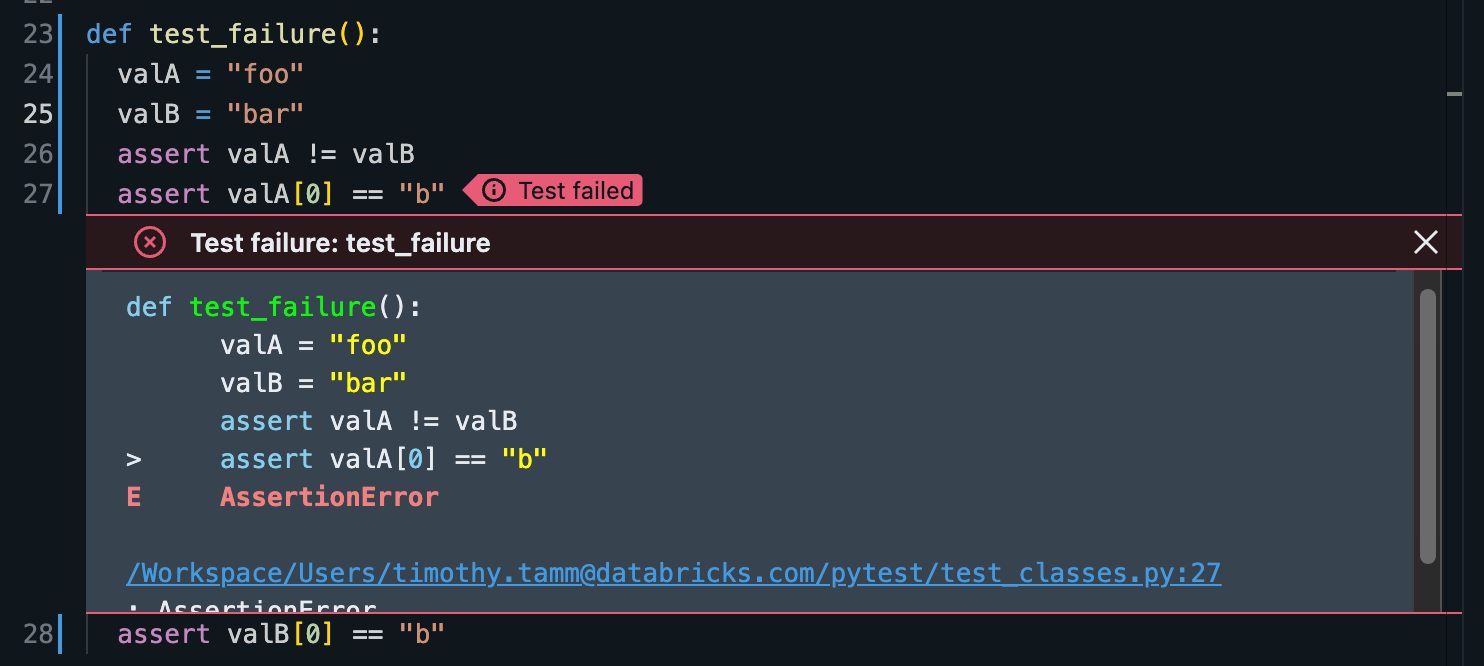
Se uno unit test ha esito negativo, viene visualizzato un indicatore di errore inline sulla riga che ha causato l'errore. Fare clic sull'indicatore per aprire un modale che visualizza il messaggio di errore completo.
Visualizzare i risultati dei test
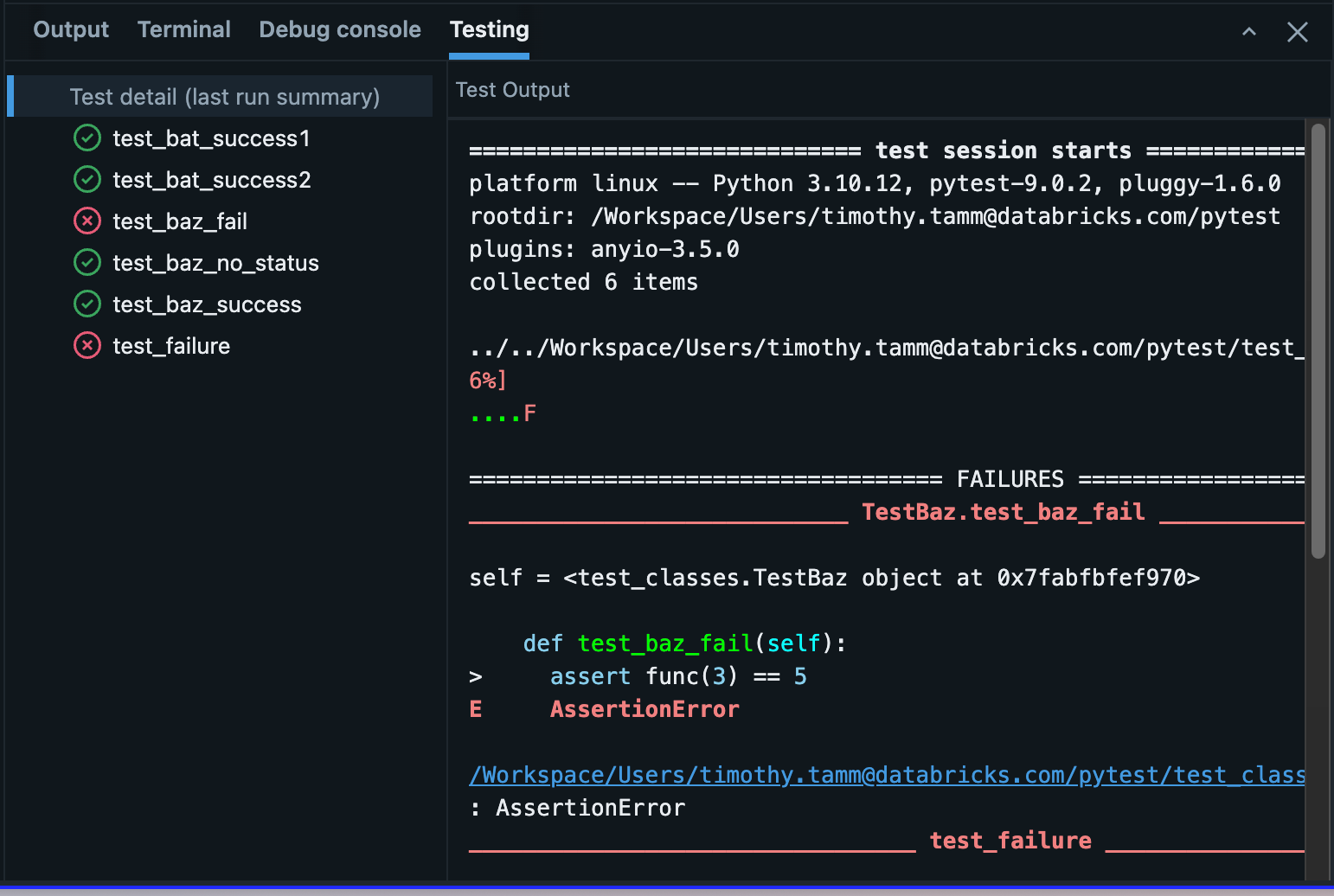
Quando si usa un file di test Python valido, nel riquadro inferiore è disponibile una scheda Test . Nella scheda vengono visualizzati i risultati dell'esecuzione del test più recente, inclusi un riepilogo completo e i singoli risultati del test case.
Passare il puntatore del mouse su un test case per accedere a due opzioni:
-
 Vai al test
 -
Eseguire il test