Nota
L'accesso a questa pagina richiede l'autorizzazione. È possibile provare ad accedere o modificare le directory.
L'accesso a questa pagina richiede l'autorizzazione. È possibile provare a modificare le directory.
Sample Esplora dati usa Genie Code per consentire di porre domande in linguaggio naturale sui dati di esempio nelle tabelle di Unity Catalog, quindi genera SQL dai metadati delle tabelle e da campioni a livello di riga. Esaminare ogni query prima di eseguirla o configurare sample Esplora dati per l'esecuzione automatica delle query.
La Esplora dati di esempio supporta i tipi di tabella seguenti:
- Tabelle gestite, esterne e straniere
- Viste e viste materializzate
- Tabelle di streaming
- Indici di ricerca di intelligenza artificiale
Requisiti
- Il catalogo unity deve essere abilitato nell'area di lavoro. Consulta Introduzione al Catalogo Unity.
- Genie Code deve essere abilitato. Vedi le funzionalità e le funzionalità di Genie Code.
È necessario disporre dei SELECT privilegi per la tabella di destinazione, nonché USE SCHEMA per lo schema padre e USE CATALOG per il catalogo padre.
Esplorare i dati di esempio
Esplorare i dati di esempio di una tabella:
Nell'area di lavoro Azure Databricks fare clic su
 Catalog.
Selezionare la tabella da esplorare.
Fare clic sulla scheda Dati di esempio .
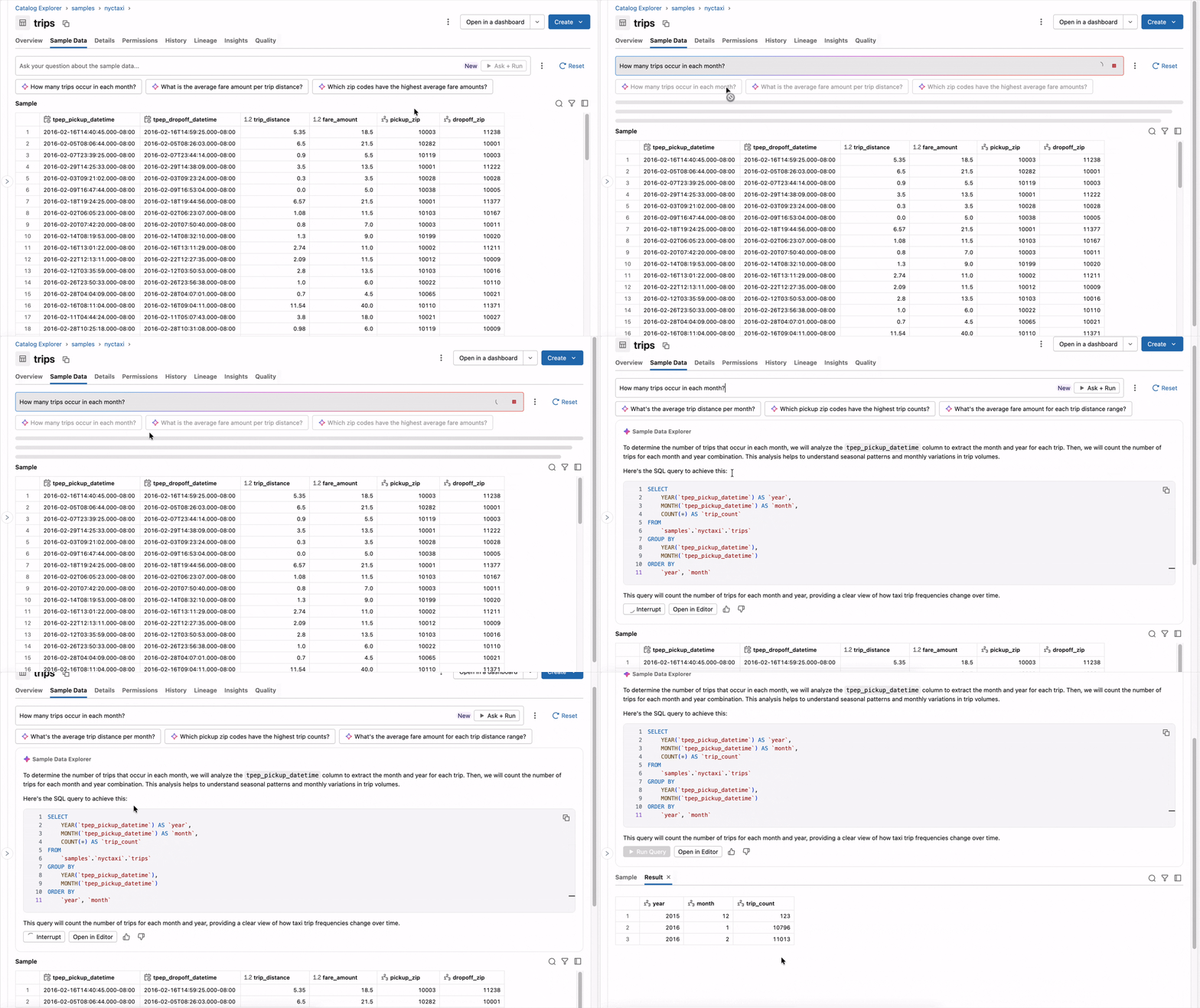
Nella casella di richiesta chiedere a Sample Esplora dati una domanda sui dati. Le domande tipiche includono:
- Domande sulle proprietà della tabella: "Esiste un campo con informazioni di contatto?"
- Ottenere statistiche rapide: "Quanti viaggi sono avvenuti dopo le 18:00?"
- Debug ed esecuzione parziale di SQL: "select deployable_account_id, order by descending DATE".
Genie Code restituisce una risposta alla domanda, insieme a una query SQL generata. Se è la prima volta che si usa sample Esplora dati, potrebbe essere necessario scegliere come vengono eseguite le query:
- Fare clic su Sì per fare in modo che Genie Code esegua automaticamente query generate. Genie Code esegue la query e restituisce immediatamente la risposta.
- Fare clic su No, eseguire manualmente per esaminare il codice SQL generato prima di eseguirlo.
Se la Esplora dati di esempio è configurata per l'esecuzione manuale delle query, vengono visualizzati i pulsanti Run query e Open in Editor dopo ogni risposta. Fare clic su Esegui query per eseguire la query oppure su Apri nell'editor per modificarla.
È possibile modificare l'impostazione di esecuzione automatica in qualsiasi momento facendo clic  destra della casella di richiesta, quindi selezionando Query di esecuzione automatica o Esegui manualmente.
