Nota
L'accesso a questa pagina richiede l'autorizzazione. È possibile provare ad accedere o modificare le directory.
L'accesso a questa pagina richiede l'autorizzazione. È possibile provare a modificare le directory.
L'archivio conoscenze Genie consente di organizzare e migliorare lo spazio tramite metadati localizzati, abbinamento ai suggerimenti e istruzioni SQL strutturate. Queste funzionalità consentono a Genie di comprendere i dati e generare risposte più accurate e pertinenti.
Che cos'è un archivio conoscenze?
Un archivio conoscenze è una raccolta di definizioni semantiche curate che migliorano la comprensione dei dati di Genie e migliorano l'accuratezza della risposta.
L'archivio conoscenze è costituito da:
- Personalizzazione dei metadati a livello di spazio: descrizioni specifiche dello spazio per tabelle, colonne e termini aziendali e sinonimi.
- Personalizzazione dei dati a livello di spazio: set di dati semplificati e incentrati senza modificare le tabelle del catalogo Unity sottostanti.
- Corrispondenza prompt: esempi che consentono a Genie di trovare le corrispondenze con i valori più rilevanti per la domanda dell'utente e correggere i problemi di ortografia nelle richieste degli utenti. Sono inclusi l'assistenza per il formato e la corrispondenza delle entità.
-
Relazioni di join: relazioni di tabella definite per istruzioni accurate
JOIN. - Espressioni SQL: definizioni strutturate di misure, filtri e dimensioni che acquisisce la logica di business.
Annotazioni
Ogni spazio Genie supporta fino a 200 frammenti di archivio delle conoscenze. Le descrizioni delle tabelle, le relazioni di join e le espressioni SQL (misure, filtri e dimensioni) vengono conteggiati per questo limite. Le istruzioni di testo, ad esempio le query SQL, le funzioni SQL, le descrizioni delle colonne e le impostazioni di corrispondenza delle richieste non vengono conteggiati per questo limite.
Tutte le configurazioni dell'archivio conoscenze hanno come ambito lo spazio Genie e non influiscono sui metadati del catalogo Unity o su altri asset di Azure Databricks.
Gestire i metadati dell'archivio della conoscenza
Insegnare a Genie i dati nello spazio fornendo descrizioni delle tabelle e delle colonne locali e aggiungendo sinonimi di colonna che corrispondano ai termini del settore comunemente utilizzati. Semplifica i set di dati nascondendo colonne non necessarie o duplicate per mantenere Genie concentrato.
Queste procedure migliorano l'usabilità per gli utenti che non dispongono di autorizzazioni dirette per le tabelle sottostanti e supportano anche iterazioni più rapide durante l'aggiornamento delle versioni delle istruzioni.
Per accedere ai metadati a livello di spazio, fare clic su Configura > dati nello spazio Genie. Fare quindi clic su un nome di tabella per visualizzarne i metadati e le colonne.
Visualizza le colonne
Fare clic su un nome di tabella per visualizzare una panoramica dei nomi e dei dettagli delle colonne. Nell'esempio seguente viene illustrato un esempio di una tabella denominata accounts.
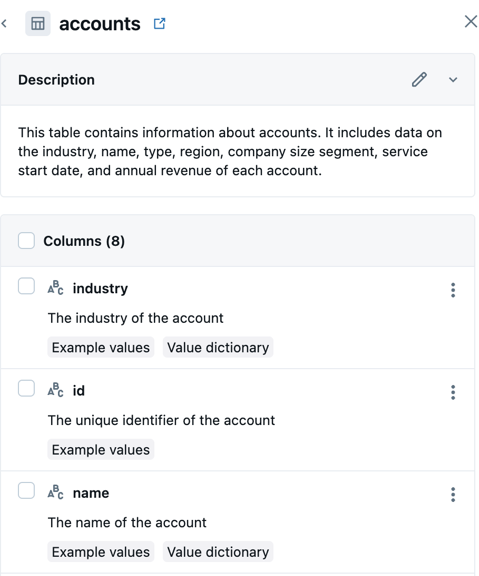
Descrizione: Genie usa i metadati per comprendere i dati e generare risposte accurate. La descrizione della tabella predefinita mostra i metadati del catalogo Unity associati all'asset di dati. Modificare questa descrizione per aggiungere indicazioni specifiche che aiutino "Genie" a scrivere SQL per il tuo ambiente. Fare clic su Reimposta per ripristinare la descrizione del catalogo Unity.
Colonne: I nomi e le descrizioni delle colonne sono inclusi nell'elenco di colonne. Ogni colonna viene etichettata da tag che indicano se comprende l'assistenza per il formato o la corrispondenza di entità. Vedere Panoramica della corrispondenza dei prompt.
Nascondere o visualizzare le colonne pertinenti
Le colonne possono essere gestite singolarmente o in blocco. Usare le istruzioni seguenti per nascondere o visualizzare colonne.
-
Nascondi una singola colonna: fare clic
 accanto al nome della colonna.
 -
Nascondere più colonne:
- Selezionare le caselle di controllo per le colonne da nascondere.
- Scegliere Nascondi colonne selezionate dal menu Azioni.
- Annulla modifiche: ripetere gli stessi passaggi per visualizzare una colonna nascosta.
Modificare i metadati delle colonne
È possibile personalizzare quanto segue per ogni colonna:
- Descrizione: descrizioni di colonne specifiche dello spazio che migliorano la comprensione di Genie.
- Sinonimi: termini aziendali e parole chiave che consentono di associare la lingua dell'utente ai nomi di colonna.
-
Impostazioni avanzate: controlli di corrispondenza dei prompt.
- Assistenza per il formato: attivare o disattivare il campionamento dei valori rappresentativi.
- Corrispondenza entità: Abilitare o disabilitare la corrispondenza delle entità per le colonne categoriche.
Per modificare i metadati della colonna:
- Fare clic
 Icona a forma di matita accanto a un nome di colonna.
 - Modificare la descrizione e i sinonimi per la colonna.
- Se necessario, fare clic su Impostazioni avanzate per aprire i controlli per la gestione dei prompt.
- Fare clic su Salva per mantenere le modifiche e chiudere la finestra di dialogo.
Panoramica della corrispondenza dei prompt
Il confronto dei prompt consente a Genie di trovare le corrispondenze tra colonne e valori più rilevanti per la domanda dell'utente e correggere eventuali errori di ortografia nei prompt degli utenti. Ciò migliora l'accuratezza di Genie e consente di generare query SQL più affidabili.
Quando un utente pone una domanda in Genie, la formulazione è spesso colloquiale e può includere errori come errori di ortografia. In questi casi, i valori nel prompt potrebbero non corrispondere alla struttura o ai valori nei dati. Ciò può causare errori di interpretazione della domanda da parte di Genie e la generazione di SQL non corretti.
Example
Esaminare l'esempio seguente:
"Mostrami le vendite di auto in Florida per Q1."
Se i dati usano abbreviazioni di stato (ad esempio FL) e Genie non possono accedere ai valori per tale colonna, Genie potrebbe generare SQL che include ILIKE '%Florida%', che non restituisce risultati.
L'abilitazione della corrispondenza di entità nella state colonna consente a Genie di accedere ai valori rappresentativi. Con questo contesto, Genie può riconoscere che FL corrisponde a "Florida" e generare SQL più accurato.
| Senza corrispondenza di entità | Con corrispondenza di entità |
|---|---|
WHERE state ILIKE '%Florida%' |
WHERE state = 'FL' |
Componenti di corrispondenza dei prompt
- Assistenza per il formato: l'assistenza per il formato fornisce valori rappresentativi per tutte le colonne idonee, consentendo a Genie di comprendere i tipi di dati e i modelli di formattazione. I valori rappresentativi per la corrispondenza delle richieste vengono generati usando le autorizzazioni per i dati dell'autore. Questi valori diventano parte del contesto condiviso dello spazio e aiutano Genie a interpretare le richieste utente in modo più accurato per tutti i partecipanti allo spazio.
- Corrispondenza entità: la corrispondenza delle entità fornisce elenchi curati di valori distinti per un massimo di 120 colonne in cui è probabile che gli utenti facciano riferimento a voci specifiche, ad esempio stati e categorie di prodotti. Ciò consente a Genie di abbinare la terminologia dell'utente ai valori dei dati effettivi. Ogni colonna può includere fino a 1.024 valori distinti, ognuno con una lunghezza massima di 127 caratteri. I dati di corrispondenza delle entità vengono archiviati nel bucket di archiviazione dell'area di lavoro.
Genie fornisce automaticamente assistenza nella formattazione e associazione delle entità per le colonne idonee nell'aggiunta di tabelle allo spazio. Le tabelle con filtri di riga o maschere di colonna vengono escluse dalla corrispondenza dei prompt.
Gestire la corrispondenza dei prompt
Controlla quali colonne forniscono assistenza al formato e confronto di entità per ottimizzare la comprensione da parte di Genie dei tuoi dati. La funzione di corrispondenza dei prompt è abilitata per impostazione predefinita per tutti gli spazi di Genie.
Gestisci l'assistenza/formattazione
L'assistenza per il formato viene applicata automaticamente quando si aggiungono tabelle a uno spazio Genie.
Per disattivare l'assistenza per il formato per una colonna:
- Fare clic su Configura > dati nello spazio Genie.
- Fare clic sul nome di una tabella per visualizzarne le colonne.
- Fare clic forma di matita. Icona a forma di matita accanto al nome della colonna.
- Fare clic su Avanzate.
- Disattiva l'assistenza per il formato.
Questa azione disabilita automaticamente anche la corrispondenza delle entità per tale colonna. Se necessario, usare questa impostazione per riattivare l'assistenza per il formato.
Configurare la corrispondenza delle entità
Genie genera risposte utilizzando il tuo prompt, i metadati pertinenti delle tabelle, le funzionalità di corrispondenza dei prompt, i segnali di errore e qualsiasi codice o query di input. Quando una colonna ha l'abbinamento delle entità abilitato, Genie utilizza i valori archiviati per allineare le richieste degli utenti ai dati effettivi con maggiore precisione. Ciò produce query SQL più affidabili. La corrispondenza delle entità migliora significativamente l'accuratezza di Genie, soprattutto se combinata con query di esempio chiare e istruzioni ben elaborate. Per altre indicazioni, vedere Curare uno spazio genio efficace .
Genie impedisce di attivare la corrispondenza delle entità nelle tabelle con filtri di riga o maschere di colonna. Tuttavia, gli autori di spazi devono disabilitare la corrispondenza delle entità per le viste che fanno riferimento a tabelle con filtri di riga o maschere di colonna o per le visualizzazioni dinamiche.
La corrispondenza di entità supporta solo colonne di tipo stringa. L'elenco seguente include esempi di tipi di dati che funzionano bene con la corrispondenza di entità:
- Codici di stato o paese
- Categorie di prodotti
- Codici di stato
- Nomi di reparto
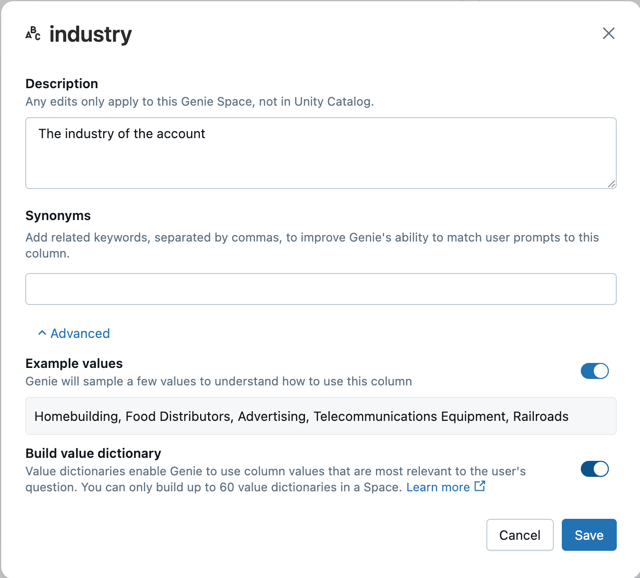
Per abilitare la corrispondenza delle entità, è necessario attivare Assistenza formattazione. Seguire quindi questa procedura:
- Fare clic su Configura > dati nello spazio Genie.
- Fare clic sul nome di una tabella per visualizzarne le colonne.
- Fare clic forma di matita. Icona a forma di matita accanto al nome della colonna.
- Fare clic su Avanzate.
- Attivare Corrispondenza entità .
- Per disabilitare la corrispondenza delle entità per una colonna, disattivare Entity Matching.
Annotazioni
Quando gli utenti filtrano in base a una colonna con corrispondenza di entità abilitata, il filtro viene visualizzato come menu a discesa modificabile popolato con i valori archiviati della colonna.
Aggiornare o rimuovere i dati corrispondenti alle richieste
L'aggiornamento dei dati corrispondenti alla richiesta aggiorna i valori archiviati di una colonna. Aggiornare i valori se:
- Alla colonna sono stati aggiunti nuovi valori.
- Il formato dei valori esistenti è stato modificato.
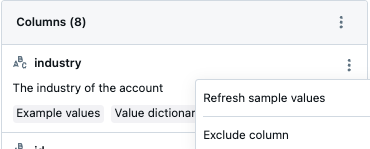
Per aggiornare i dati corrispondenti alla richiesta, fare clic  nel menu kebab nella visualizzazione a colonne, quindi Aggiorna corrispondenza prompt.
Definire le relazioni di join
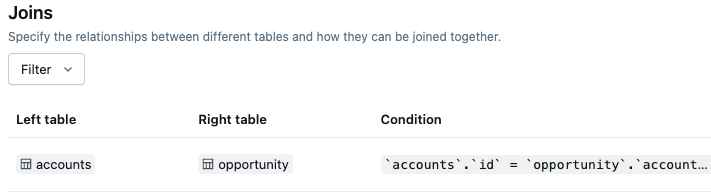
Aiutare Genie a creare istruzioni accurate JOIN definendo le relazioni tra tabelle:
- Fare clic su Join.
- Fare clic su Aggiungi.
- Selezionare tabelle a sinistra e a destra nei menu a discesa.
- Immettere una condizione join (ad esempio,
accounts.id = opportunity.accountid)- Per condizioni di join più complesse, fare clic su Usa espressione SQL e quindi registrare la condizione di join come espressione SQL.
- Selezionare un tipo di relazione:
- Molti-a-uno: più righe a sinistra vengono mappate a una riga a destra
- Uno-a-molti: una riga a sinistra corrisponde a più righe a destra
- Uno a uno: una riga di sinistra mappa al massimo a una riga di destra
Annotazioni
Quando vengono usati più join tra le stesse tabelle o self-join, Genie genera automaticamente alias per la tabella di destra per evitare ambiguità.
Definire espressioni SQL
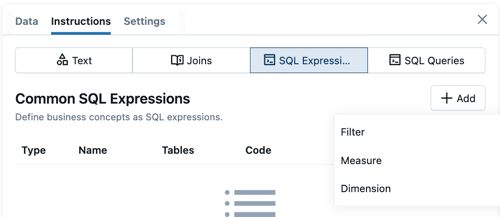
Le espressioni SQL offrono un modo strutturato e guidato per insegnare a Genie i termini aziendali comuni, ad esempio kpi, attributi e condizioni. Genie usa quindi queste definizioni quando un utente chiede queste condizioni aziendali.
Le espressioni SQL completano le query SQL di esempio, specificate nelle istruzioni. Le espressioni SQL definiscono concetti aziendali riutilizzabili, ma le query SQL di esempio sono più utili per insegnare a Genie come approcciare i formati comuni dei prompt degli utenti. Ad esempio, se gli utenti richiedono in genere "una suddivisione delle prestazioni", una query SQL di esempio può indicare che ciò significa vendite chiuse per area, rappresentante vendite e responsabile.
Le espressioni SQL funzionano al meglio quando è necessario:
- Fornire definizioni strutturate per indicatori KPI e metriche, ad esempio il margine di profitto o il tasso di conversione
- Assegnare a Genie un contesto esplicito su come calcolare valori importanti
- Definire dimensioni aggiuntive per il set di dati, ad esempio mese o segmento di clienti
- Insegnare a Genie a filtrare per condizioni aziendali, come ordini di grandi dimensioni o ordini prima di un momento specifico
Tipi di espressione SQL
È possibile definire i tipi di espressioni SQL seguenti:
- Misure: indicatori di prestazioni chiave (KPI) e metriche. Definire il nome, il calcolo SQL e i sinonimi.
- Filtri: condizioni di filtro comuni. Definire il nome, la logica di filtro SQL e i sinonimi.
- Dimensioni: attributi per il raggruppamento e l'analisi dei dati. Definire il nome, l'espressione SQL e i sinonimi.
Usare le istruzioni seguenti per definire espressioni SQL:
- Fare clic su Configura>Istruzioni>Espressioni SQL
- Fare clic su Aggiungi. Scegliere Filtro, Misura o Dimensione.
- Nel campo Nome immettere un nome per l'espressione.
- Nel campo Codice immettere l'espressione SQL.
- Le espressioni di filtro devono restituire una condizione booleana.
- Le espressioni di misura devono calcolare un'aggregazione su più righe nella tabella.
- Le espressioni di dimensione devono modificare il valore di ogni riga dai dati esistenti.
- Nel campo Sinonimi immettere modi comuni che gli utenti possono fare riferimento alle espressioni colloquialmente.
- Nel campo Istruzioni immettere istruzioni specifiche che indicano a Genie qual è l'espressione e come usarla.
Consigli sull'estrazione delle conoscenze
Il knowledge mining consente di migliorare Genie suggerendo automaticamente gli aggiornamenti all'archivio conoscenze, riducendo la cura manuale e migliorando l'accuratezza delle risposte.
Prima di tutto, Genie analizza i metadati di Unity Catalog relative alle tabelle e alle viste collegate al tuo spazio. Le chiavi primarie ed esterne definite nello schema vengono salvate automaticamente come relazioni di join nello spazio Genie.
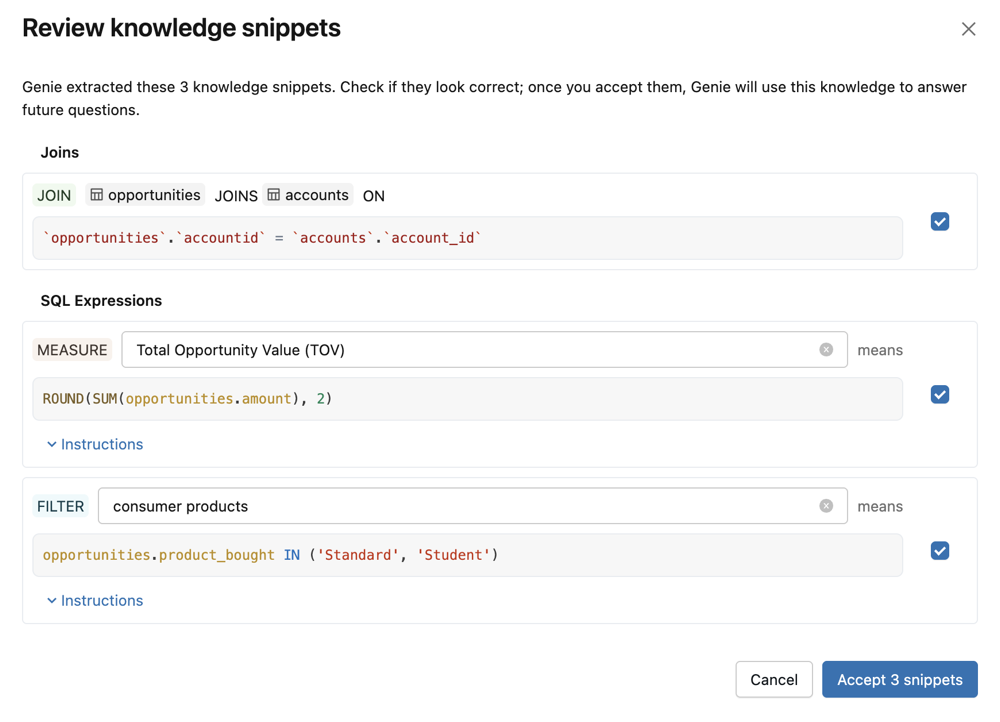
Genie impara anche dalle interazioni dell'autore nelle conversazioni. Quando un autore dà un feedback positivo ad una risposta o scarica i risultati della query, Genie analizza la query e identifica una logica utile che può migliorare l'accuratezza nelle future query. Potrebbe suggerire nuove espressioni SQL (misure, filtri o dimensioni) e relazioni di join aggiuntive da aggiungere all'archivio conoscenze.

Passaggi successivi
Usare i collegamenti seguenti per continuare a creare lo spazio Genie.
- Aggiungere contesto allo spazio Genie per generare risposte accurate. Vedere Aggiungere esempi e istruzioni SQL
- Informazioni sulle procedure consigliate per ottimizzare lo spazio Genie. Guarda Creare uno spazio Genie efficace
- Migliora e valuta le prestazioni del tuo spazio. Consultare Usare i benchmark in uno spazio Genie