Nota
L'accesso a questa pagina richiede l'autorizzazione. È possibile provare ad accedere o modificare le directory.
L'accesso a questa pagina richiede l'autorizzazione. È possibile provare a modificare le directory.
Il Databricks Connector per Google Sheets interroga i dati dal tuo workspace Azure Databricks e li importa in Google Sheets. Puoi selezionare direttamente le tabelle, scrivere query SQL, aggiungere parametri, creare tabelle pivot e importare da template. Il connettore salva automaticamente tutte le query come importazioni in modo da poter aggiornare i risultati e riutilizzare le query esistenti.
Prerequisiti
- Hai configurato il connettore Databricks per Google Fogli.
Scegliere un metodo di importazione
Puoi importare dati da Azure Databricks in Google Sheets selezionando una tabella, scrivendo una query SQL o usando un template. Dopo l'importazione dei dati, la query viene associata al foglio. Il connettore supporta l'importazione fino al limite di Google Sheets di 10 milioni di celle.
La modifica del nome del foglio interrompe la mappatura. Per informazioni su come gestire le modifiche dei nomi, vedere Limitazioni.
Importante
Se si usa "Seleziona dati" per importare le visualizzazioni delle metriche del catalogo Unity, possono essere importate solo come tabelle pivot perché le metriche di Unity Catalog rappresentano dati con pivot.
Avvertimento
Non rimuovere o modificare la formattazione della tabella applicata. L'identificatore del foglio di lavoro di Google Sheets viene utilizzato per aggiornare l'importazione. La rimozione della formattazione causa errori di aggiornamento.
Scegliere un metodo di importazione per iniziare:
Selezionare i dati
Per importare dati da una tabella in Azure Databricks, eseguire le operazioni seguenti:
- Nella barra laterale Di Google Sheets Databricks Connector, in Nuova importazione, per Metodo di importazione selezionare Seleziona dati.
- In Catalogo usare i menu a discesa catalogo, schema e tabella per cercare la tabella da importare.
- Facoltativamente, aggiornare il nome dell'asset per modificare il nome dell'importazione.
- Facoltativamente, in Campi scegliere le colonne da includere o escludere.
- Facoltativamente, è possibile importare come tabella pivot.
- Per aggiungere un filtro, fare clic su + Filtro in Filtri. Selezionare la colonna a cui applicare il filtro e il tipo di filtro.
- Facoltativamente, attivare Limita righe per impostare un limite per il numero di righe da importare. Il limite è abilitato per impostazione predefinita e impostato su 1.000 righe.
- In Destinazione output selezionare se si desidera salvare i risultati della query in un nuovo foglio o nel foglio corrente.
- Se si seleziona un nuovo foglio, immettere un nome per il foglio.
- Se si seleziona il foglio corrente, specificare la cella in cui iniziare ad aggiungere i dati.
- Fare clic su Salva e importa per popolare il foglio.
Scrivere una query SQL
Per scrivere una nuova query SQL, eseguire le operazioni seguenti:
- Nella barra laterale di Google Sheets Databricks Connector, in Nuova importazione selezionare Scrivi SQL.
- Databricks consiglia di immettere un nome per la query in modo che sia identificabile.
- È possibile esplorare cataloghi, schemi e tabelle.
- In Testo query, inserire la query SQL.
- Facoltativamente, è possibile aggiungere parametri di query.
- In Destinazione output selezionare se si desidera salvare i risultati della query in un nuovo foglio o nel foglio corrente.
- Se si seleziona un nuovo foglio, immettere un nome per il foglio.
- Se si seleziona il foglio corrente, specificare la cella in cui iniziare ad aggiungere i dati.
- Fare clic su Salva e importa per eseguire la query e popolare il foglio.
Usa il modello
Un amministratore dello spazio di lavoro o un utente con il privilegio CREATE CATALOG deve impostare i template prima che tu possa importarne uno. Per importare da un template, fai quanto segue:
- Nella barra laterale del Connettore Databricks di Google Sheets, sotto Nuova importazione, per Metodo di importazione, seleziona Usa template.
- Seleziona un gruppo di modelli, poi seleziona un modello. L'anteprima elenca le importazioni del modello.
- Seleziona gli import da importare. Tutte le importazioni sono selezionate di default.
- Fai clic su Importa modelli. Ogni importazione selezionata viene aggiunta a un nuovo foglio e poi si comporta come qualsiasi altra importazione salvata.
Annotazioni
Timeout dell'esecuzione della query dopo 15 minuti. Se la query supera questo limite, viene annullata automaticamente. Per i set di risultati di grandi dimensioni, le prime 1.000 righe vengono scritte immediatamente, con i dati rimanenti recuperati progressivamente. Se il recupero dei dati viene interrotto, i risultati parziali rimangono nel foglio e possono essere cancellati eseguendo nuovamente la query.
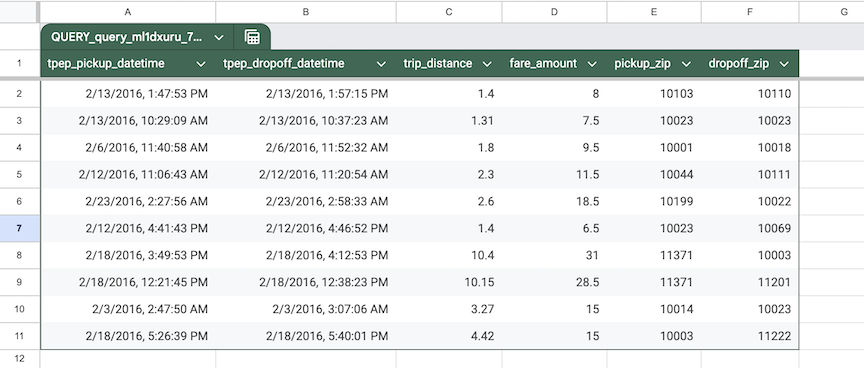
Aggiungere parametri di query (facoltativo)
Per aggiungere parametri di query alla query SQL:
Verificare che la query abbia almeno un parametro di query, nel formato .
:parameter_namePer altre informazioni sui parametri di query, vedere Usare marcatori di parametro denominati.Fare clic su + Aggiungi parametro.
Immettere il parametro nella prima casella. Assicurarsi che il nome del parametro corrisponda a quello immesso nell'editor di query.
Immettere il nome del foglio e la posizione della cella del valore del parametro nella seconda casella, incluso il punto esclamativo dopo il nome del foglio.
Per aggiungere altri parametri di query, fare di nuovo clic su + Aggiungi parametro .
Ad esempio, la query seguente include il parametro di query
:trip_distance, definito nel fogliosheet_1, cella H1.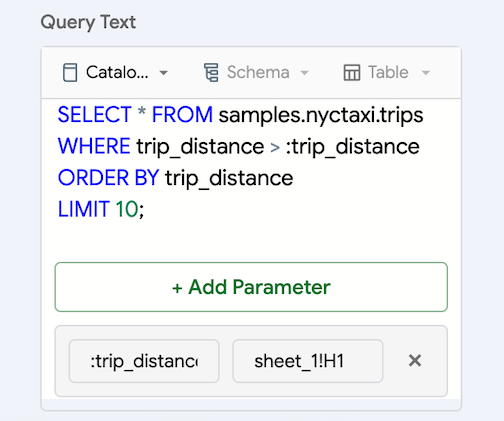
Importare come tabella pivot (facoltativo)
Per importare i dati come tabella pivot, eseguire le operazioni seguenti:
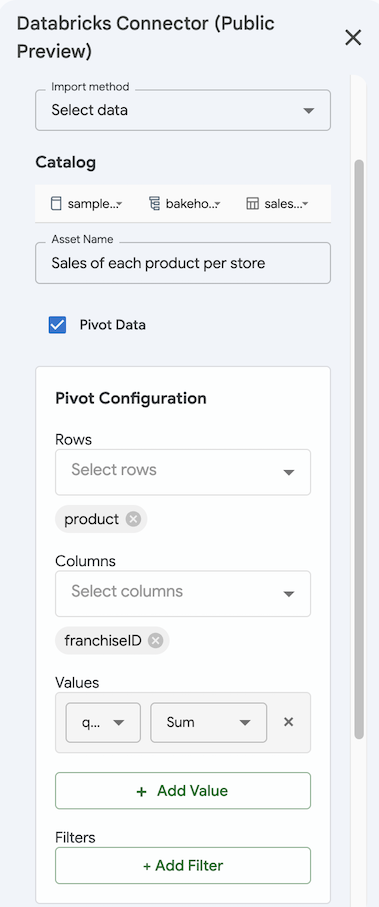
- Per importare dati usando il metodo Select data (Seleziona dati), selezionare la casella di controllo Tabella pivot.
- In Configurazione pivot selezionare le righe e le colonne per le dimensioni della tabella pivot.
- Specificare i valori per cui aggregare. Fare clic su + Aggiungi valore e selezionare la colonna e il metodo di aggregazione.
- Facoltativamente, aggiungere filtri facendo clic su + Aggiungi filtro e selezionare il tipo di colonna e filtro.
- Fare clic su Salva e importa per importare i risultati come tabella pivot. Le tabelle pivot di importazione vengono importate automaticamente in un nuovo foglio.
Campi calcolati
Un campo calcolato è una colonna derivata da dati esistenti, come profit calcolati da revenue e cost. Il Databricks Connector per Google Sheets non supporta la creazione di campi calcolati usando il metodo di importazione dati Select . Per aggiungere un campo calcolato, si utilizza uno dei seguenti metodi:
- Scrivi SQL: Usa il metodo di importazione Scrivi SQL per calcolare le colonne calcolate con qualsiasi espressione SQL. Vedi Scegli un metodo di importazione.
- Genie One: Chiedi a Genie One di restituire i tuoi dati con le colonne calcolate di cui hai bisogno, poi importa i risultati. Vedi Utilizzare Genie One in Google Sheets.
Databricks consiglia di usare Genie One per i campi calcolati.
Gestire i dati importati
Per gestire i dati importati da Azure Databricks, eseguire le operazioni seguenti:
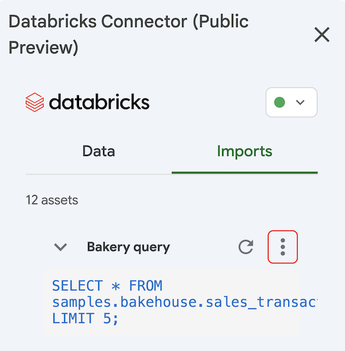
Fare clic sulla scheda Importazioni salvate nella barra laterale del connettore.
Per aggiornare manualmente i dati importati:
- Aggiornare una singola importazione: fare clic sull'icona di aggiornamento accanto al nome della query.
- Aggiorna tutte le importazioni: fare clic sull'icona di aggiornamento nella parte superiore della scheda Importazioni salvate accanto all'icona del calendario.
Per aggiornare automaticamente le importazioni in base a una pianificazione ricorrente, vedere Pianificare gli aggiornamenti dei dati in Fogli Google.
Per visualizzare il foglio a cui è connessa un'importazione, fare clic
 > Passare a Foglio accanto al nome della query.
Per modificare un'importazione, fare clic
> Modificare accanto al nome della query.Per eliminare un'importazione, fare clic
> Eliminare accanto al nome della query. Questa operazione elimina la query, non i dati importati in Fogli Google. È necessario eliminare manualmente i dati importati.
Implicazioni per la condivisione
Il componente aggiuntivo non influisce sulla possibilità di condividere il tuo foglio Google. Tuttavia, il modo in cui si condivide il file influisce sulle azioni che i destinatari possono eseguire usando il componente aggiuntivo.
- I destinatari con il ruolo Visualizzatore o Commenter non possono accedere al componente aggiuntivo.
- I destinatari con il ruolo Editor e l'accesso equivalente agli asset di dati possono usare il componente aggiuntivo con il proprio account Google. Possono usare il connettore proprio come il proprietario.
- I destinatari con il ruolo Editor e lo stesso accesso alle risorse sottostanti possono aggiornare le importazioni se sono connessi alla stessa area di lavoro Azure Databricks.
Spostare i dati importati
Spostare le tabelle importate usando i comandi standard di copia e incolla o taglia e incolla:
- Copia e incolla duplica i dati della tabella.
- Taglia e incolla sposta la tabella importata.
Azure Databricks non impedisce l'esportazione dei dati della tabella.
Limitazioni
La ridenominazione o l'eliminazione di un foglio collegato a un'importazione esistente impedisce di aggiornare l'importazione. Per risolvere questo problema, eseguire una delle operazioni seguenti:
- Ricreare il foglio con lo stesso nome.
- Creare una nuova importazione scegliendo Selezionare una query come origine, riutilizzare l'importazione e fare clic su Salva come nuovo.
Se due query vengono mappate agli stessi intervalli o intervalli sovrapposti, il componente aggiuntivo visualizza i risultati della query eseguita più di recente. Questo sovrascrive i dati importati in precedenza.
Quando importi un template, una query il cui parametro punta a una cella non viene eseguita automaticamente. Il connettore salva la query e ti invita a configurare il parametro prima di eseguirlo. Vedi i modelli in Google Sheets.