Nota
L'accesso a questa pagina richiede l'autorizzazione. È possibile provare ad accedere o modificare le directory.
L'accesso a questa pagina richiede l'autorizzazione. È possibile provare a modificare le directory.
Usa AI Runtime per passare da un notebook vuoto a PyTorch su una GPU in pochi clic. Collega un notebook a una GPU serverless senza cluster da configurare, e ottieni il monitoraggio GPU, un terminale sul nodo GPU e Genie Code integrato.
Per scalare lo stesso notebook su più GPU, vedi Addestramento distribuito nei notebook.
Requirements
Il tuo workspace deve avere abilitato AI Runtime ed essere in una regione supportata. Vedi requisiti.
Passo 1: Collega un notebook a una GPU
- Crea o apri un notebook.
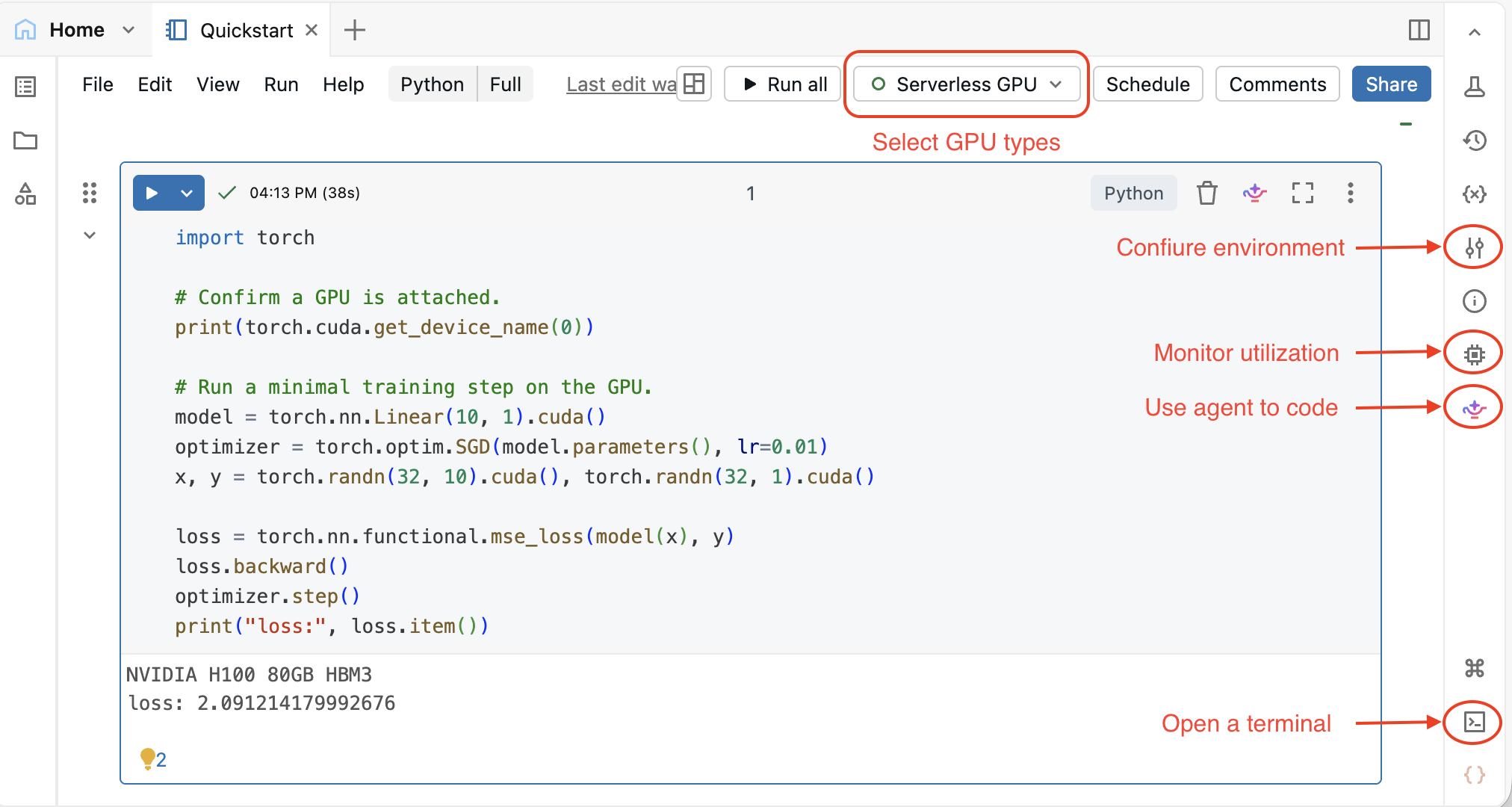
- Dal menu a tendina Calcolo nella parte superiore del notebook, passa il mouse su GPU serverless e seleziona 1xA10.
Il notebook si collega alla GPU. Se non viene selezionato alcun ambiente base, il notebook passa anche all'ambiente AI Databricks, che include PyTorch.
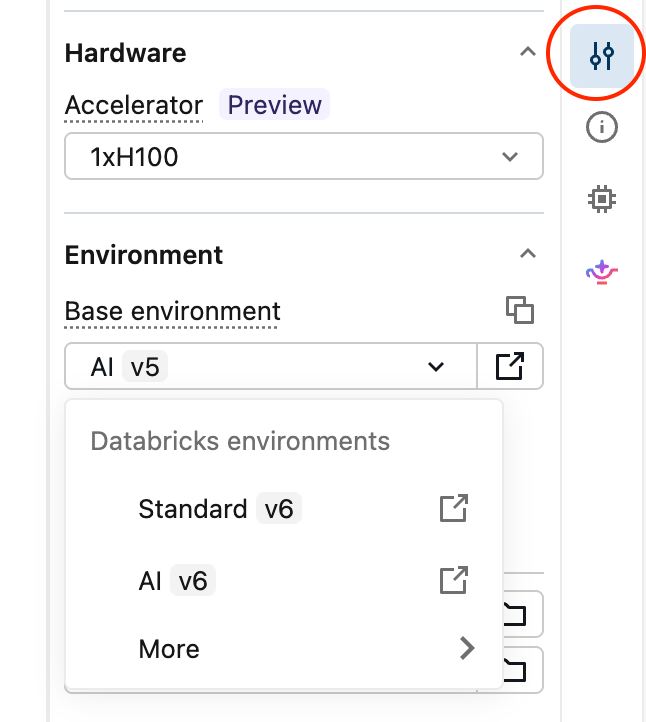
Per modificare l'acceleratore o l'ambiente base in seguito, apri il pannello Ambiente, effettua la modifica, poi clicca su Applica e poi su Conferma, il che riavvia il processo Python e cancella le variabili.
Tip
Inizia con 1xA10 per lo sviluppo e i carichi di lavoro piccoli. Passa a 1xH100 o 8xH100 quando ti serve più memoria GPU o addestramento distribuito multi-GPU. Vedi Hardware.
Passo 2: Esegui il tuo primo codice GPU
L'ambiente AI di Databricks predefinito include PyTorch, Transformers, vLLM, pandas e molti altri pacchetti preinstallati. Per l'elenco completo, vedi l'ambiente di IA Databricks.
Esegui il seguente notebook per confermare che la GPU è collegata e esegui un passaggio di addestramento:
Notebook di avvio rapido di AI Runtime
Ora sei in formazione su AI Runtime.
Esplora il notebook GPU
Il notebook è dotato di strumenti per aiutarti a lavorare sulla GPU. Puoi cambiare ambiente base, monitorare l'utilizzo della GPU, aprire un terminale sul nodo GPU e usare Genie Code per scrivere e fare il debug del tuo codice.
Cambiare ambiente
Clicca su Ambiente nel pannello destro per scegliere un ambiente base o un acceleratore diverso. Vedi Configura il tuo ambiente di esecuzione AI.
Osserva l'utilizzo della GPU
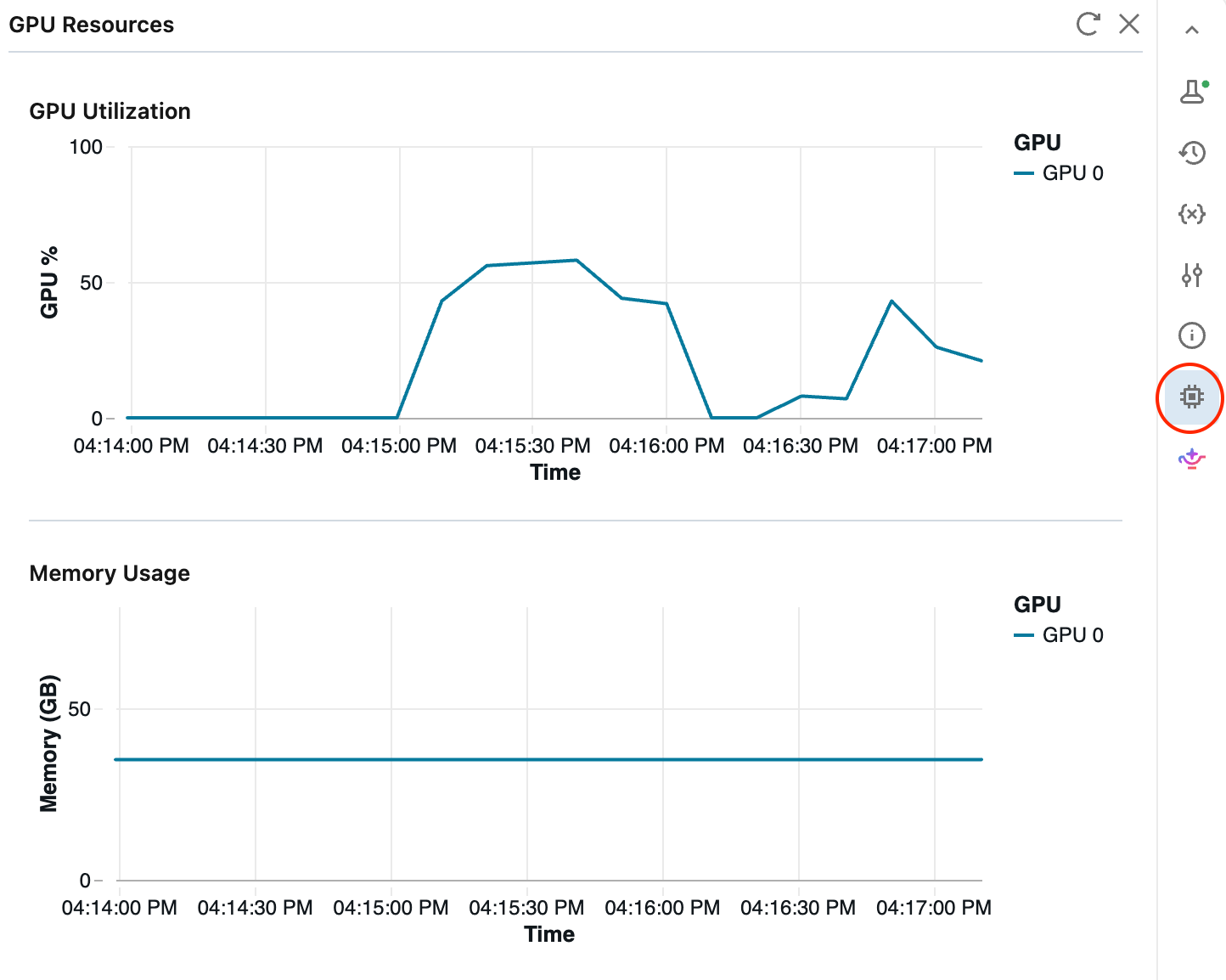
Clicca sulle risorse GPU nel pannello destro per vedere l'utilizzo live della GPU e la memoria mentre il codice gira. Monitora le risorse GPU in tempo reale.
Apri un terminale sul nodo GPU
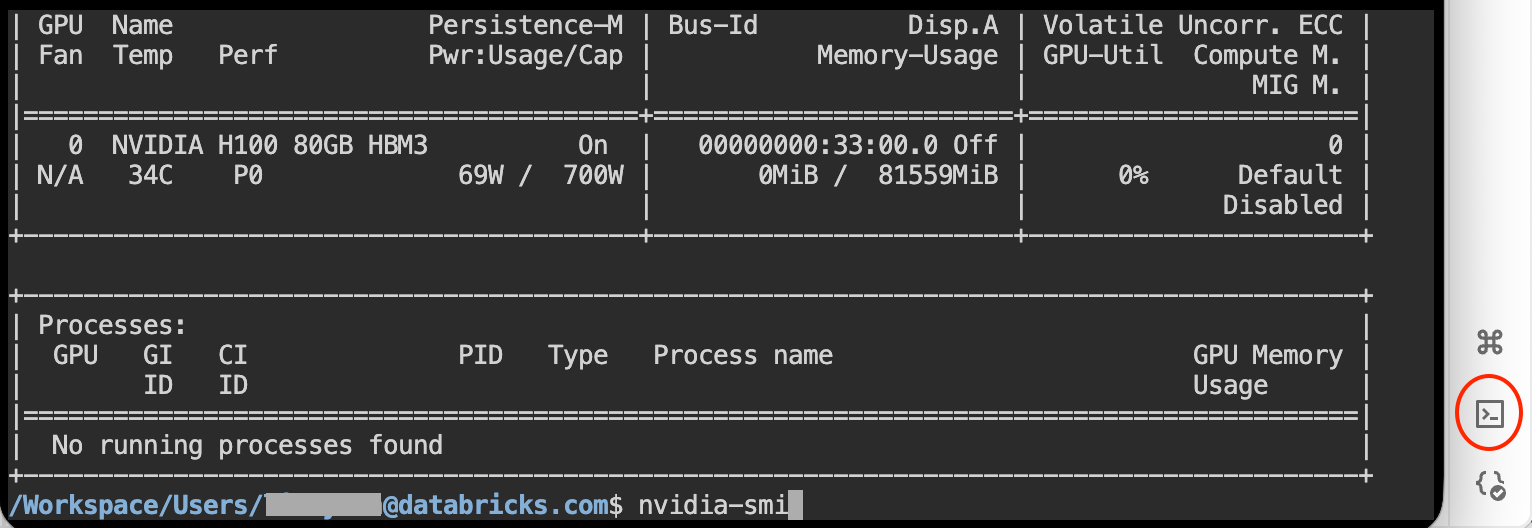
Fai clic su Terminal in basso a destra per aprire una shell sul nodo GPU. Esegui nvidia-smi, ispeziona i file o debugga direttamente i processi. Vedere Eseguire i comandi della shell nel terminale Web di Azure Databricks.
Lascia che Genie Code scriva e debugi per te
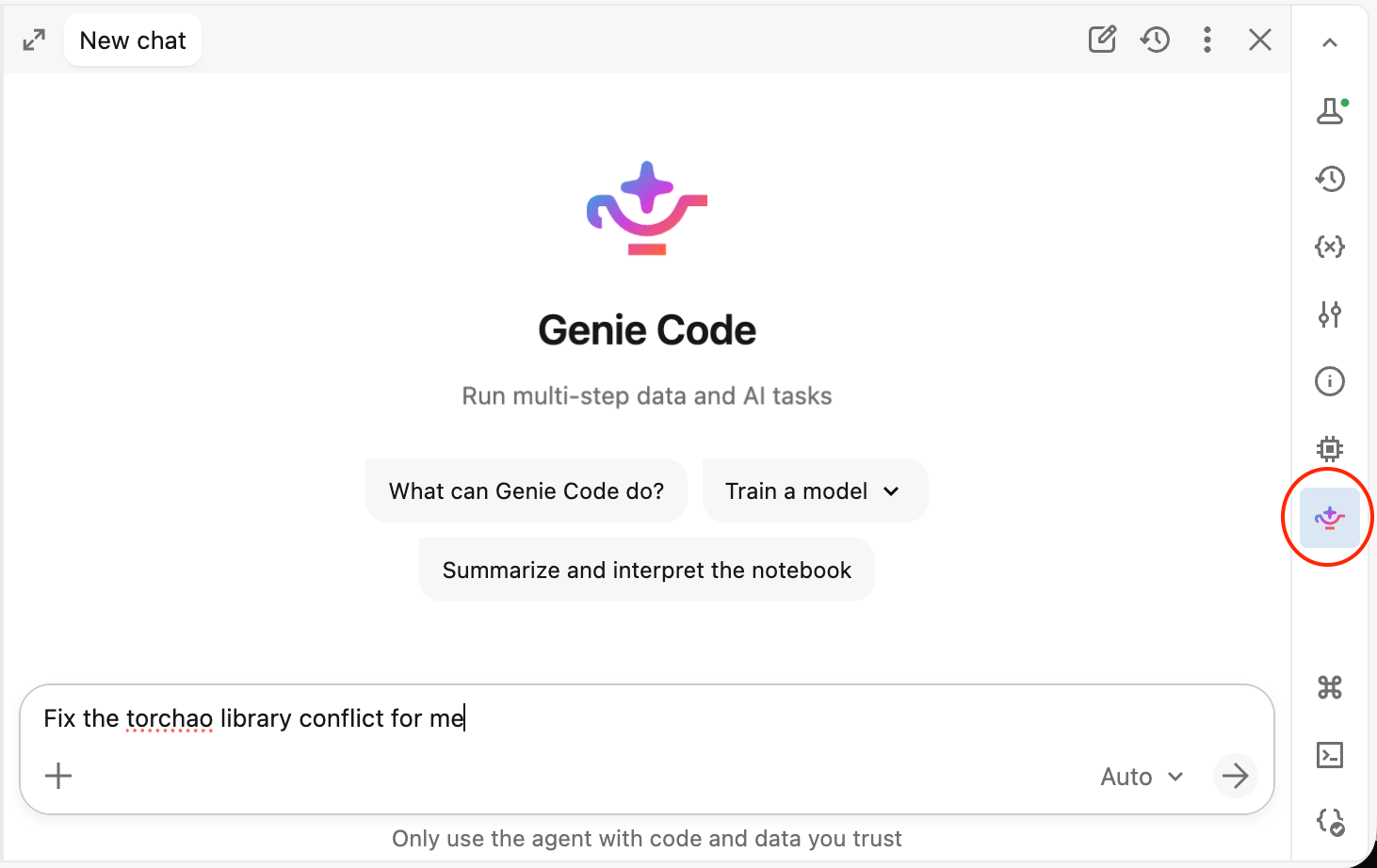
Clicca su Codice Genie nel pannello destro e descrivi cosa vuoi. L'agente può scrivere codice di addestramento, risolvere conflitti di dipendenza e debug di guasti GPU. Vedi Usa il codice Genie con il runtime di IA.
Passaggi successivi
- Esegui il scaling su più GPU con training distribuito nei notebook.
- Esegui il notebook secondo una pianificazione con Schedule i compiti del notebook su AI Runtime.
- Clona un notebook end-to-end da esempi di AI Runtime.