Nota
L'accesso a questa pagina richiede l'autorizzazione. È possibile provare ad accedere o modificare le directory.
L'accesso a questa pagina richiede l'autorizzazione. È possibile provare a modificare le directory.
Importante
Questa funzionalità è in Anteprima Pubblica.
Usare i tag per organizzare e classificare i notebook per semplificare la gestione. I notebook consentono anche l'uso di tag di sistema per la certificazione e la deprecazione, al fine di indicare lo stato di attendibilità o del ciclo di vita.
Per altre informazioni sui tag, vedere Applicare tag a oggetti a protezione diretta del catalogo Unity. Per informazioni sulla certificazione e la deprecazione, consultare Contrassegnare i dati come certificati o deprecati.
Limitazioni
- I tag del notebook non si propagano alla fatturazione.
Visualizzare i tag
Per visualizzare i tag in un notebook:
- Aprire il notebook.
- Nel pannello destro fare clic

- Nella sezione Tag vengono visualizzati tutti i tag assegnati al notebook.
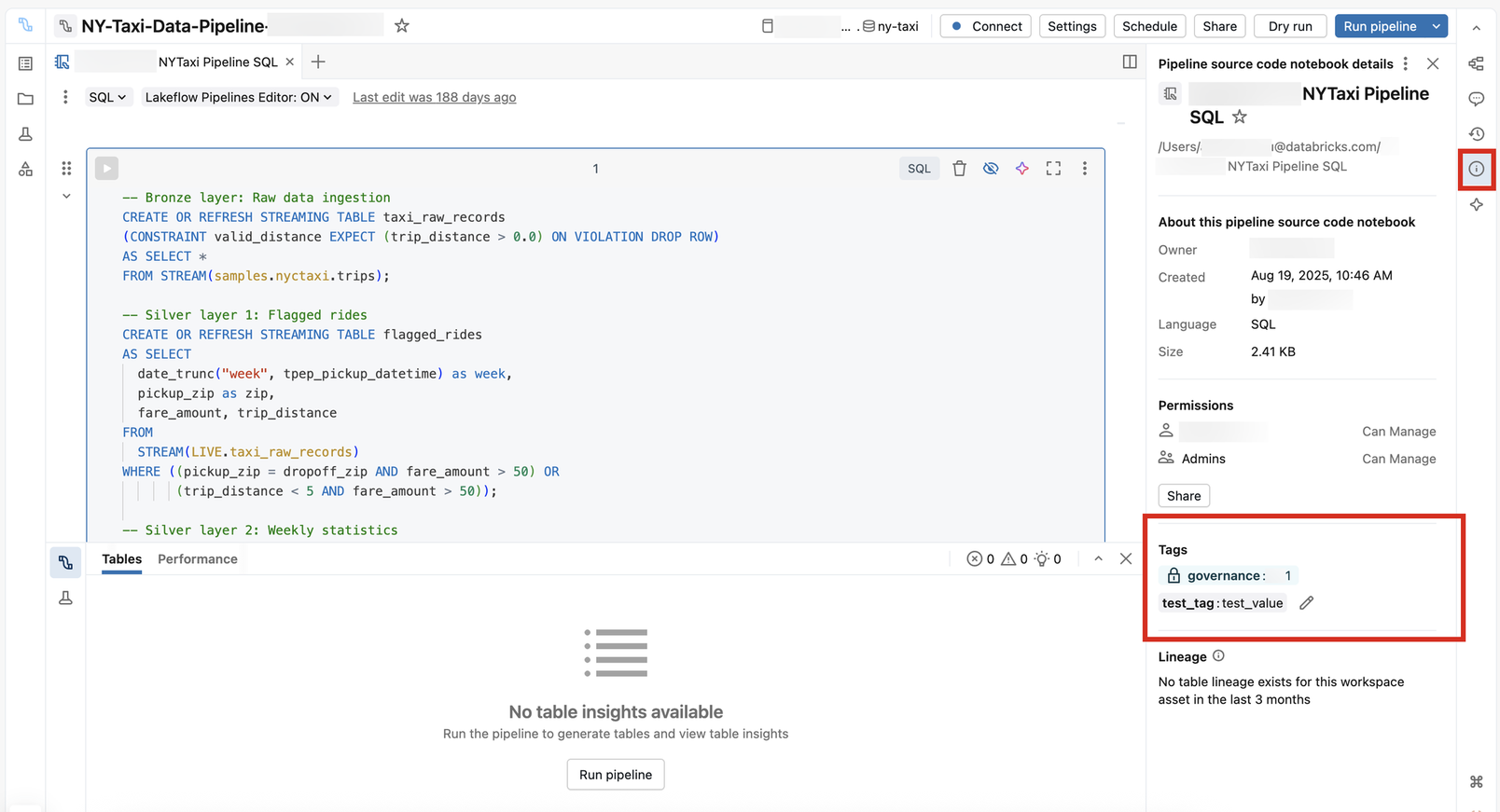
Aggiungere tag
Per aggiungere un tag, è necessario disporre almeno delle autorizzazioni CAN EDIT per un notebook. Per aggiungere un tag regolamentato, è necessario disporre anche dell'autorizzazione ASSIGN per il tag regolamentato.
Per aggiungere tag:
Aprire il notebook.
Nel pannello destro fare clic
In Tag aggiungere o aggiornare un tag:
- Se non sono presenti tag, fare clic su Aggiungi tag.
- Se sono presenti tag, fare clic sull'icona
 Aggiungi/Modifica tag.
Selezionare un tag esistente Chiave e Valore oppure immettere un nome di un nuovo tag.
- I tag regolati si trovano nell'intestazione della sezione Regolamentata e hanno

- Le chiavi dei tag sono obbligatorie. L'eventuale richiesta di un valore di tag dipende dalla chiave del tag.
- I tag regolati si trovano nell'intestazione della sezione Regolamentata e hanno
Rimuovere i tag
Per rimuovere un tag, è necessario disporre almeno delle autorizzazioni CAN EDIT per un notebook.
Per rimuovere i tag:
- Aprire il notebook.
- Nel pannello destro fare clic
- In Tag fare clic Aggiungi/Modifica tag .
- Fare clic
 Accanto al tag da rimuovere.
 - Fare clic su Salva.