Nota
L'accesso a questa pagina richiede l'autorizzazione. È possibile provare ad accedere o modificare le directory.
L'accesso a questa pagina richiede l'autorizzazione. È possibile provare a modificare le directory.
Azure Databricks notebook mantengono una cronologia delle versioni dei notebook, consentendo di visualizzare e ripristinare gli snapshot precedenti di un notebook. È possibile eseguire le azioni seguenti nelle versioni: aggiungere descrizioni, ripristinare ed eliminare versioni e cancellare la cronologia delle versioni.
È anche possibile sincronizzare il lavoro in Databricks con un repository Git remoto.
Visualizzare la cronologia delle versioni
Per accedere alle versioni del notebook, cliccare su  nella barra laterale destra. Verrà visualizzata la cronologia delle versioni del notebook.
Aggiungere una descrizione
Per aggiungere una descrizione alla versione più recente:
Fare clic sulla versione.
Fare clic su Salva ora.

Nella finestra di dialogo Salva versione immettere una descrizione della versione.

Fare clic su Salva. La versione del notebook viene salvata con la descrizione immessa.
Ripristinare una versione
Per ripristinare una versione:
Fare clic sulla versione.
Fare clic su Ripristina questa versione.
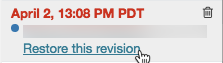
Fare clic su Conferma. La versione selezionata diventa la versione più recente del notebook.
Eliminare una versione
Per eliminare una voce di versione:
Fare clic sulla versione.
Fare clic sull'icona del cestino
 .
.
Fare clic su Sì, cancella. La versione selezionata viene eliminata dalla cronologia.
Cancellare la cronologia delle versioni
La cronologia delle versioni non può essere recuperata dopo averlo cancellato.
Per cancellare la cronologia delle versioni per un notebook:
- In Cronologia versioni fare clic su Cancella cronologia.
- Fare clic su Sì, deselezionare. La cronologia delle versioni del notebook viene cancellata.
Differenze side-by-side nella cronologia delle versioni
Quando si visualizzano versioni precedenti del notebook, l'editor mostra differenze affiancate con evidenziazione dei colori.
