Nota
L'accesso a questa pagina richiede l'autorizzazione. È possibile provare ad accedere o modificare le directory.
L'accesso a questa pagina richiede l'autorizzazione. È possibile provare a modificare le directory.
pgAdmin è uno strumento di amministrazione grafica open source diffuso per PostgreSQL. Fornisce un'interfaccia visiva per la gestione dei database, l'esecuzione di query, la visualizzazione dei dati e il monitoraggio delle prestazioni del database. È possibile usare pgAdmin per connettersi al database Lakebase, eseguire attività amministrative e monitorare le metriche delle prestazioni in tempo reale.
Prerequisiti
- pgAdmin 4 installato nel sistema
- Un progetto Lakebase con un ruolo Postgres configurato
Annotazioni
È consigliabile usare l'autenticazione password postgres nativa durante la connessione con pgAdmin. Le password native di Postgres non scadono ogni ora come i token OAuth, rendendole più adatte per le applicazioni che non possono aggiornare le credenziali di frequente. Per informazioni dettagliate sui metodi di autenticazione, vedere Panoramica dell'autenticazione.
Installare pgAdmin
Se pgAdmin non è installato, scaricarlo e installarlo dal sito Web pgAdmin.
Informazioni sulla stringa di connessione
Lakebase fornisce una stringa di connessione che contiene tutte le informazioni necessarie per la connessione. Ecco come analizzarlo:
postgresql://role_name:password@ep-abc-123.databricks.com/databricks_postgres?sslmode=require
             ^         ^        ^                         ^
       user -|         |        |- hostname               |- database
                       |
                       |- password
Quando si configura pgAdmin, questi componenti verranno immessi in campi separati. Per altre informazioni sulle stringhe di connessione, vedere Stringhe di connessione.
Connettersi al database
Ottenere i dettagli della connessione da Lakebase:
- Passare all'app Lakebase e selezionare il progetto
- Fare clic su Connetti per aprire il modale di connessione al database
- Selezionare il ramo, il calcolo e il database a cui connettersi
- Selezionare un ruolo Postgres dall'elenco a discesa (è consigliabile usare un ruolo Postgres nativo con l'autenticazione della password). Se è necessario creare un ruolo, vedere Creare un ruolo password Postgres nativo.
- Prendere nota dei dettagli della connessione
Creare una connessione server in pgAdmin:
- Aprire pgAdmin
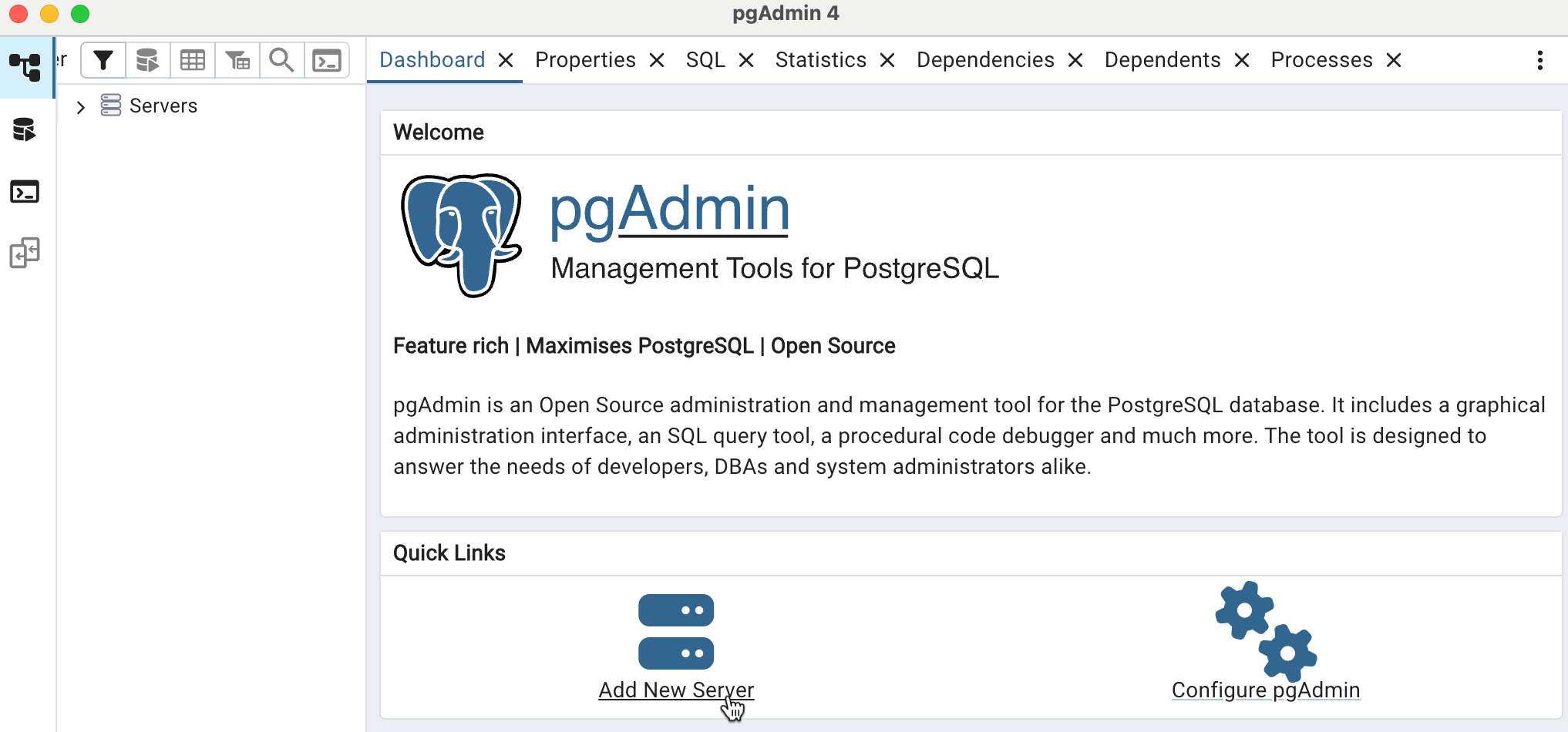
- In Collegamenti rapidi nella pagina principale selezionare Aggiungi nuovo server.
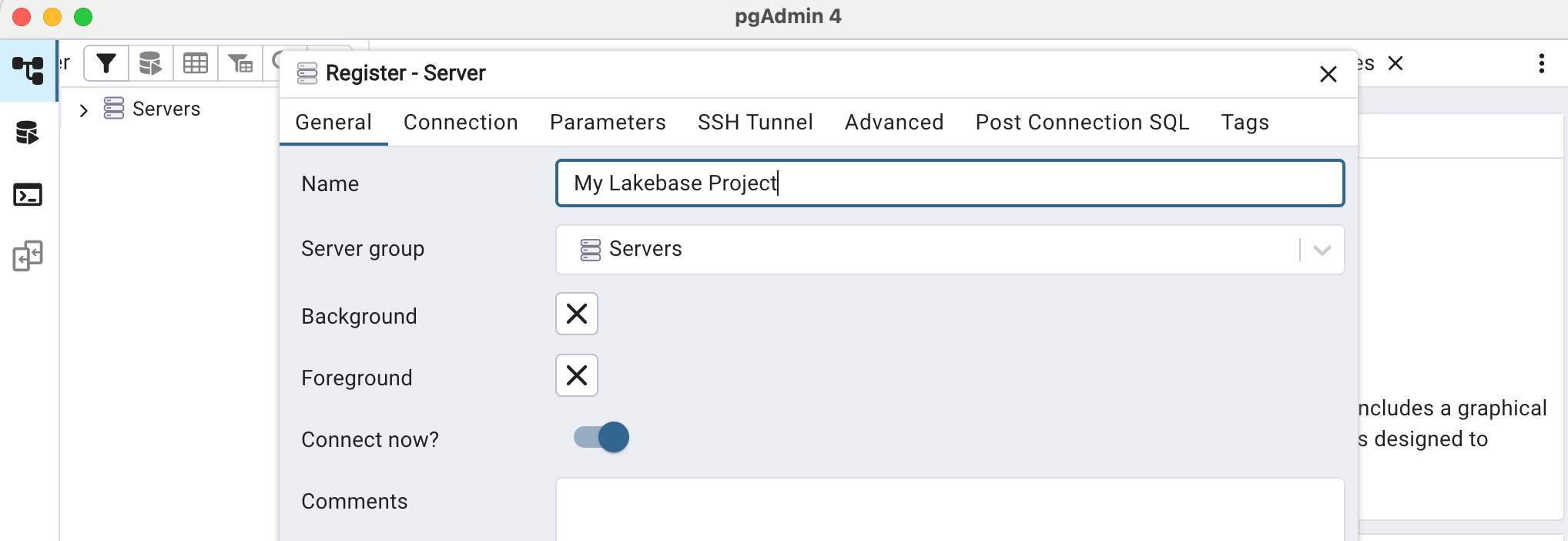
Configurare la scheda Generale:
- Nome: immettere un nome descrittivo per la connessione,ad esempio "Progetto My Lakebase")
Configurare la scheda Connessione:
-
Nome host/indirizzo: immettere il nome host dell'endpoint di calcolo (ad esempio,
ep-abc-123.databricks.com) -
Porta:
5432 -
Database di manutenzione: immettere il nome del database (ad esempio,
databricks_postgres) -
Nome utente: immettere il nome del ruolo Postgres (ad esempio,
role_name) - Password: immettere la password del ruolo Postgres
- Salva password: selezionare questa casella per salvare la password
L'esempio seguente usa un ruolo Postgres denominato
pgadmin.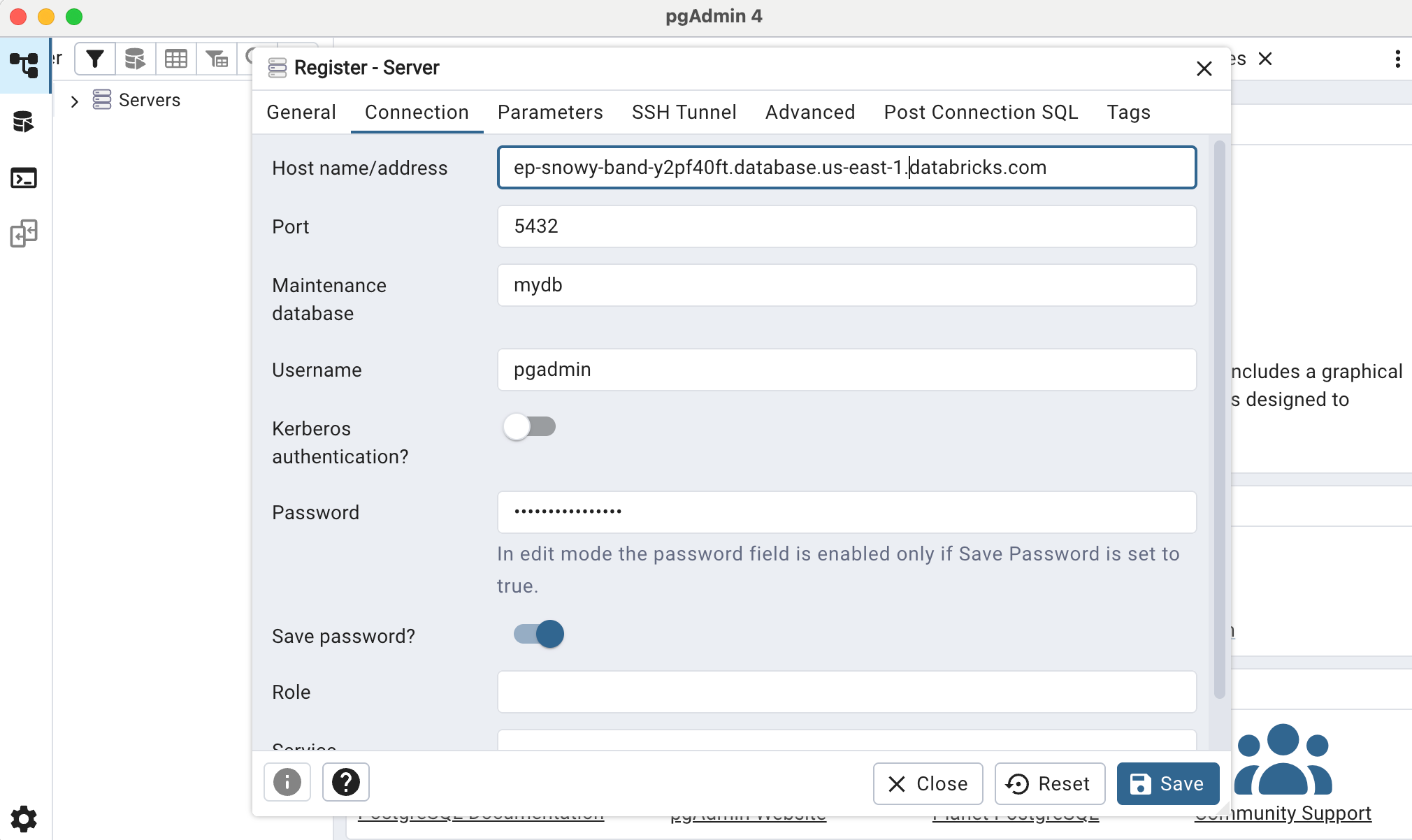
-
Nome host/indirizzo: immettere il nome host dell'endpoint di calcolo (ad esempio,
Configurare SSL nella scheda Parametri:
Modalità SSL: selezionare
Require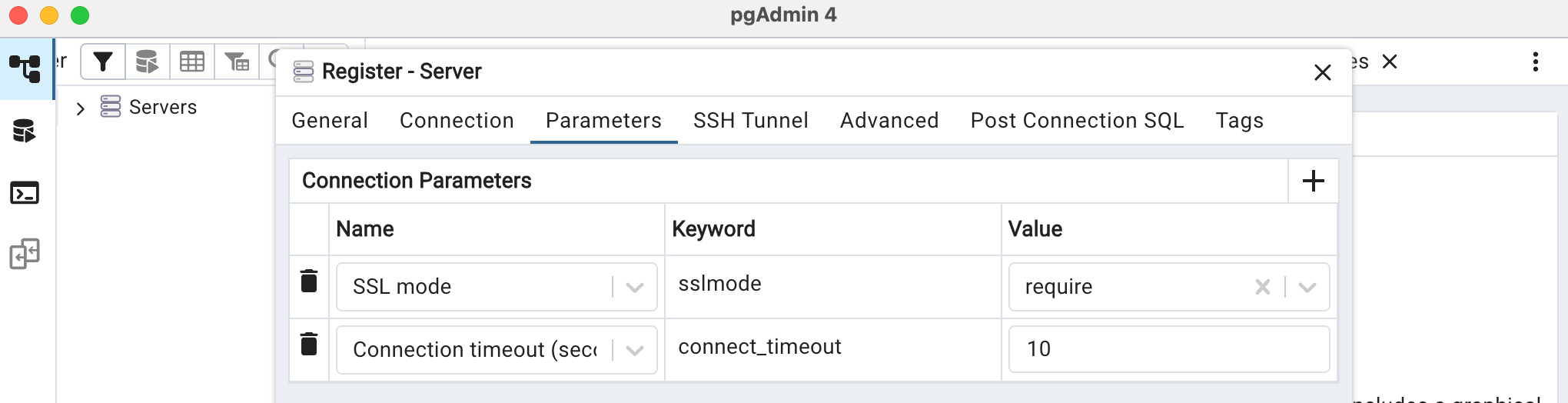
Salvare la connessione:
- Fare clic su Salva per creare la connessione
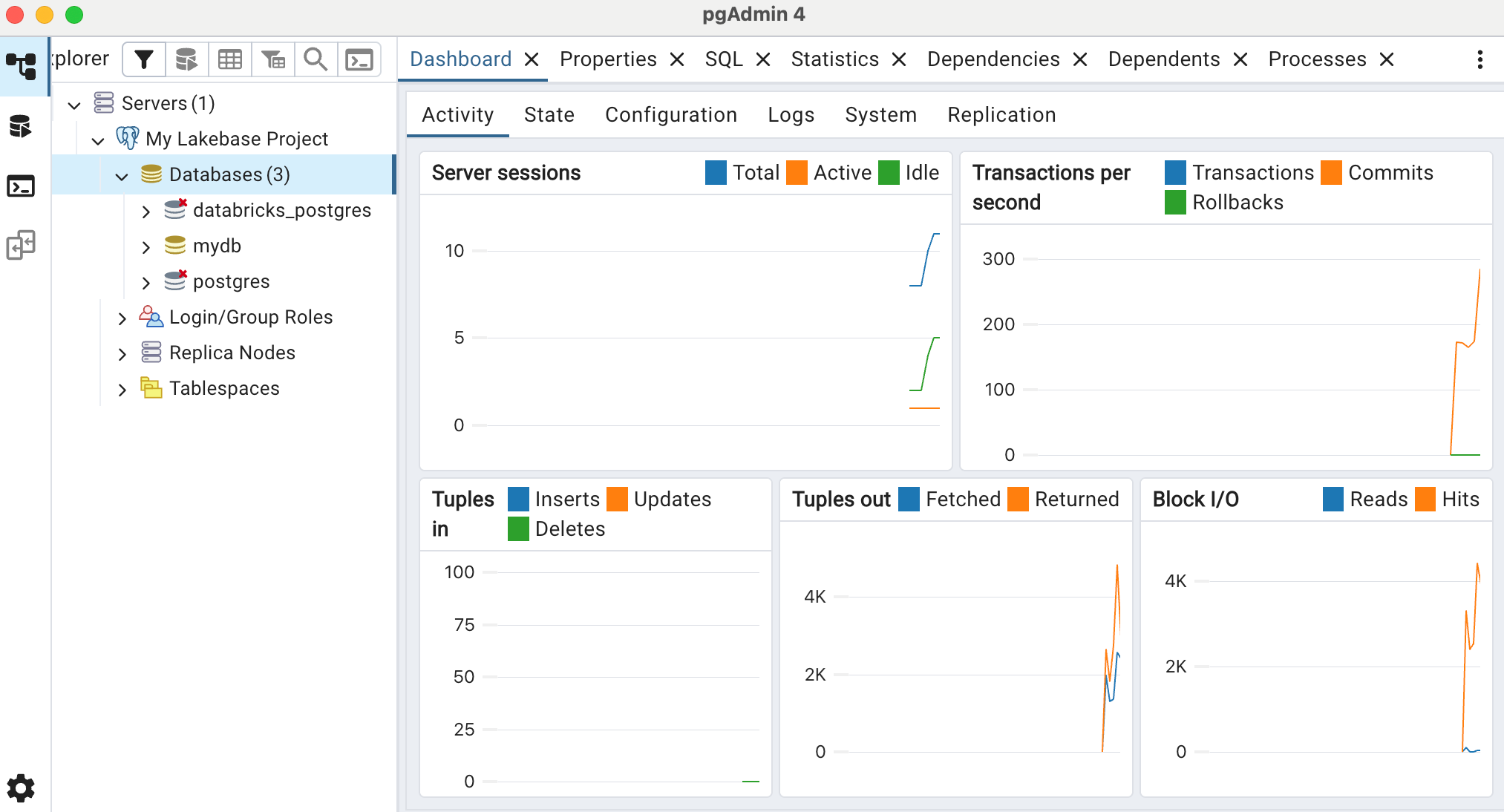
Il database Lakebase verrà ora visualizzato nella barra laterale sinistra in Server. È possibile espanderlo per visualizzare database, schemi, tabelle e altri oggetti di database.
Uso di pgAdmin
Dopo la connessione, è possibile:
- Esplorare gli oggetti di database: espandere il server nella barra laterale sinistra per visualizzare database, schemi, tabelle, viste, funzioni e altro ancora
- Eseguire query: fare clic con il pulsante destro del mouse sul database e scegliere Strumento query per aprire l'editor SQL
- Visualizzare i dati: fare clic con il pulsante destro del mouse su una tabella e selezionare Visualizza/Modifica dati per esplorare il contenuto del sommario
- Gestire gli schemi: creare, modificare o eliminare oggetti di database usando l'interfaccia grafica
- Monitorare le prestazioni: visualizzare statistiche, sessioni attive e prestazioni delle query
Operazioni di base in pgAdmin
Dopo la connessione, è possibile eseguire attività comuni:
- Eseguire query SQL: aprire lo strumento di query per il database, immettere i comandi SQL ed eseguirli.
- Gestire le tabelle: espandere gli schemi → database → tabelle → pubbliche . È possibile creare nuove tabelle o gestirle esistenti.
- Importare ed esportare dati: fare clic con il pulsante destro del mouse su una tabella e scegliere Importa/Esporta per caricare dati da CSV o esportare dati di tabella in un file.
Monitoraggio con pgAdmin
Con pgAdmin è possibile monitorare l'attività in tempo reale per un'ampia gamma di metriche, tra cui:
- Sessioni attive: sessioni totali, attive e inattive
- Transazioni al secondo: Transazioni, commit, rollback
- Tuple in: Inserimenti, Aggiornamenti, Eliminazioni
- Tuple out: recuperata, restituita
- I/O di blocco: per i buffer condivisi
Annotazioni
Lakebase Postgres attualmente non supporta l'estensione system_stats necessaria per usare la scheda Statistiche di sistema in pgAdmin. Si noti anche che, quando pgAdmin è attivo, interroga il database per ottenere statistiche, il che impedisce al computer di andare in sospensione come farebbe normalmente in assenza di altre attività del database.
Funzionalità di monitoraggio pgAdmin
pgAdmin offre funzionalità di monitoraggio aggiuntive:
- Dashboard: metriche delle prestazioni e delle attività del server in tempo reale
- Statistiche: statistiche di database e tabelle, inclusi i conteggi delle righe e l'utilizzo del disco
- Sessioni: connessioni attive e gestione delle sessioni
- Blocchi: blocchi correnti del database e query bloccanti
- Istruzioni preparate: visualizzare e analizzare la cache delle istruzioni preparate
- Strumento di query: eseguire query con piani di esecuzione dettagliati e analisi delle prestazioni
Sicurezza delle connessioni
Lakebase richiede che tutte le connessioni usino la crittografia SSL/TLS. Verificare che la modalità SSL sia impostata su Require nella scheda Parametri della configurazione del server.
Per altre informazioni sulle stringhe di connessione e sulle opzioni di autenticazione, vedere Connettersi al progetto.