Nota
L'accesso a questa pagina richiede l'autorizzazione. È possibile provare ad accedere o modificare le directory.
L'accesso a questa pagina richiede l'autorizzazione. È possibile provare a modificare le directory.
Important
Questa funzionalità è in versione beta. Gli amministratori dell'area di lavoro possono controllare l'accesso a questa funzionalità dalla pagina Anteprime . Vedere Gestire le anteprime di Azure Databricks.
Quando configuri l'osservabilità per un progetto, Lakebase crea dashboard Lakeview pronte a sé sopra le tue tabelle di telemetria, così ottieni grafici ricchi e interattivi della tua attività Postgres senza doverne costruire tu. Leggono le stesse tabelle Delta in Unity Catalog che usano Insights e Genie.
Nella pagina Monitoraggio del progetto, la scheda Metriche mostra grafici in tempo reale di un singolo calcolo (CPU, memoria, connessioni, tasso di successo della cache) per una risposta a zero configurazione a "il mio database è sano in questo momento?" Anche la scheda Telemetria di Advanced Postgres è sempre presente, ma rimane vuota finché non configuri l'osservabilità. Una volta che la telemetria è in funzione, contiene una scheda che collega ciascuna di queste dashboard. Poiché si basano sulla telemetria raccolta nelle tabelle Delta, persistono dopo i riavvii e rispondono alle domande a cui Metrics non può rispondere: quale query è lenta, se un piano di esecuzione è cambiato e quali differenze ci sono tra due intervalli di tempo.
Prerequisiti
- Un progetto Lakebase con osservabilità configurata e calcolo in corso.
- Le dashboard vengono create quando la configurazione scrive i dati di telemetria per la prima volta, quindi attendi qualche minuto dopo aver configurato l'osservabilità per la prima volta. Come le tabelle, non vengono visualizzati finché non sono stati inviati dati di telemetria almeno una volta.
Aprire un dashboard
Apri le dashboard di un progetto dalla scheda Telemetria di Advanced Postgres :
- Apri il tuo progetto e vai su Monitoraggio.
- Seleziona la scheda Telemetria Avanzata di Postgres . Elenca una scheda per ogni dashboard creata dalla configurazione di osservabilità del progetto.
- Clicca su una scheda per aprire quella dashboard in Databricks SQL, in una nuova scheda. La dashboard si apre filtrata all'endpoint principale (lettura/scrittura) del branch.
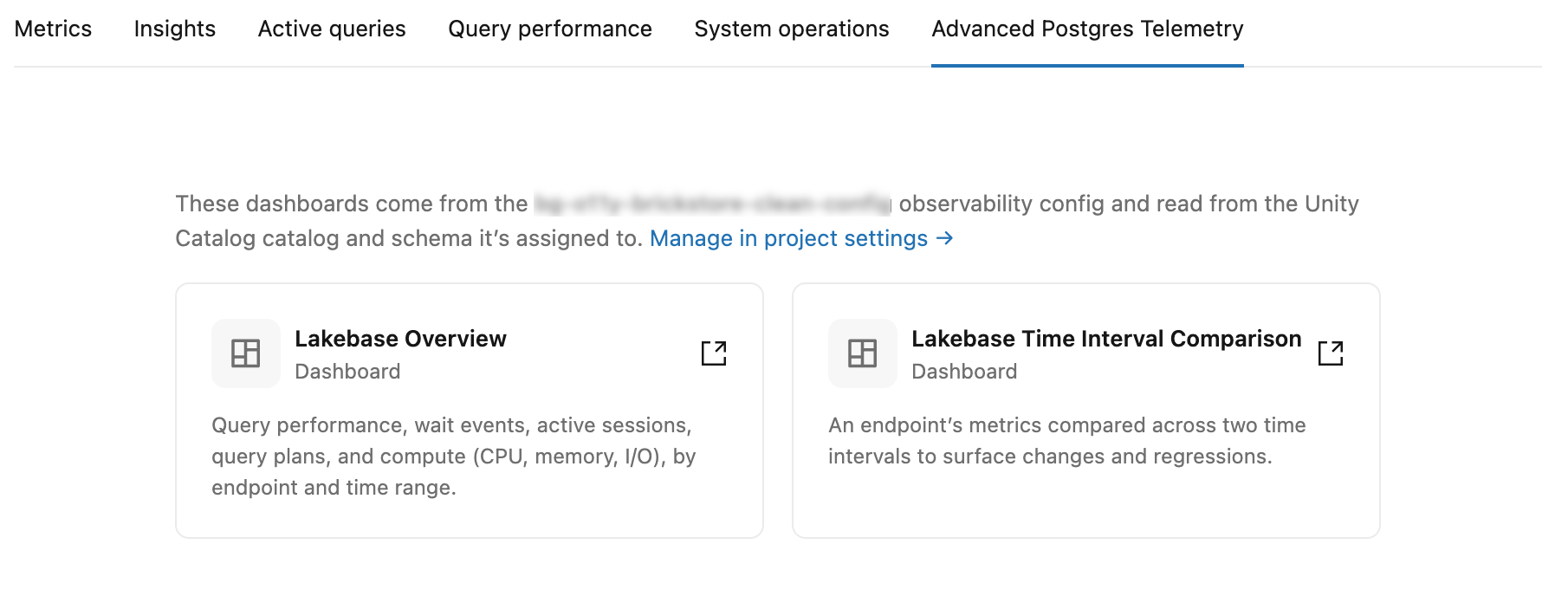
Se la scheda mostra uno stato vuoto invece di carte, manca una di due cose:
- Nessuna configurazione assegnata — il progetto non ha ancora configurato telemetria avanzata. Assegna o crea prima una configurazione di osservabilità nelle impostazioni del progetto. Vedi Configura l'osservabilità.
- Ancora nessuna dashboard — è stata assegnata una configurazione, ma questa non ha ancora creato le dashboard. Appaiono quando la configurazione li rende disponibili, poco dopo che i dati di telemetria iniziano ad arrivare.
Note
Puoi anche aprire direttamente i cruscotti. Nello spazio di lavoro, vai su Dashboard e cerca Panoramica di Lakebase o Confronto Intervalli di Tempo di Lakebase. Poiché le dashboard sono dashboard Lakeview ordinarie nel tuo spazio di lavoro (vedi Le dashboard sono tue), sono ricercabili lì come qualsiasi altre.
Le dashboard predefinite
Vengono create due dashboard per ogni configurazione di osservabilità. Ogni dashboard dispone di filtri che ne delimitano l’ambito di visualizzazione, così puoi limitare la visualizzazione all’intervallo di tempo e alle risorse di calcolo che ti interessano. I filtri esatti e la loro posizione differiscono tra i due cruscotti, come descritto di seguito.
Panoramica di Lakebase
Una visione ampia della salute e delle prestazioni di un progetto su un intervallo di tempo, per uno o più endpoint. Ha tre pagine.
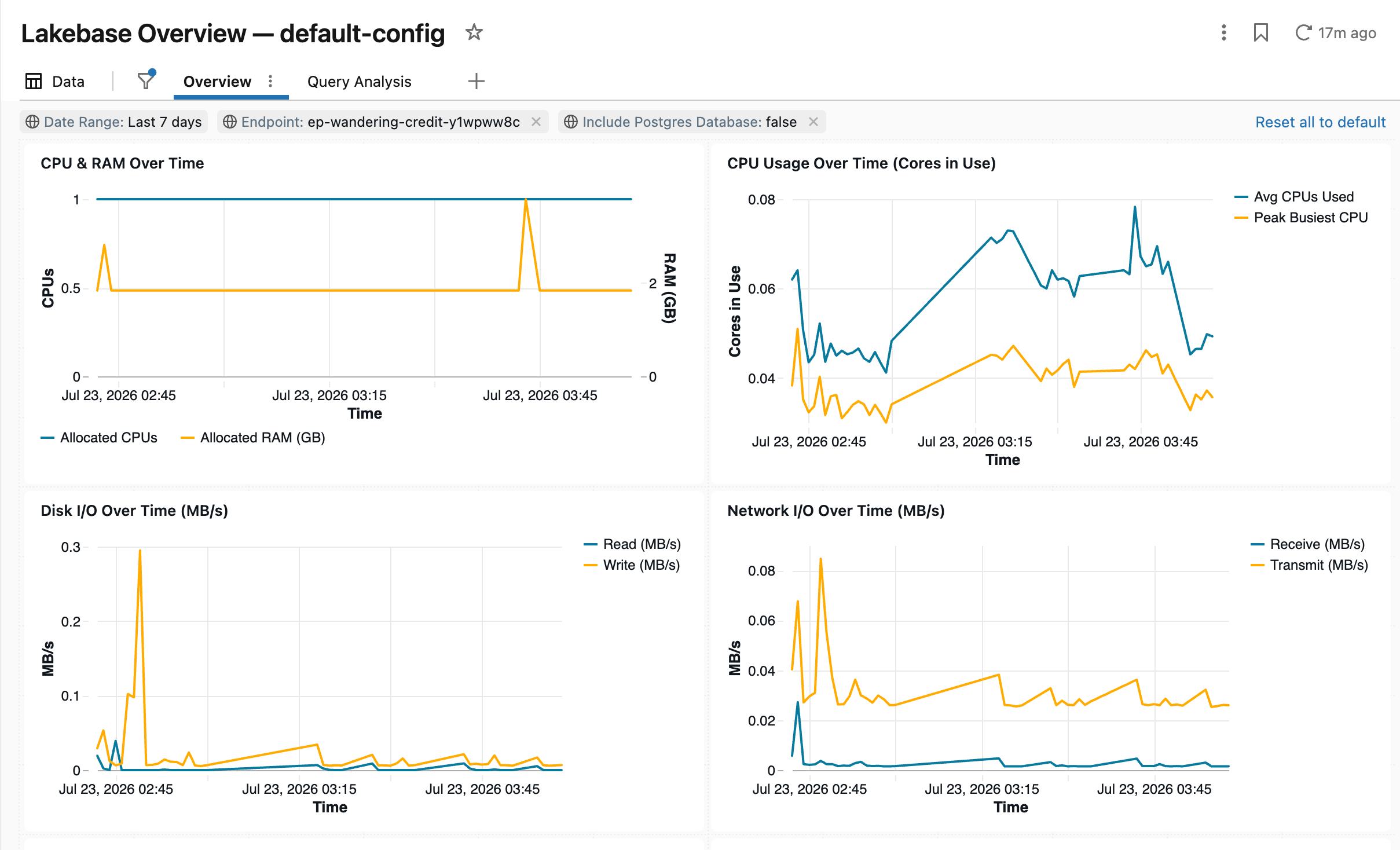
La pagina Panoramica mostra a colpo d’occhio capacità di calcolo, connessioni, query e attese:
| Graph | Cosa mostra | Legge da |
|---|---|---|
| CPU e RAM nel tempo | Calcola l'uso di CPU e memoria attraverso la finestra selezionata. | compute_gauges |
| Utilizzo della CPU nel tempo (Core in uso) | Core utilizzati nel tempo. I periodi prolungati vicino alla CPU assegnata indicano che il calcolo è legato alla CPU. | compute_counters |
| I/O del disco nel tempo (MB/s) | Velocità effettiva di lettura/scrittura del disco nel tempo. | compute_counters |
| I/O di rete nel tempo (MB/s) | Throughput della rete nel tempo. | compute_counters |
| Connessioni per Endpoint | Conteggio delle connessioni nel tempo, suddiviso per endpoint. | active_session_history |
| Sessioni Attive nel Tempo | Sessioni attive contemporanee nel tempo. | active_session_history |
| Volume di esecuzione delle query nel tempo | Quante query sono state eseguite nel tempo. | pg_stat_statements_counters |
| Tempo medio di esecuzione delle query (ms) | Latenza media delle query nel tempo. | pg_stat_statements_counters |
| Le 20 principali richieste per numero di chiamate | Le query più frequentemente eseguite nella finestra. | pg_stat_statements_counters |
| Prime 10 query: tempo di esecuzione totale nel corso del tempo | Le query che consumavano il maggior tempo totale di esecuzione, tracciate sulla finestra. | pg_stat_statements_counters |
| Top 10 query: variazione % del tempo medio di esecuzione (rispetto alla media) | Query la cui latenza media si discosta maggiormente dalla propria media, per evidenziare le regressioni. | pg_stat_statements_counters |
| Tempo di attesa per classe nel tempo | Tempo passato ad aspettare, suddiviso per classe di attesa (serrature, I/O e altri), nel tempo. Quale classe domina indica dove le query sono bloccate. | wait_event_counters |
| Le 25 interrogazioni più lente (Cronologia del piano) | Le esecuzioni individuali più lente nella storia del piano. | plan_history |
| Panoramica della memoria LFC per endpoint | Utilizzo della memoria della cache locale dei file per endpoint, un indicatore della dimensione del working set. | compute_gauges |
La pagina Analisi delle Query approfondisce una singola query (selezionata con il filtro ID Query della pagina):
| Graph | Cosa mostra | Legge da |
|---|---|---|
| Chiamate di query & Tempo medio di esecuzione nel tempo | Volume di chiamata e latenza media per la query selezionata nel tempo. | pg_stat_statements_counters |
| Tempo di esecuzione per hash del piano | Tempo di esecuzione in base all'hash del piano, in modo da vedere quando il piano di una query è cambiato e come si comporta ogni piano. Un rallentamento improvviso appare spesso qui come un nuovo e più lento schema di piani. | plan_history |
| Statistiche della durata delle query | Statistiche di durata per le esecuzioni della query selezionata. | plan_history |
| Statistiche medie di I/O nel tempo | Media I/O che la query selezionata ha eseguito nel tempo. | plan_history |
| Le 5 esecuzioni con durata maggiore | Le cinque esecuzioni individuali più lente della query selezionata. | plan_history |
La pagina dei Filtri Globali contiene i controlli che applicano ogni altra pagina: Intervallo di date, Endpoint e Include il Database Postgres.
Confronto degli intervalli temporali di Lakebase
Confronta l'attività di un endpoint su due intervalli di tempo scelti (un "prima" e un "dopo") con i cambiamenti e le regressioni della superficie, ad esempio dopo un deploy o un picco di traffico. Imposti il Periodo A e il Periodo B con i selezionatori di intervalli di date e scegli il punto finale, poi leggi i due periodi affiancati:
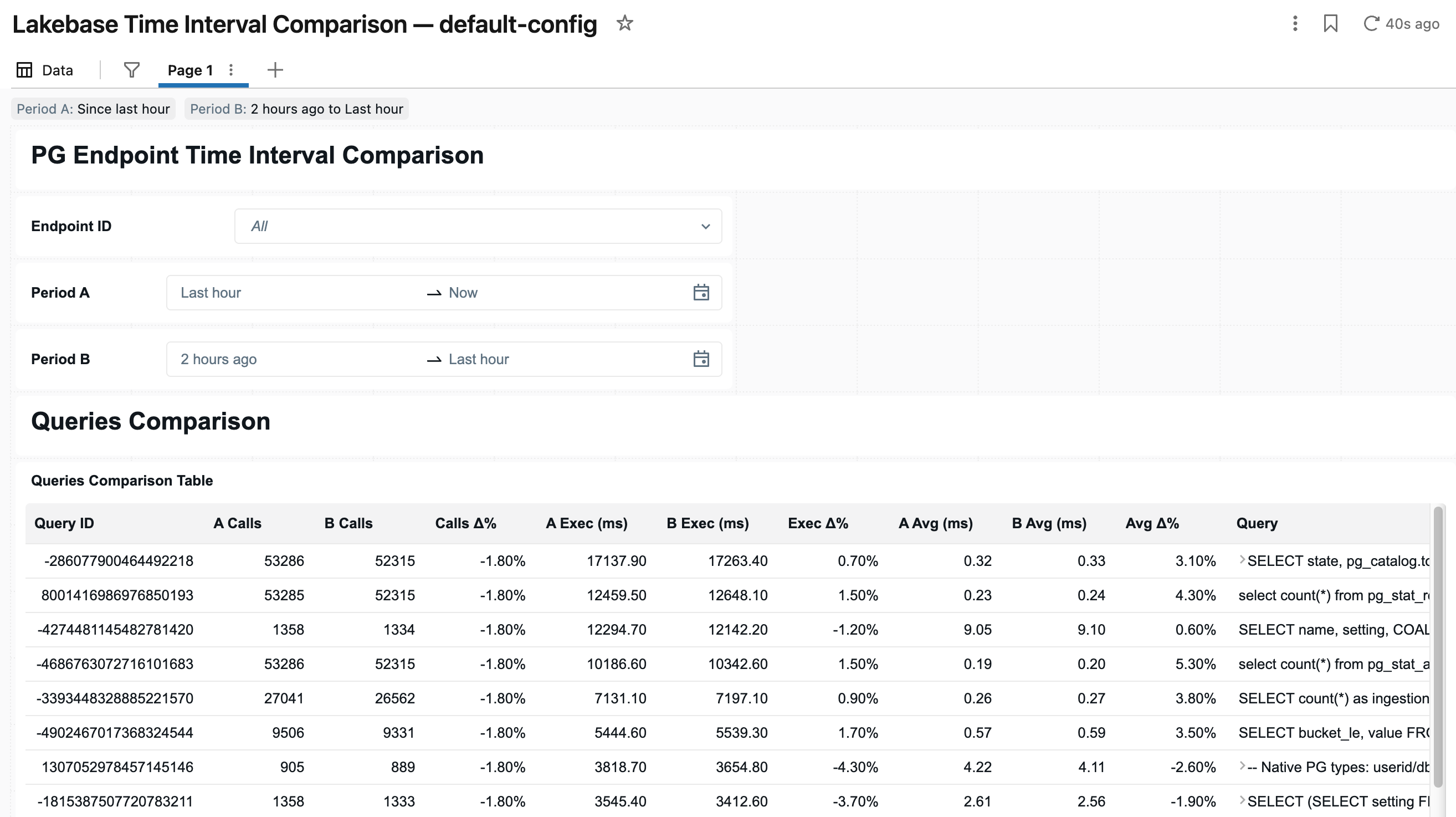
| Graph | Cosa mostra | Legge da |
|---|---|---|
| Eventi di attesa principali — Periodo A / Periodo B | Gli eventi di attesa dominanti in ogni periodo, visualizzati come barre affiancate. | wait_event_counters |
| Eventi di attesa nel tempo — Periodo A / Periodo B | Come si sviluppano gli eventi di attesa all'interno di ogni periodo. | wait_event_counters |
| Tabella di confronto degli eventi di attesa | Eventi di attesa per i due periodi in un'unica tabella, così le variazioni risaltano. | wait_event_counters |
| Tabella di confronto delle query | Consulta le statistiche dei due periodi fianco a fianco, per individuare quali query sono diventate più lente o più frequenti. | pg_stat_statements_counters |
Per sapere cosa significa ogni colonna in queste tabelle, vedi riferimento alla tabella di telemetria.
Condividere un dashboard
Le dashboard sono create come bozze che possiedi, così puoi aprirle e usarle subito.
Se vuoi condividere una dashboard con altri utenti, pubblicala. Quando pubblichi, scegli come vengono eseguite le relative query per quei visualizzatori:
- Credenziali incorporate — le query vengono eseguite come publisher, e tu gestisci l'accesso a livello di dashboard. Questa è l'opzione più semplice.
- Credenziali del visualizzatore — le query vengono eseguite come ciascun visualizzatore, quindi concedi loro i permessi sulle tabelle di telemetria sottostanti. Questo richiede più lavoro, ma permette ad altri di eseguire le proprie query personalizzate sugli stessi dati.
Personalizza ed estendi una dashboard
Puoi modificare le dashboard. Poiché ognuno è una normale dashboard Lakeview, puoi modificarla come qualsiasi altra: rinominare o rimuovere grafici, cambiare visualizzazioni, regolare i filtri predefiniti o aggiungere grafici e pagine supportati dalle stesse tabelle di telemetria (o uniti a qualsiasi altro dato nel Catalogo Unity). Per come modificare le dashboard di Lakeview, vedi Dashboard.
Se preferisci lasciare gli originali intatti, clona prima una dashboard e personalizza la copia.
Per costruire viste completamente nuove, scrivi le tue query sulle tabelle di telemetria con qualsiasi strumento SQL di Azure Databricks. I dati sono nel formato Delta standard nel tuo Unity Catalog.
Le dashboard sono tue
Le dashboard e le tabelle di telemetria sono di proprietà degli utenti. Lakebase li crea, ma ti appartengono, e rimuovere la configurazione non li rimuove mai:
- Eliminare la configurazione di osservabilità non li cancella. Se elimini o riassegni una configurazione, le sue dashboard e le tabelle di telemetria rimangono al loro posto. Qualsiasi modifica che hai fatto a una dashboard viene conservata. Rimuovili tu stesso se non li vuoi più.
- Modificare la destinazione di scrittura di una configurazione (catalogo, schema o prefisso della tabella) lascia invariate le dashboard esistenti e crea una nuova dashboard che punta alla nuova destinazione. La dashboard precedente rimane un contenuto indipendente.
Poiché sono dashboard standard Lakeview e tabelle Delta nel tuo catalogo Unity, si comportano come qualsiasi altro contenuto che possiedi, invece di essere bloccati all'interno di un prodotto separato di osservabilità.
Passaggi successivi
- Cattura la telemetria per il Lakehouse — imposta la configurazione di osservabilità che crea queste dashboard.
- Riferimento delle tabelle di telemetria — ogni tabella e colonna da cui i grafici leggono i dati.
- Trova e risolvi problemi con Insights — lascia che un agente di background faccia emergere i problemi dalla stessa telemetria.
- Individuare e risolvere i problemi con Genie — analizzare un problema in modo conversazionale.