Nota
L'accesso a questa pagina richiede l'autorizzazione. È possibile provare ad accedere o modificare le directory.
L'accesso a questa pagina richiede l'autorizzazione. È possibile provare a modificare le directory.
L'editor tabelle in Lakebase offre un'interfaccia visiva per la gestione di dati e schemi. Usarlo per aggiungere, aggiornare ed eliminare record, filtrare i dati e modificare le colonne. È anche possibile eliminare o troncare tabelle, esportare i dati in formati JSON e CSV e gestire schemi, tabelle, viste ed enumerazioni.
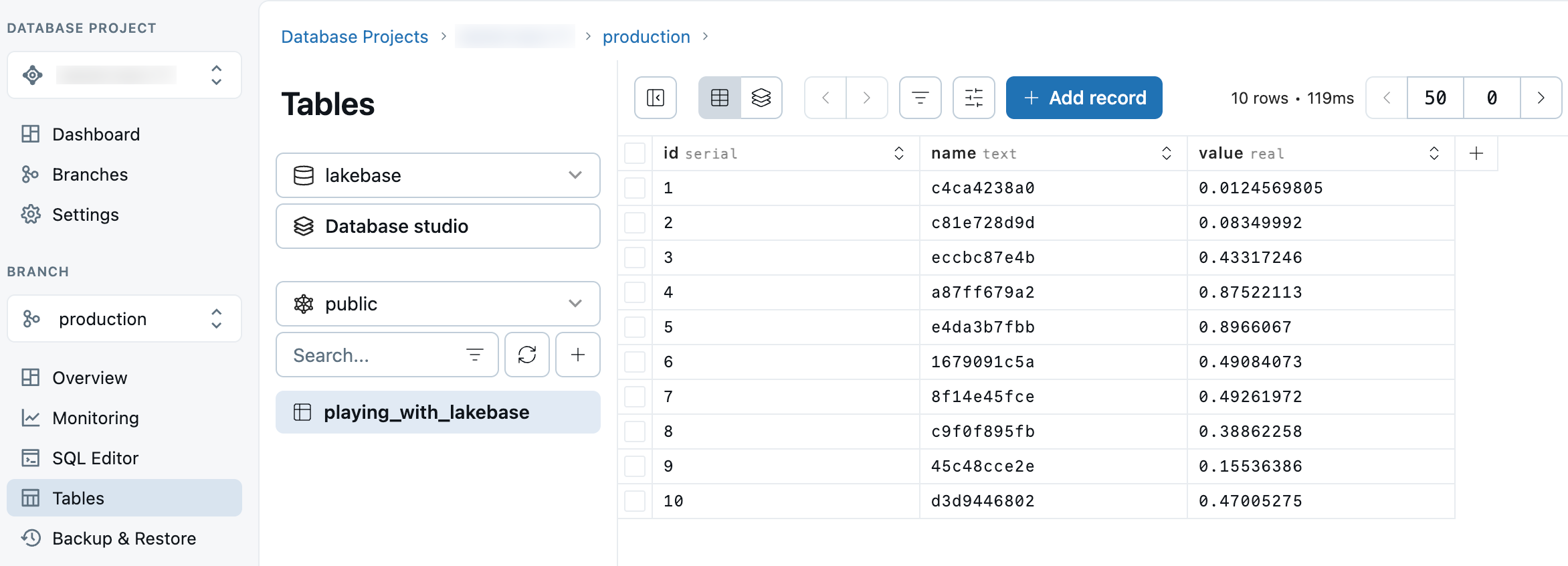
Modificare i record
Modificare i singoli elementi direttamente nell'interfaccia della tabella. Fare clic su una cella per modificarne il contenuto. Non è necessario selezionare Enter (anche se è possibile). Spostare il cursore nella cella successiva da modificare. Al termine, fare clic su Salva x modifiche .
Aggiungere record
Aggiungere nuovi record alle tabelle usando il pulsante Aggiungi record .
Annotazioni
- È necessario premere
Enteraffinché l'input venga registrato. Quando si modificano i campi esistenti, non è necessario eseguire questa operazione. Tuttavia, per i nuovi campi, se si tabula nella cella successiva, perdi l'input. - È possibile lasciare invariati
DEFAULTi campi e la cella erediterà il valore corretto in base alla definizione dello schema. Ad esempio, le impostazioni predefinite per i campi booleani vengono applicate automaticamente quando si fa clic su Salva modifiche.
Mostra/nasconde colonne
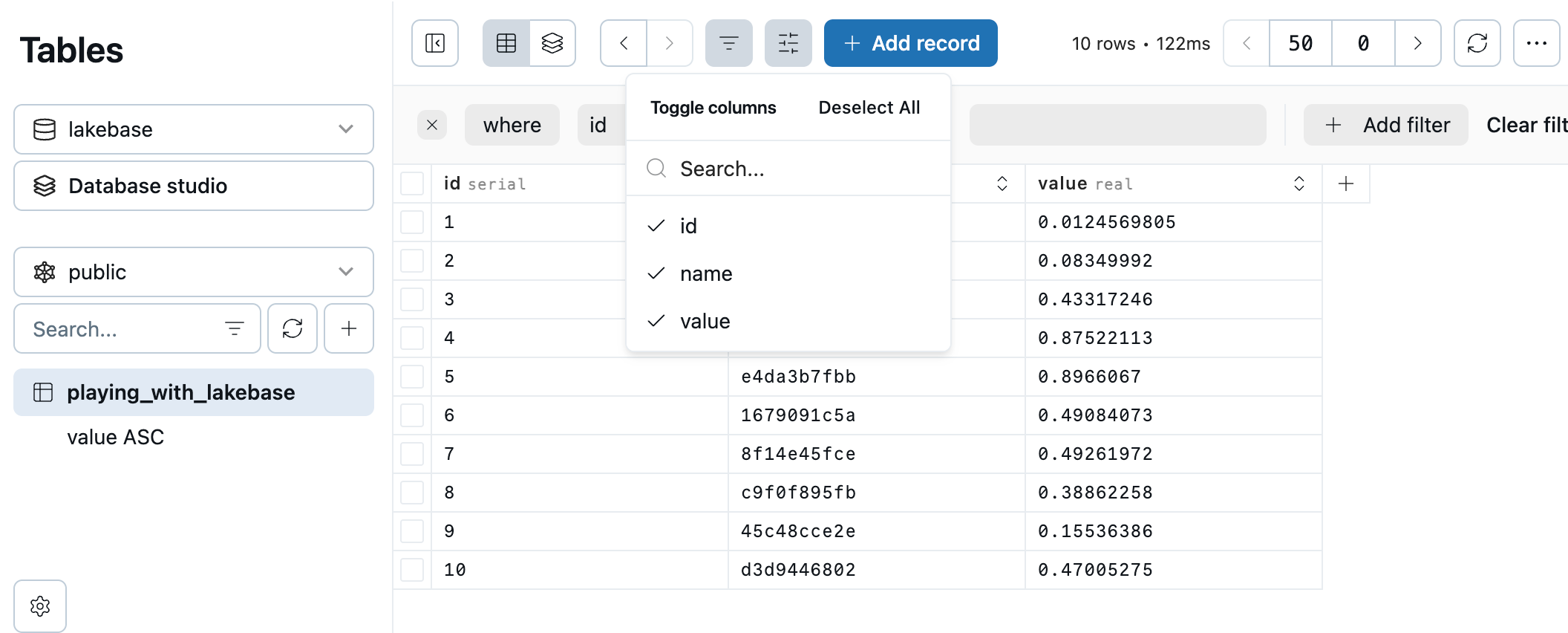
È possibile semplificare la visualizzazione nascondendo (o mostrando) singole colonne nella tabella. Il contenuto non viene modificato qui. Deselezionare una colonna selezionata per nasconderla e selezionare nuovamente la colonna per visualizzarla di nuovo. L'editor Tabelle salva le selezioni come filtro permanente.
Aggiungi filtri
Usa i filtri per salvare visualizzazioni semplificate dei tuoi dati a cui puoi tornare in un secondo momento. È possibile usare il filtro a discesa per selezionare colonne, condizioni e testo di input per il filtro.
Ogni nuovo filtro viene aggiunto come Visualizzazione sotto l'elenco di Tabelle.

Eliminazione di record
Utilizzare le caselle di controllo per contrassegnare eventuali record indesiderati per l'eliminazione o usare la casella di controllo select-all per l'eliminazione in blocco. Fare clic su Elimina x record per completare il processo.
Esportare dati
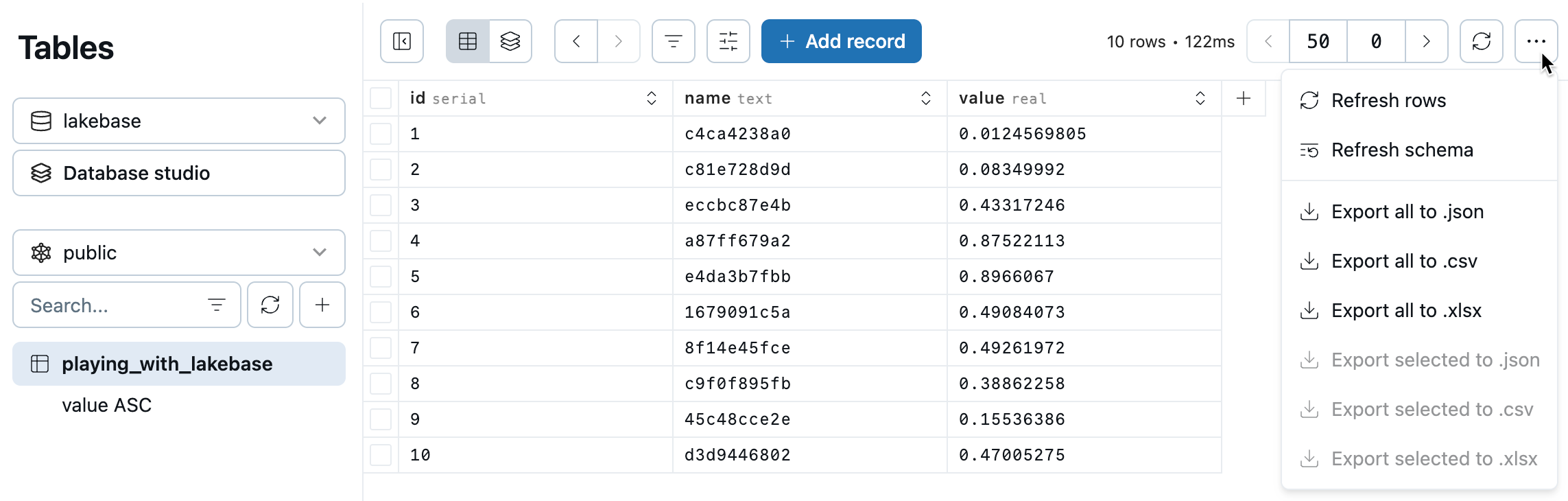
Utilizzare le caselle di controllo per contrassegnare i record per l'esportazione. Selezionare i record che si desidera includere nell'esportazione, quindi selezionare Esporta selezionati... dal menu a discesa Esporta.
In alternativa, selezionare Esporta tutto per scaricare l'intero contenuto della tabella.
È possibile esportare in JSON, CSV o XLSX.
Gestire schema
Oltre a gestire i dati, è possibile gestire lo schema del database direttamente dall'editor tabelle. Le opzioni di gestione dello schema includono:
- Creazione, modifica e eliminazione di schemi
- Creazione e modifica di tabelle
- Creazione e modifica delle visualizzazioni
- Creazione di enumerazioni
- Aggiornamento dello schema del database
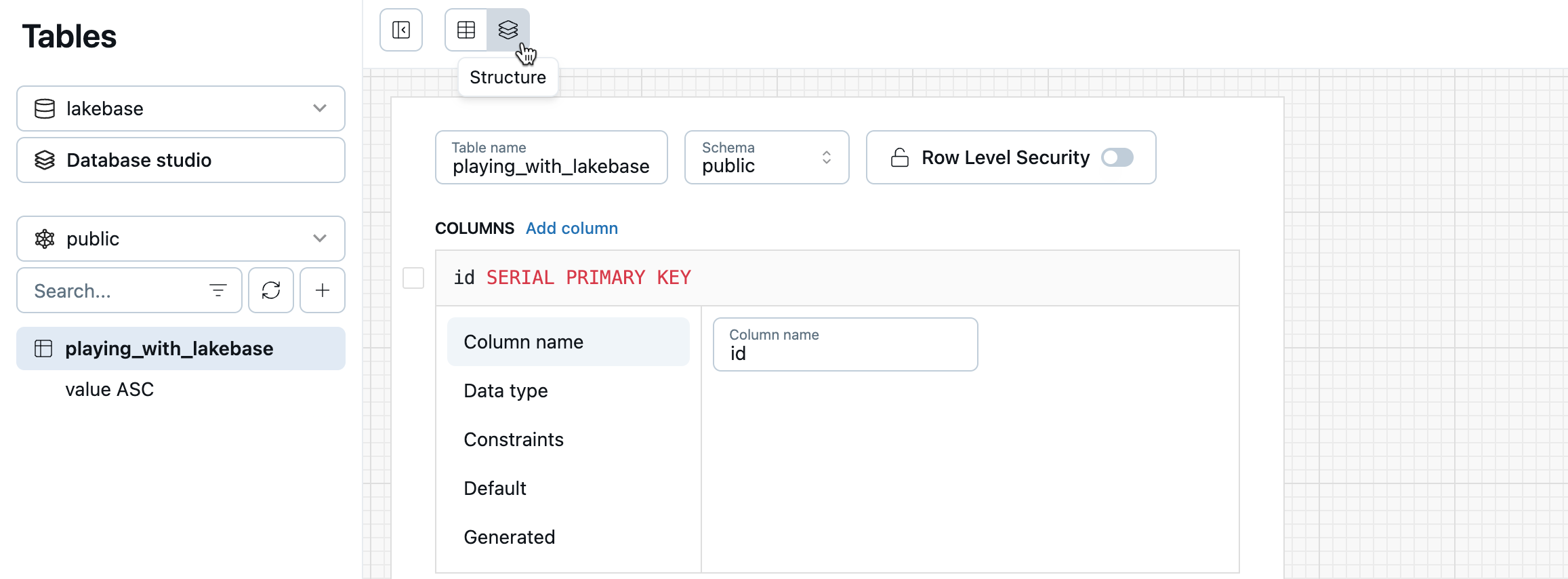
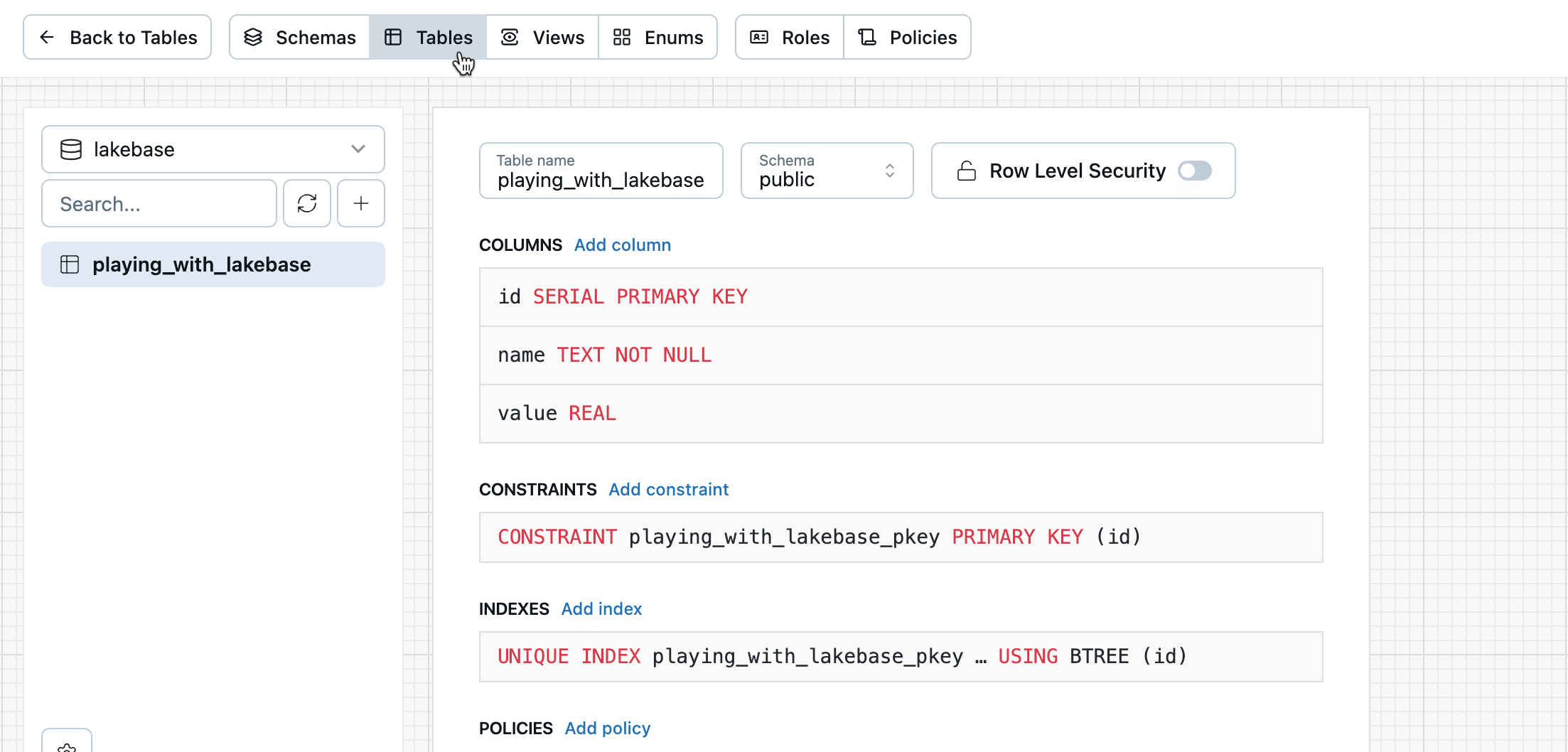
Vista di Database Studio
Usare Database Studio per esplorare gli oggetti di database, inclusi schemi, tabelle, viste, ruoli e criteri, tutti in un'unica posizione.
Per aprire la vista, selezionare Database Studiodall'editor tabelle.

Usare la barra di spostamento superiore per passare a oggetti e viste di database diversi.
Troubleshoot
HTTP 507 "risposta è troppo grande": Se nell'editor tabelle viene visualizzato un errore HTTP 507 con il messaggio "response is too large (max is 67108864 bytes)", l'anteprima della tabella ha superato la dimensione massima supportata del risultato di 64 MB. Ciò può verificarsi durante l'anteprima di tabelle con payload di grandi dimensioni, ad esempio colonne contenenti valori di grandi dimensioni BYTEA . Si tratta di una limitazione delle dimensioni di anteprima. Per visualizzare o eseguire query sui dati, connettersi a Lakebase da un client PostgreSQL. Vedere Client Postgres.
"Impossibile recuperare" o "Errore sconosciuto": Se nell'editor Tabelle viene visualizzato uno di questi messaggi e l'area di lavoro usa collegamento privato, verificare che la collegamento privato in ingresso (a livello di area di lavoro, porta 443) sia configurata correttamente. Consulta Risoluzione dei problemi di connettività di collegamento privato.