Nota
L'accesso a questa pagina richiede l'autorizzazione. È possibile provare ad accedere o modificare le directory.
L'accesso a questa pagina richiede l'autorizzazione. È possibile provare a modificare le directory.
Questo tutorial ti mostra come collegare un'app Databricks a Lakebase con la rotazione automatica delle credenziali. L'app genera credenziali di database nuove da Databricks prima della scadenza. L'esempio usa Flask, ma il modello di autenticazione si applica a qualsiasi framework.
Come funziona
Databricks Apps esegue l'autenticazione a Lakebase usando token OAuth che scadono dopo un'ora. Per gestirlo, creare un ruolo Postgres per l'entità servizio dell'app, quindi configurare l'app per generare automaticamente token aggiornati ogni volta che deve connettersi al database. L'app usa un pool di connessioni. Il pool crea nuove connessioni con token aggiornati in base alle esigenze, quindi l'app non usa mai le credenziali scadute.
Quando si distribuisce l'app in Azure Databricks, viene eseguita come principale del servizio e genera token per tale identità. Quando si esegue il test in locale, l'app viene eseguita come il tuo account utente Azure Databricks e genera i token per te. Entrambi usano lo stesso codice di rotazione del token. Solo il contesto di autenticazione cambia.
Prerequisites
Per completare questa esercitazione, è necessario:
- Accesso a un'area di lavoro Azure Databricks con la scalabilità automatica di Lakebase Postgres abilitata. Contattare l'amministratore dell'area di lavoro se lakebase non viene visualizzato nel commutatore dell'app.
- Autorizzazione per creare app
- Conoscenza di base di Python e SQL
- CLI di Databricks installata per lo sviluppo locale
- Python 3.9 o versione successiva installata in locale
Passaggio 1: Creare l'app e il database
Creare prima di tutto un'app Databricks e un progetto Lakebase. L'app ottiene automaticamente un'identità dell'entità servizio che verrà usata per l'autenticazione del database.
Creare l'app
Creare una nuova app Databricks usando il modello Flask Hello world . Vedere Creare un'app Databricks da un modello.
Dopo aver creato l'app, passare alla scheda Ambiente dell'app e prendere nota del DATABRICKS_CLIENT_ID valore (formato UUID come 6b215d2b-f099-4bdb-900a-60837201ecec). Questo diventa il nome utente Postgres dell'app per l'autenticazione OAuth.
Annotazioni
Non distribuire ancora l'app. Configurare prima la connessione al database.
Creare il database
Crea un nuovo progetto Lakebase per ospitare il tuo database. Fare clic sull'icona dell'app  selettore di applicazioni, selezionare Lakebase Postgres, quindi creare un nuovo progetto con un nome (ad esempio,
 my-app-db) e una versione di Postgres (accettando l'impostazione predefinita Postgres 17). Per informazioni dettagliate sull'installazione, vedere Creare un progetto.
Attendere che il calcolo diventi attivo (circa 1 minuto) prima di procedere.
Passaggio 2: Configurare l'autenticazione e lo schema del database
Creare un ruolo Postgres per il principale del servizio dell'app con l'autenticazione OAuth, quindi creare una tabella di esempio con i dati da visualizzare nell'app.
Configurare l'autenticazione OAuth
Nel progetto Lakebase aprire l'editor SQL ed eseguire questi comandi. L'estensione databricks_auth abilita l'autenticazione OAuth. Con esso, i ruoli postgres accettano i token di Databricks anziché le password tradizionali:
-- Enable the Databricks authentication extension
CREATE EXTENSION IF NOT EXISTS databricks_auth;

-- Create a Postgres role for your app's service principal
-- Replace the UUID below with your DATABRICKS_CLIENT_ID from Step 1
SELECT databricks_create_role('<DATABRICKS_CLIENT_ID>', 'SERVICE_PRINCIPAL');

-- Grant necessary permissions (use the same DATABRICKS_CLIENT_ID)
GRANT CONNECT ON DATABASE databricks_postgres TO "<DATABRICKS_CLIENT_ID>";
GRANT CREATE, USAGE ON SCHEMA public TO "<DATABRICKS_CLIENT_ID>";
Sostituire <DATABRICKS_CLIENT_ID> con il valore dell'app DATABRICKS_CLIENT_ID . L'entità servizio può ora eseguire l'autenticazione usando token OAuth che Azure Databricks gestisce automaticamente. Per informazioni dettagliate, vedere Creare un ruolo OAuth per un'identità Azure Databricks.
Creare uno schema di database
Creare una tabella di esempio con autorizzazioni esplicite per l'entità servizio (le entità servizio non ereditano le autorizzazioni dello schema predefinite):
-- Create a sample table
CREATE TABLE notes (
    id SERIAL PRIMARY KEY,
    content TEXT NOT NULL,
    created_at TIMESTAMP DEFAULT CURRENT_TIMESTAMP
);

-- Grant permissions to your app's service principal (use your DATABRICKS_CLIENT_ID)
GRANT SELECT, INSERT, UPDATE, DELETE ON TABLE notes TO "<DATABRICKS_CLIENT_ID>";

-- Insert sample data
INSERT INTO notes (content) VALUES
   ('Welcome to Lakebase!'),
   ('This app connects to Postgres'),
   ('Data fetched from your database');
Sostituire <DATABRICKS_CLIENT_ID> con il DATABRICKS_CLIENT_ID valore.
Passaggio 3: Compilare e configurare l'applicazione
Scaricare i file dell'app, configurare la connessione al database con rotazione automatica dei token OAuth e testare localmente prima della distribuzione.
Scaricare e configurare i file dell'app
Scaricare i file dell'app dall'area di lavoro copiando il comando di esportazione dalla sezione Sincronizza i file dell'app:
databricks workspace export-dir /Workspace/Users/<your-email>/databricks_apps/<app-folder>/flask-hello-world-app .
Modificare app.yaml per aggiungere i dettagli della connessione al database. Ottenere i valori di connessione da Lakebase Connect modale selezionando Solo parametri:
command: ['flask', '--app', 'app.py', 'run', '--host', '0.0.0.0', '--port', '8000']

env:
  - name: PGHOST
    value: '<your-endpoint-hostname>'
  - name: PGDATABASE
    value: 'databricks_postgres'
  - name: PGUSER
    value: '<DATABRICKS_CLIENT_ID>'
  - name: PGPORT
    value: '5432'
  - name: PGSSLMODE
    value: 'require'
  - name: ENDPOINT_NAME
    value: 'projects/<project-id>/branches/<branch-id>/endpoints/<endpoint-id>'
Sostituire i segnaposto:
-
<your-endpoint-hostname>: copiare il valore PGHOST dalla finestra di dialogo Connect (ad esempio,ep-xyz.database.us-west-2.dev.databricks.com) -
<DATABRICKS_CLIENT_ID>: usa il tuoDATABRICKS_CLIENT_IDdal passaggio 1 -
projects/<project-id>/branches/<branch-id>/endpoints/<endpoint-id>: Nell'app Lakebase, vai alla scheda Calcoli della tua filiale, fai clic su Recupera ID per il tuo calcolo, e seleziona Copia nome della risorsa.
Implementare la rotazione del token OAuth ed eseguire una query sul database
Sostituire app.py con questo codice, che aggiunge la rotazione automatica dei token OAuth e una query di database che recupera le note nel passaggio 2:
import os
from databricks.sdk import WorkspaceClient
import psycopg
from psycopg_pool import ConnectionPool
from flask import Flask

app = Flask(__name__)

# Initialize Databricks client for token generation
w = WorkspaceClient()

# Custom connection class that generates fresh OAuth tokens
class OAuthConnection(psycopg.Connection):
    @classmethod
    def connect(cls, conninfo='', **kwargs):
        # Generate a fresh OAuth token for each connection (tokens are workspace-scoped)
        endpoint_name = os.environ["ENDPOINT_NAME"]
        credential = w.postgres.generate_database_credential(endpoint=endpoint_name)
        kwargs['password'] = credential.token
        return super().connect(conninfo, **kwargs)

# Configure connection parameters
username = os.environ["PGUSER"]
host = os.environ["PGHOST"]
port = os.environ.get("PGPORT", "5432")
database = os.environ["PGDATABASE"]
sslmode = os.environ.get("PGSSLMODE", "require")

# Create connection pool with automatic token rotation
pool = ConnectionPool(
    conninfo=f"dbname={database} user={username} host={host} port={port} sslmode={sslmode}",
    connection_class=OAuthConnection,
    min_size=1,
    max_size=10,
    open=True
)

@app.route('/')
def hello_world():
    # Use connection from pool (automatically gets fresh token)
    with pool.connection() as conn:
        with conn.cursor() as cur:
            cur.execute("SELECT content, created_at FROM notes ORDER BY created_at DESC LIMIT 5")
            notes = cur.fetchall()

    # Display results
    notes_html = "<ul>" + "".join([f"<li>{note[0]} - {note[1]}</li>" for note in notes]) + "</ul>"
    return f'<h1>Hello from Lakebase!</h1><h2>Recent Notes:</h2>{notes_html}'

if __name__ == '__main__':
    app.run(host="0.0.0.0", port=8000)
I tre componenti chiave sono:
-
WorkspaceClient: genera credenziali nuove usando l'SDK. -
OAuthConnection: classe di connessione personalizzata che inserisce una nuova credenziale in ogni connessione. -
ConnectionPool: gestisce le connessioni e chiama la classe personalizzata in base alle esigenze.
Per altre informazioni sulle strategie di rotazione delle credenziali e sulla gestione degli errori, vedere Esempi di rotazione dei token.
Aggiornare requirements.txt per includere i pacchetti necessari:
flask
psycopg[binary,pool]
databricks-sdk>=0.81.0
La versione 0.81.0 o successiva include il generate_database_credential() metodo .
Esegui test localmente
Testare l'app in locale per verificare il funzionamento della connessione al database prima della distribuzione. Quando si testa in locale, l'app viene eseguita come account utente Azure Databricks (non il principale del servizio), quindi è necessario modificare PGUSER all'indirizzo di posta elettronica nelle variabili di ambiente qui di seguito.
Eseguire l'autenticazione nell'area di lavoro ed esportare le variabili di ambiente:
databricks auth login

export PGHOST="<your-endpoint-hostname>"
export PGDATABASE="databricks_postgres"
export PGUSER="your.email@company.com"  # Use YOUR email for local testing, not the service principal
export PGPORT="5432"
export PGSSLMODE="require"
export ENDPOINT_NAME="<your-endpoint-name>"
Copiare i valori dal app.yaml, ma sostituire il valore PGUSER (ID client dell'entità servizio) con il tuo indirizzo di posta elettronica Azure Databricks.
Installare le dipendenze ed eseguire l'app:
pip3 install --upgrade -r requirements.txt
python3 app.py
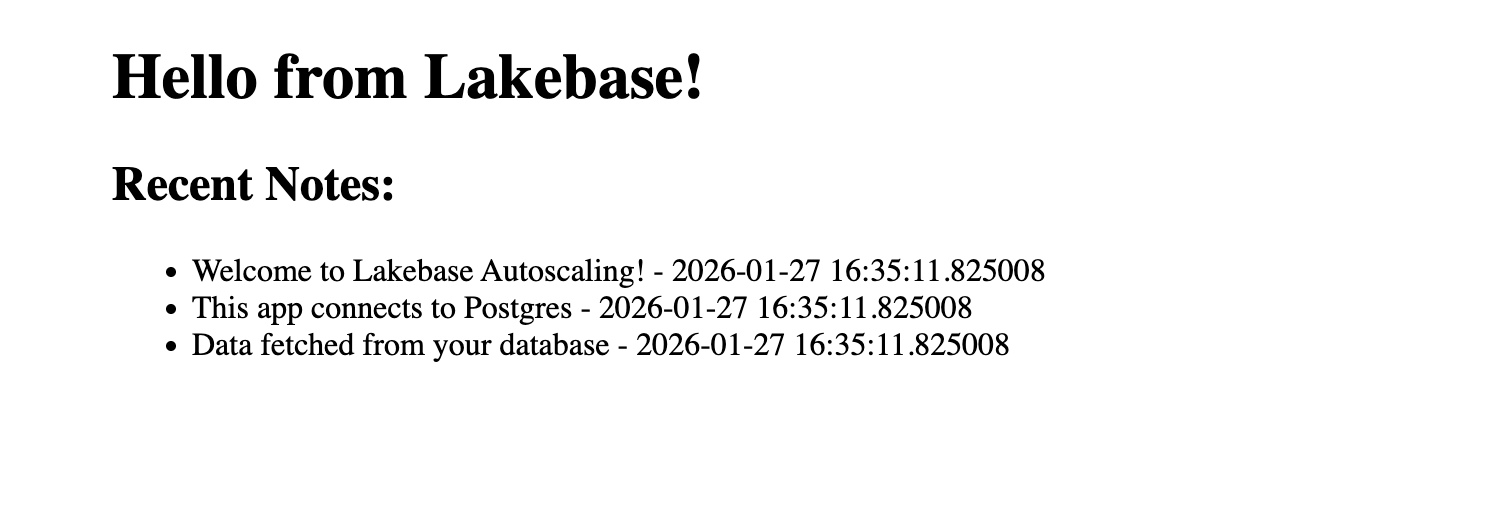
Aprire http://localhost:8000 nel browser. Verrà visualizzato "Hello from Lakebase!" con le tre note di esempio. Il pool di connessioni genera automaticamente nuovi token OAuth durante la creazione di nuove connessioni. Per altre informazioni, vedere Autenticazione del token OAuth.
Passaggio 4: Distribuire e verificare
Dopo aver testato in locale, sincronizza le modifiche in una cartella dell'area di lavoro ed effettuare il deployment da tale percorso.
# Upload files to workspace
databricks sync . /Workspace/Users/<your-email>/my-lakebase-app

# Deploy from the uploaded location
databricks apps deploy <app-name> --source-code-path /Workspace/Users/<your-email>/my-lakebase-app
Sostituire <your-email> con l'indirizzo di posta elettronica Azure Databricks e <app-name> con il nome dell'app. Il --source-code-path flag indica alla distribuzione di usare i file caricati anziché il percorso predefinito dell'app.
Attendere il completamento della distribuzione (2-3 minuti), quindi accedere all'app all'URL specificato. Dovresti vedere "Ciao da Lakebase!" con le tue note di esempio.