Nota
L'accesso a questa pagina richiede l'autorizzazione. È possibile provare ad accedere o modificare le directory.
L'accesso a questa pagina richiede l'autorizzazione. È possibile provare a modificare le directory.
Importante
Omnigent è in Beta. Per la documentazione open source, vedere la documentazione di Omnigent.
Omnigent su Azure Databricks è una distribuzione gestita del server integrata con il provider di identità del tuo workspace e Unity Gateway. Questo server coordina le tue sessioni e ti permette di collaborare con altri. Questa pagina illustra la configurazione specifica per Azure Databricks. Per ulteriori informazioni sulle funzionalità e sulle capacità di Omnigent, consulta la documentazione open source di Omnigent.
Prerequisiti
Devi avere:
- L'anteprima di Omnigent è stata abilitata per l'area di lavoro. Vedi Gestire le anteprime a livello di area di lavoro.
- Uno spazio di lavoro in una regione che supporta Unity Gateway. Vedere Disponibilità delle funzionalità di Databricks in base all'area.
Per installare Omnigent usando l'interfaccia della riga di comando, è necessario disporre di:
- Python 3.12+
- Node.js 22 LTS con npm
- tmux (solo macOS e Linux)
Scegli un conduttore o un corridore
Managed Omnigent gestisce il server su Azure Databricks. L'host o il runner dove il tuo agente svolge il suo lavoro è la tua macchina. Installare l'interfaccia della riga di comando di Omnigent e registrare il portatile o una macchina virtuale come host in modo che gli agenti possano accedere a file, strumenti o reti locali. Questo host è disponibile solo mentre la macchina è accesa e il omni host processo è in esecuzione.
Si accede con l'identità dell'area di lavoro Azure Databricks e le sessioni vengono visualizzate nell'interfaccia utente in cui possono essere condivise con altri utenti dell'area <workspace-url>/omnigent di lavoro.
Avviare Omnigent nel proprio computer
Installare l'interfaccia della riga di comando di Omnigent e registrare il portatile o una macchina virtuale come host. Il computer che registri diventa l'ambiente di esecuzione per i tuoi agenti, quindi scegli il computer che ha accesso agli strumenti, ai file e alla rete di cui il tuo agente ha bisogno. Questo host è disponibile solo mentre la macchina è accesa e il omni host processo è in esecuzione.
Installare Omnigent con l'extra
databricks, che aggiunge l'integrazione con la piattaforma gestita.Note
Su Windows, usa la scheda UV, perché lo script di installazione supporta solo macOS e Linux. Gli involucri dei terminali basati su TMUX non sono disponibili su Windows e gli agenti funzionano senza isolamento del file system o della rete. Consulta la sezione Windows del README di Omnigent.
Installare lo script
curl -fsSL https://omnigent.ai/install.sh | sh -s -- --extra "databricks"UV
uv tool install "omnigent[databricks]"Pip
pip install "omnigent[databricks]"Configurare le credenziali del modello. Esegui
omni setup:omni setup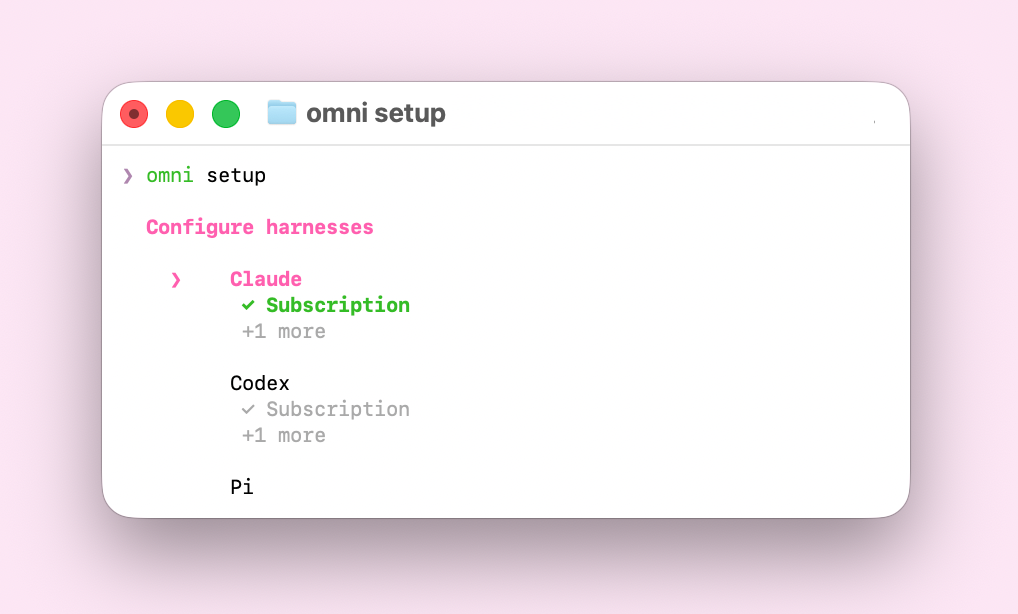
Le credenziali sono definite per ciascun harness, quindi è necessario selezionare un harness e poi scegliere come fornire le relative credenziali.
- Per richiamare le API del modello di base dell'area di lavoro, scegliere Databricks e immettere l'URL dell'area di lavoro. Questa operazione ti consente di accedere allo spazio di lavoro e di instradare tramite Unity Gateway le chiamate al modello del harness, quindi non ci sono chiavi API da gestire e l'utilizzo viene gestito e fatturato lì.
- In caso contrario, specificare la propria chiave API, sottoscrizione o gateway.
Accedi con la tua identità Azure Databricks e registra la macchina come host Omnigent:
omni login <workspace-url>
omni host --server <workspace-url>
Nel Web browser passare a
<workspace-url>/omnigent.Selezionare Nuova sessione.
Apri il selettore host e seleziona la macchina che hai registrato. L'host selezionato determina l'ambiente di esecuzione in cui viene eseguito l'agente, quindi selezionare l'host che ha accesso agli strumenti, ai file e alle esigenze dell'agente.
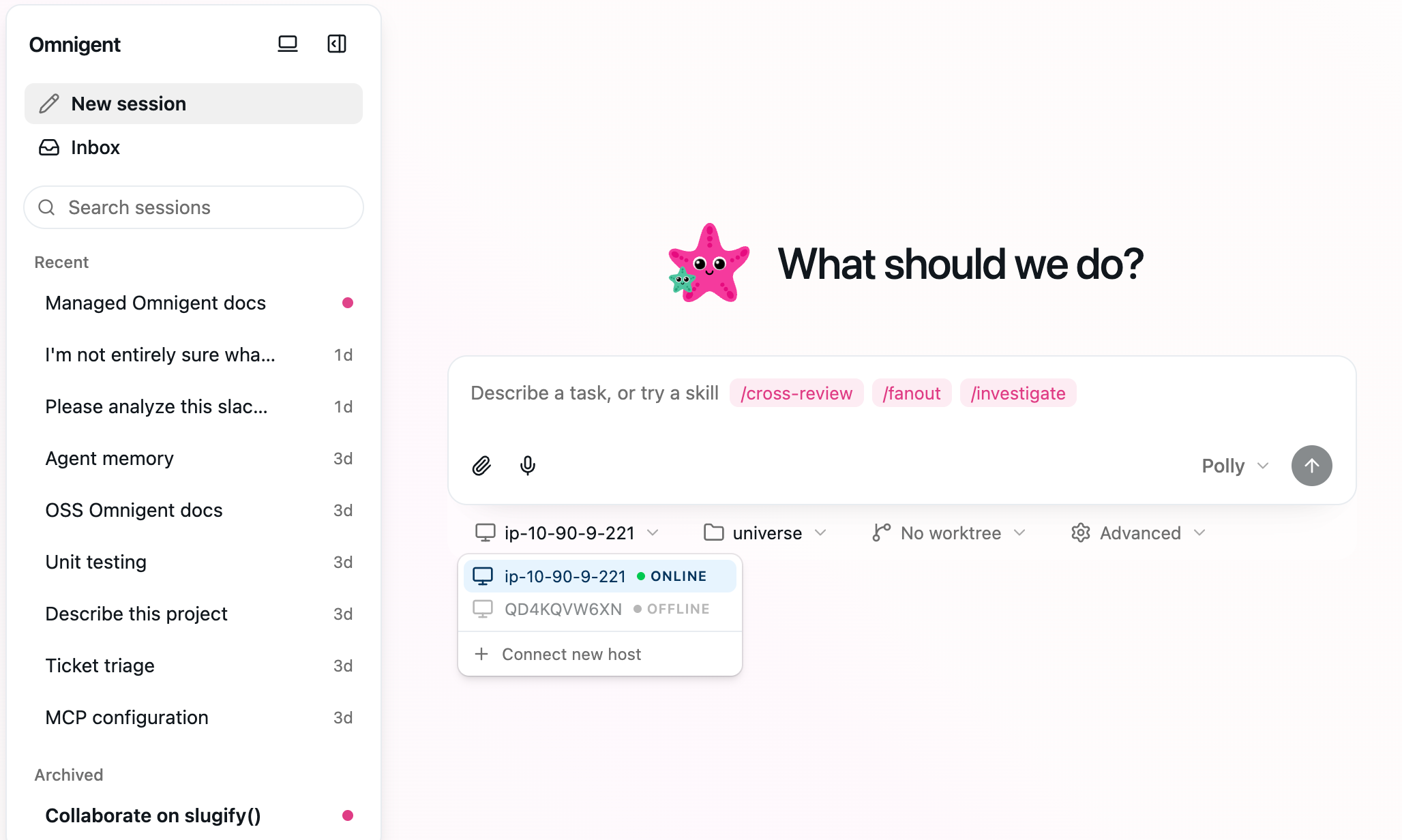
Descrivi un'attività nel Composer e inviala per avviare la sessione.
Connettere l'app desktop o l'app per dispositivi mobili
L'app desktop Omnigent è opzionale e disponibile su macOS, Windows e Linux. Installare l'app desktop, quindi dopo aver creato un host, selezionare Connetti al nuovo server nell'app e immettere l'URL dell'area di lavoro.
L'app Omnigent per dispositivi mobili si connette allo stesso modo. Installarlo dall'App Store o usare l'interfaccia utente Web per dispositivi mobili in qualsiasi browser telefonico, quindi immettere l'URL dell'area di lavoro. Per informazioni dettagliate sull'installazione e la configurazione, vedere la documentazione di Omnigent per dispositivi mobili.
Se l'area di lavoro limita l'accesso alla rete, un amministratore potrebbe dover consentire ai dispositivi mobili di raggiungere l'area di lavoro prima di potersi connettere. Vedere Accesso alla rete mobile.