Nota
L'accesso a questa pagina richiede l'autorizzazione. È possibile provare ad accedere o modificare le directory.
L'accesso a questa pagina richiede l'autorizzazione. È possibile provare a modificare le directory.
Dopo aver creato un avviso, è possibile trovarlo nella pagina di presentazione degli avvisi, condividerlo con i collaboratori, trasferire la proprietà e tenere traccia delle modifiche con Azure Databricks cartelle Git. Questa pagina illustra ognuna di queste attività di gestione in corso.
Visualizzare e organizzare gli avvisi
Fare clic sull' Avvisi nella barra laterale per aprire la pagina elenco degli avvisi.
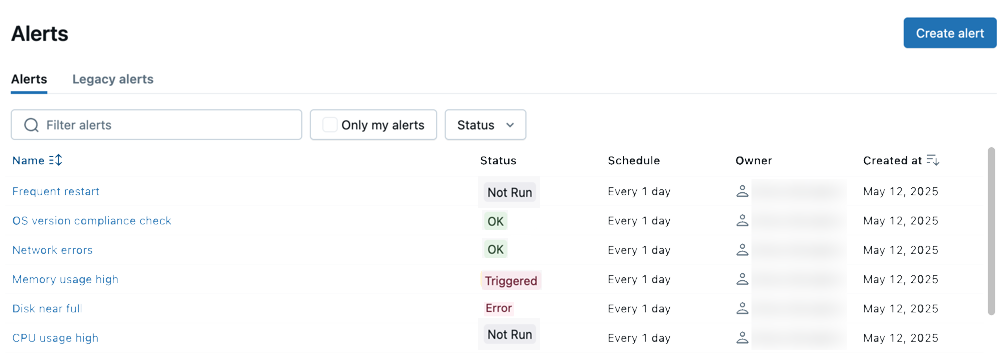
- La scheda Avvisi è aperta per impostazione predefinita e visualizza tutti gli avvisi nell'area di lavoro. Immettere il testo per filtrare in base al nome. Usare i pulsanti per filtrare l'elenco in base al proprietario o ai preferiti.
- La scheda Avvisi legacy mostra gli avvisi creati usando il sistema di avvisi precedente.
- Nome indica il nome della stringa di ogni avviso.
-
Lo stato indica se lo stato dell'avviso è
TRIGGERED,OKoERROR. - Programma mostra l'ora o la data dell'ultimo aggiornamento.
- Il proprietario mostra il nome utente della persona proprietaria dell'avviso.
-
Creato in indica la data e l'ora di creazione dell'avviso.
-
TRIGGEREDsignifica che nell'esecuzione più recente, la colonna Valore nella query di destinazione ha soddisfatto la condizione e la soglia configurata. Se l'avviso controlla se "gatti" è superiore a 1500, l'avviso verrà attivato ogni volta che "gatti" è superiore a 1500. -
OKsignifica che nell'esecuzione della query più recente la colonna Valore non soddisfa la condizione e la soglia configurata. Questo non significa che l'avviso non è stato attivato in precedenza. Se il valore "cats" è ora 1470, l'avviso verrà visualizzato comeOK. -
ERRORindica che si è verificato un errore durante la valutazione dell'avviso.
-
Funzionamento dell'integrazione di Git con gli avvisi
È possibile usare Azure Databricks cartelle Git per tenere traccia e gestire le modifiche agli avvisi. Per tenere traccia degli avvisi con Git, inserirli in una cartella Git Azure Databricks. Gli avvisi appena clonati vengono visualizzati solo nella pagina dell'elenco degli avvisi o nell'API dopo che un utente interagisce con loro. Le pianificazioni vengono sospese e gli utenti devono riprenderle esplicitamente.
Le cartelle Git di Databricks offrono un modo centralizzato per gestire le operazioni Git comuni per gli avvisi e altri oggetti dell'area di lavoro. Per altre informazioni, vedere Cartelle Git di Azure Databricks.
Configurare le autorizzazioni di avviso e trasferire la proprietà degli avvisi
Le autorizzazioni di avviso determinano chi può visualizzare, eseguire e modificare un avviso. Gli amministratori dell'area di lavoro possono anche trasferire la proprietà quando il proprietario originale di un avviso lascia l'area di lavoro.
Per i livelli di autorizzazione degli avvisi, vedere ACL degli avvisi.
Nella barra laterale fare clic su Avvisi.
Fare clic su un avviso.
Fare clic su Condividi nella pagina dei dettagli dell'avviso per aprire la finestra di dialogo Condivisione .
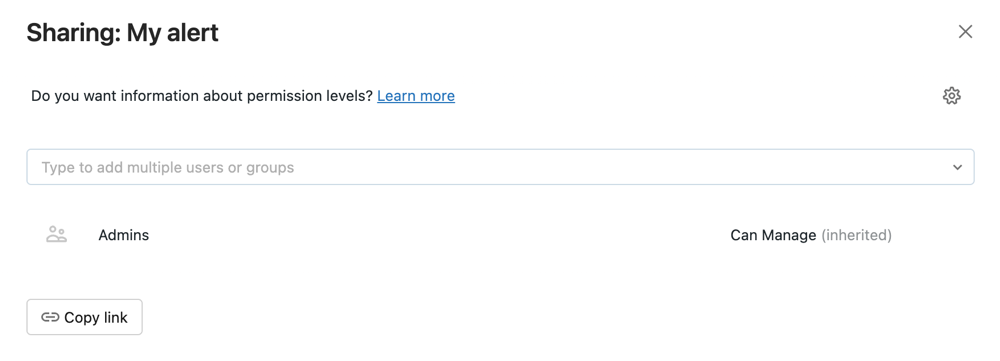
Cercare e selezionare i gruppi e gli utenti e assegnare il livello di autorizzazione.
Fare clic su Aggiungi.
Trasferire la proprietà di un avviso
Quando si salva un avviso, si diventa il proprietario dell'avviso. Se il proprietario di un avviso viene rimosso da un'area di lavoro, l'avviso non ha più un proprietario. Un utente amministratore dell'area di lavoro può trasferire la proprietà di un avviso a un utente diverso. È anche possibile trasferire la titolarità usando l'API delle autorizzazioni.
Come amministratore dell'area di lavoro, accedere all'area di lavoro di Azure Databricks.
Nella barra laterale fare clic su Avvisi.
Fare clic su un avviso.
Fare clic sul pulsante Condividi in alto a destra per aprire la finestra di dialogo Condivisione .
Fare clic sull'icona a forma di ingranaggio in alto a destra e fare clic su Assegna nuovo proprietario.

Selezionare l'utente a cui assegnare la proprietà.
Cliccare Conferma.