Nota
L'accesso a questa pagina richiede l'autorizzazione. È possibile provare ad accedere o modificare le directory.
L'accesso a questa pagina richiede l'autorizzazione. È possibile provare a modificare le directory.
Quando si aggiunge un marcatore di parametro denominato a una query, Azure Databricks visualizza un widget di parametri nell'interfaccia utente. I widget consentono agli utenti di impostare i valori dei parametri senza modificare direttamente la query. È possibile configurare il tipo, il titolo e il valore predefinito di ogni widget.
I widget dei parametri sono supportati nell'editor SQL, nei notebook, nei dashboard di intelligenza artificiale/BI e negli agenti Genie, ma si comportano in modo diverso in queste superfici. Questa pagina descrive i widget dei parametri nell'editor SQL. Per altre superfici, vedere:
- Usare i parametri del dashboard per i dashboard
- Aggiungere parametri di query per gli agenti Genie
- Widget di Databricks per notebook
Nell'editor SQL qualsiasi tipo di parametro (String, Integer, Decimal, Date, Timestamp) può usare qualsiasi tipo di widget.
Sintassi dei parametri nel nuovo editor SQL
Il nuovo editor SQL usa la sintassi dei parametri denominata, la stessa sintassi usata da altri strumenti di Azure Databricks come dashboard di intelligenza artificiale/BI, Genie Agents e notebook. I parametri denominati sono preceduti da due punti, ad esempio :parameter_name. Per la documentazione di riferimento su SQL, vedere Marcatori di parametri denominati .
È necessario modificare le query scritte nell'editor SQL legacy che usano parentesi graffe doppie ({{}}) per contrassegnare i parametri prima di poter essere eseguiti nel nuovo editor SQL. Vedere Esempi di sintassi dei parametri denominati per esempi di conversione della sintassi dei parametri dall'editor SQL legacy a marcatori di parametro denominati.
Configurare un widget di parametri
È necessario aggiungere un marcatore di parametro denominato alla query. Nell'interfaccia utente viene visualizzato un widget.
Fare clic sull'icona a forma di ingranaggio accanto al widget per aprire la finestra di dialogo del widget.
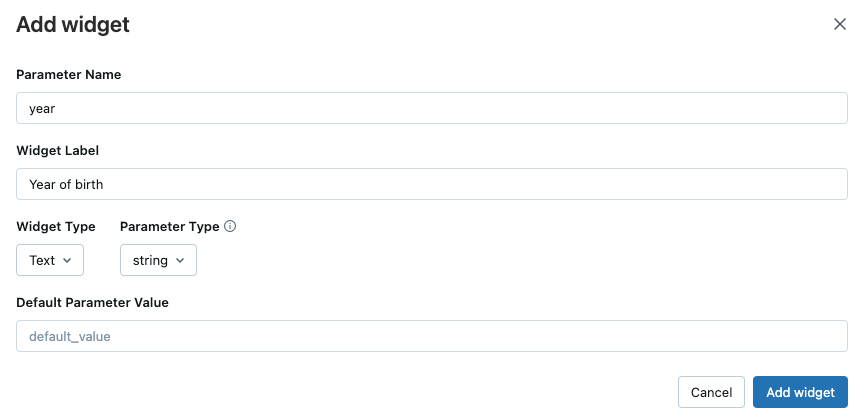
Impostare i seguenti campi:
- Nome parametro: nome del parametro visualizzato nella query. Se si modifica il nome del parametro, nella finestra di dialogo del widget è necessario modificarlo anche nella query.
- Etichetta del widget: stringa che ha descritto il widget
- Tipo di widget: controlla il modo in cui gli utenti inserisce il valore. Vedere Tipi di widget di seguito.
- Tipo di parametro: tipo di dati del parametro. Vedere Tipi di parametri.
Fare clic lontano dalla finestra di dialogo del widget per salvare le modifiche.
Modificare, rimuovere e riordinare i widget
Modifica: fare clic sull'icona a forma di ingranaggio accanto al widget per riaprire il riquadro delle impostazioni.
Remove: eliminare l'indicatore di parametro dalla query. Il widget viene rimosso automaticamente.
Riordinare: usare il quadratino di trascinamento a sinistra di un widget per riordinare.
Tipi di widget
Azure Databricks supporta i tipi di widget seguenti per i parametri di query:
| Tipo di widget | Descrizione |
|---|---|
| Elenco a discesa | Gli utenti devono scegliere da un elenco predefinito. |
| Combobox | Gli utenti possono scegliere da un elenco predefinito o digitare un valore personalizzato. |
| Input di testo | Accetta qualsiasi valore in formato libero senza suggerimenti. |
| Multiselect | Gli utenti possono selezionare più di un valore da un elenco predefinito. |
| Elenco a discesa dinamico | Popola le scelte da una query salvata anziché da un elenco statico. |
| Intervallo di date e timestamp | Definisce un intervallo iniziale e finale usando i parametri .min e .max. |
Input di testo
Accetta un valore in formato libero direttamente dall'utente. Usare questo widget quando non sono necessarie opzioni predefinite.
SELECT * FROM samples.tpch.region WHERE r_name = :region_param
Menu a discesa
Presenta un elenco predefinito di valori. Gli utenti devono selezionare dall'elenco: la voce in formato libero non è consentita. Immettere i valori consentiti nel riquadro delle impostazioni, uno per riga.
SELECT * FROM samples.tpch.orders WHERE o_orderstatus = :status_param
Per creare un tipo di widget a discesa:
- Fare clic sull'icona a forma di ingranaggio accanto al
:status_paramwidget. - Impostare Tipo di widget su Elenco a discesa.
- Impostare Tipo di parametro su String.
- Immettere i valori nel campo di immissione del testo Scelte per il valore del parametro. Fare clic su Aggiungi o premere INVIO tra ogni valore.
Casella combinata
Presenta un elenco predefinito di valori suggeriti, ma consente anche agli utenti di digitare un valore personalizzato non nell'elenco. Usare una casella combinata quando le opzioni comuni sono utili per praticità, ma si vuole consentire l'input in formato libero.
SELECT * FROM samples.tpch.part WHERE p_brand = :brand_param
Selezione multipla
Consente agli utenti di selezionare più di un valore da un elenco predefinito. I valori selezionati vengono passati alla query come raccolta.
SELECT * FROM samples.nyctaxi.trips WHERE
  array_contains(
    TRANSFORM(SPLIT(:list_parameter, ','), s -> TRIM(s)),
    CAST(dropoff_zip AS STRING)
  )
Per aggiungere opzioni per un elenco a discesa a selezione multipla:
- Fare clic sull'icona a forma di ingranaggio accanto al
list_parameterwidget. - Impostare Tipo di widget su Multiselect.
- Impostare Tipo di parametro su String.
- Immettere i valori nel campo di immissione del testo Scelte per il valore del parametro. Fare clic su Aggiungi o premere INVIO tra ogni valore.
Elenco a discesa dinamico
Annotazioni
I widget a discesa dinamici sono disponibili solo nell'editor SQL, non nei notebook.
Popola l'elenco di scelte da una query salvata anziché da un elenco statico. Man mano che i dati sottostanti cambiano, le opzioni disponibili vengono aggiornate automaticamente.
Per usare un elenco a discesa dinamico:
Creare e salvare una query che restituisce i valori desiderati nell'elenco a discesa:
SELECT DISTINCT c_mktsegment FROM samples.tpch.customer ORDER BY c_mktsegmentIn una query nuova o esistente aggiungere un marcatore di parametro denominato:
SELECT c_custkey, c_name, c_acctbal
FROM samples.tpch.customer
WHERE c_mktsegment = :segment_param
Fare clic sull'icona a forma di ingranaggio accanto al
segment_paramwidget.Impostare Tipo di widget su Elenco a discesa dinamico.
Fare clic sul campo Query per aprire la finestra di dialogo Seleziona query esistente . Selezionare la query salvata nel passaggio 1, quindi fare clic su Seleziona.
Scegliere un valore di parametro predefinito.
Fare clic su Applica modifiche.
Annotazioni
Un elenco a discesa dinamico visualizza un massimo di 1.024 valori. Se la query salvata restituisce più di 1.024 valori, il widget mostra solo i primi 1.024 e non visualizza il resto.
Intervallo di date e timestamp
I parametri Date e Timestamp supportano un tipo di widget Range . Se selezionata, Azure Databricks crea due parametri usando .min e .max suffissi per definire l'inizio e la fine dell'intervallo.
SELECT * FROM samples.nyctaxi.trips
WHERE tpep_pickup_datetime
BETWEEN CAST(:date_range_min AS TIMESTAMP) AND CAST(:date_range_max AS TIMESTAMP)
Fare clic sull'icona a forma di fulmine blu per selezionare valori dinamici, ad todayesempio , yesterdaythis week, last week, last montho last year. Questi valori vengono aggiornati automaticamente.
Importante
I valori di data dinamica non sono compatibili con le query pianificate.