Nota
L'accesso a questa pagina richiede l'autorizzazione. È possibile provare ad accedere o modificare le directory.
L'accesso a questa pagina richiede l'autorizzazione. È possibile provare a modificare le directory.
Genie è un'interfaccia utente progettata per gli utenti aziendali, offrendo loro un unico punto di ingresso intuitivo per interagire con i dati e l'intelligenza artificiale in Azure Databricks, senza dover esplorare concetti tecnici come calcolo, query, modelli o notebook.
Annotazioni
Genie era precedentemente noto come Databricks One. Se stai cercando Genie Code o What is a Genie Space, vedi queste pagine.
Informazioni generali
Genie è un'interfaccia databricks semplificata disponibile per tutti gli utenti Azure Databricks. È progettato per consentire agli utenti aziendali di usare gli asset creati per loro in Azure Databricks.
Genie consente agli utenti di:
Visualizzare e interagire con i dashboard di intelligenza artificiale/BI per tenere traccia degli indicatori di prestazioni chiave (KPI) e analizzare le metriche.
Porre domande relative ai dati nel linguaggio naturale.
Usare app databricks personalizzate che combinano analisi, intelligenza artificiale e flussi di lavoro.
Genie è disponibile a due livelli:
- Livello di area di lavoro: Limitato a una singola area di lavoro.
- Account: visualizzazione unificata in tutte le aree di lavoro nell'account Azure Databricks.
Genie a livello di account
Genie è disponibile a livello di account, offrendo una visualizzazione unificata degli asset in tutte le aree di lavoro nell'account Azure Databricks. Consultare Genie a livello di account.
Genie a livello di area di lavoro
Chi può accedere a Genie a livello di area di lavoro
L'accesso a Genie a livello di area di lavoro è controllato dall'appartenenza all'area di lavoro e dai diritti.
- Per concedere a un utente l'accesso all'area di lavoro, vedere Assegnare un utente a un'area di lavoro.
- Per gestire i diritti utente, vedere Gestire i diritti.
La tabella seguente mostra le UI che ciascun diritto concede.
| Entitlement | Genie UI | Interfaccia utente dell'area di lavoro Lakehouse |
|---|---|---|
| Accesso utente | ✓ | |
| Accesso all'area di lavoro | ✓ | ✓ |
| Accesso SQL di Databricks | ✓ | ✓ |
Poiché i diritti sono additivi, per impostazione predefinita gli utenti con solo accesso consumer accedono a Genie. Gli utenti con diritti aggiuntivi possono accedere sia a Genie che all'interfaccia utente dell'area di lavoro Lakehouse e possono passare da una all'altra. Per impostare l'accesso consumer come predefinito per i nuovi utenti, vedere Modificare l'accesso predefinito dell'area di lavoro in accesso consumer. Per una panoramica completa dell'accesso degli utenti, vedere Che cos'è l'accesso degli utenti?.
Aprire Genie a livello di area di lavoro
Se l'unico diritto di un utente è Accesso Consumer, si trova sulla home page di Genie dopo l'accesso.
Se un utente dispone di altri diritti, può usare  Nell'angolo superiore destro dell'area di lavoro per spostarsi tra le due interfacce utente.
In alternativa, gli utenti possono passare all'interfaccia utente genia aggiungendo /one all'URL dell'area di lavoro, ad esempio:
https://<WORKSPACE_URL>/one?o=<WORKSPACE_ID>
Interagire con gli asset di dati
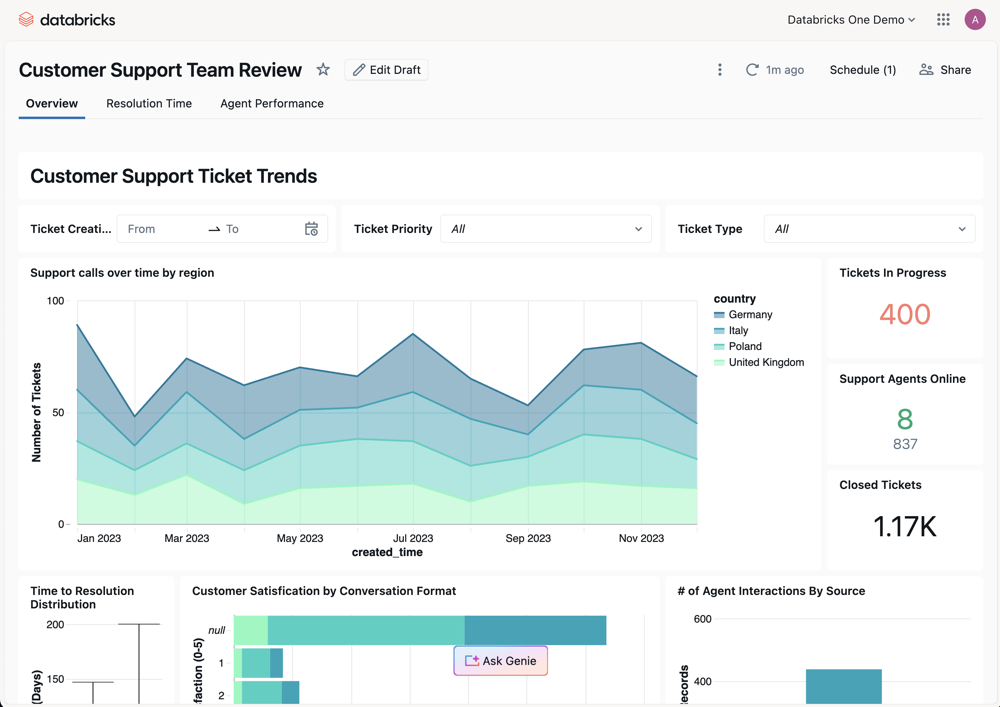
È possibile visualizzare e interagire con gli asset condivisi con l'utente. Fare clic su un asset per aprirlo e interagire con esso. Per contrassegnare un asset come preferito, fare clic sull'icona a forma di stella accanto al nome dell'asset. Gli asset preferiti possono essere filtrati nelle pagine di presentazione.
Barra di ricerca
Usare la barra di ricerca per trovare gli asset o porre domande sui dati in linguaggio naturale:
Ricerca: Trovare gli asset condivisi con l'utente in base al nome.
Chiedere: Quando Ask è attivato, è possibile usare la barra di ricerca per interagire con Genie.
Se la chat non è abilitata, fare clic su Chiedi nella barra di ricerca e selezionare uno spazio Genie. La barra di ricerca si connette a tale spazio e interpreta la domanda usando Genie Code.
Chat
Importante
Questa funzionalità è in Anteprima Pubblica.
Chat è un'interfaccia unificata a schermo intero per porre domande relative ai dati in linguaggio naturale. La chat usa Genie in modalità agente per sfruttare i dashboard, le query e gli Spazi Genie esistenti per rispondere alle domande. È anche possibile connettere origini dati esterne, ad esempio Google Drive o SharePoint per concedere alla chat l'accesso ai documenti aziendali. Vedi Chat in Genie.
Per te
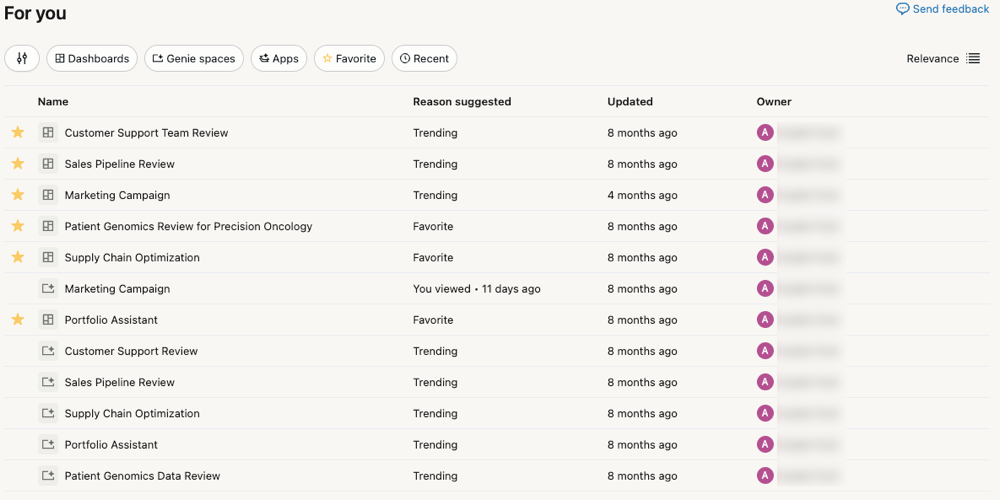
La sezione For you nella home page di Genie mostra raccomandazioni personalizzate sugli asset in base all'attività e all'attività di altri utenti nell'area di lavoro, tra cui:
- Aperto di recente: risorse aperte di recente.
- Preferiti: asset contrassegnati con una stella.
- Condivisi di recente: asset condivisi di recente con l'utente.
- Tendenza: asset diffusi tra utenti simili nell'area di lavoro.
Domini
Importante
Questa funzionalità è in versione beta. Gli amministratori dell'area di lavoro possono controllare l'accesso a questa funzionalità dalla pagina Anteprime . Vedere Gestire le anteprime di Azure Databricks.
Fare clic su Domini nella home page di Genie per esplorare gli asset organizzati per dominio. I domini raggruppano gli asset in base al contesto aziendale, semplificando la ricerca dei dati rilevanti per il lavoro senza esplorare le gerarchie del catalogo. Fare clic su una scheda di dominio per visualizzare gli asset in esso contenuti. Vedi Scopri pagina e domini.
Attività pianificate
Importante
Questa funzionalità è in versione beta. Gli amministratori dell'area di lavoro possono controllare l'accesso a questa funzionalità dalla pagina Anteprime . Vedere Gestire le anteprime di Azure Databricks.
Fare clic su Attività pianificate nella barra laterale sinistra per creare e gestire le attività di chat pianificate. Vedi Chat in Genie.
Elencare le pagine
Quando si esegue la ricerca dalla home page di Genie, i risultati vengono aperti in una pagina di presentazione. Le pagine di presentazione mostrano gli asset che sono stati condivisi con l'utente e forniscono opzioni per filtrare e sfogliarle.
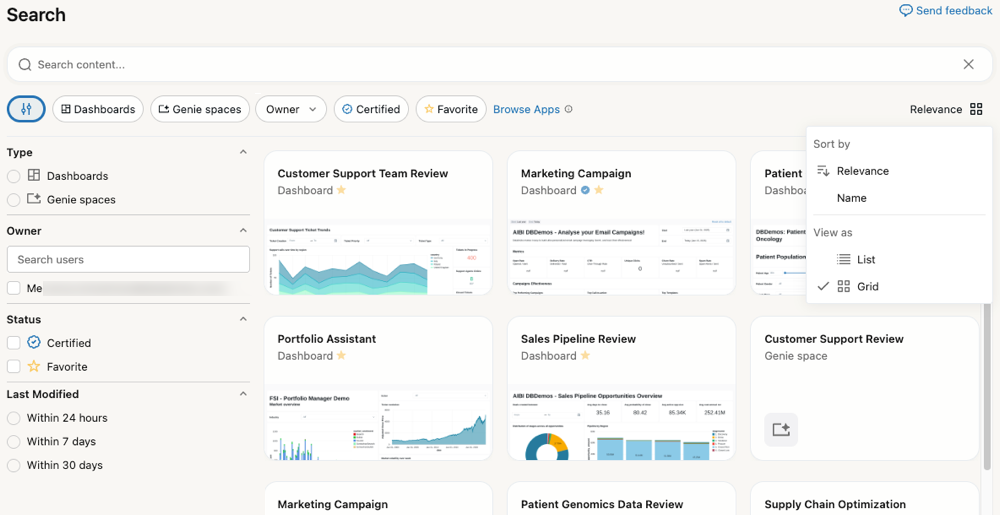
È possibile usare i pulsanti di filtro sotto la barra di ricerca. Per visualizzare tutte le opzioni di filtro, fare clic  Verrà aperto un menu con le categorie seguenti:
- Tipo: fare clic su un pulsante di opzione per visualizzare solo i dashboard o Genie Spaces. Premere il pulsante per visualizzare entrambi i tipi di asset.
- Proprietario: usare il filtro proprietario per cercare un asset in base all'ID utente di Databricks.
- Stato: usare le caselle di controllo per visualizzare solo gli asset contrassegnati come Certificati o contrassegnati come Preferiti.
- Domini: usare il filtro di dominio per visualizzare solo gli asset che appartengono a un dominio specifico. I domini raggruppano gli asset in base ai tag regolamentati, consentendo di esplorare i dati in base al contesto aziendale. Vedi Scopri pagina e domini.
- Ultima modifica: usare i pulsanti radio per selezionare gli asset modificati all'interno della finestra selezionata.
A destra fare clic su Pertinenza per modificare l'ordinamento e l'aspetto della pagina.
- Ordina per: scegliere Pertinenza per ordinare in modo intelligente gli asset in base a ciò che è più rilevante per l'utente. Scegliere Nome per visualizzare le voci in base al nome in ordine alfabetico.
- Visualizza come: fare clic su Elenco per visualizzare un elenco di asset. Fare clic su Griglia per visualizzare un asset con un'anteprima.
Aprire gli asset
Quando si fa clic su un asset, si apre nell'interfaccia familiare dell'oggetto, ad esempio un dashboard.
- Se si dispone solo di diritti di visualizzazione, l'asset viene aperto all'interno di Genie.
- Se si dispone di privilegi di creazione, fare clic su Modifica bozza per modificare l'asset nell'interfaccia utente dell'area di lavoro Lakehouse.